- Windows Insider tilbyder forhåndsvisninger af Windows 11/10 og indsamler feedback for at forbedre systemet.
- Udviklings-, beta- og forhåndsvisningskanalerne balancerer nyhed og stabilitet i henhold til brugerprofilen.
- Det er vigtigt at forberede sikkerhedskopier, kontrollere understøttede sprog og vide, hvordan man afslutter eller gendanner systemet.

¿Hvordan tilmelder jeg min pc til Windows Insider-programmet? Hvis du nyder at rode med Windows og afprøve funktioner før alle andre, Windows Insider-program Det er din indgang til forhåndsvisninger af Windows 11 og Windows 10. Til gengæld for din feedback sender Microsoft dig tidlige versioner af systemet med nye funktioner og ændringer, der endnu ikke er nået ud til offentligheden, så du kan teste og finjustere dem.
Før du går i gang, er det værd at vide, at disse builds er til testformål: De kan fejle, de udløber, og de er ikke særlig stabile. ligesom de endelige udgaver. Hvis det ikke afskrækker dig, finder du her en meget komplet guide til tilmelding, valg af kanal, installation af builds, sending af feedback, kontrol af din version, gå når du vil og endda vende tilbage til en stabil, ukompliceret udgave.
Hvad er Windows Insider præcist?
Windows Insider er et officielt Microsoft-fællesskab, hvor brugere tester Insider Preview-versioner (evalueringsversioner) af Windows 11 og Windows 10. Til gengæld giver Microsoft dig Feedback Hub-appen, så du kan rapportere fejl, foreslå forbedringer og hjælpe med at forme nye funktioner under udvikling.
Programmet er designet til dem, der ønsker at være involveret i udviklingsprocessen: udviklere, IT-professionelle, virksomheder og entusiaster De ønsker at eksperimentere med idéer i den tidlige fase og levere data fra den virkelige verden for at forbedre produktet. Deltagelse er også mulig med virksomhedslegitimation, hvilket giver organisationer mulighed for at evaluere Insider-builds på virksomhedsniveau.
I årevis strukturerede Microsoft programmet efter "ringe" (hurtig, langsom og Release Preview), udover tre indre ringe For medarbejdere (Canary, Windows and Devices Group og Microsoft) blev ændringerne valideret, før de blev frigivet til fællesskabet. I dag er den offentlige oplevelse grupperet i kanaler, men filosofien er stadig: jo før den nye funktion kommer, jo mere risiko du tager.
Appellen til den nysgerrige bruger er dobbelt: du bliver en af de første til at prøve hver ny funktion, og du hjælper med at forbedre systemet med din feedback. Det er dog værd at bemærke, at Insider-builds modtager hyppige opdateringer og de kan forstyrre din arbejdsgang med genstarter eller uventet adfærd.
Fordele, risici og hvornår man skal bruge det
Som en del af Insider kan du se og bruge uudgivne funktioner hvilket stadig vil tage tid at nå ud til den brede offentlighed. For mange er det den bedste måde at lære, eksperimentere eller forberede implementeringer på forhånd. Der var endda perioder, hvor man, mens man var i programmet, havde Windows 10-operativsystemet med evalueringsbuilds, selvom de ikke svarer til evige licenser til endelige versioner.
På den negative side er der to vigtige punkter: for det første er der mindre stabilitet og Der kan forekomme fejl der påvirker din dagligdag; på den anden side er opdateringshastigheden højere end i den stabile kanal, så du bliver nødt til at downloade patches og genstarte oftere.
Praktisk konklusion: Hvis din pc er til arbejde, eller du har brug for den til kritiske opgaver, så undgå de mest aggressive kanaler. For en sekundær eller testcomputer, Det er en god mulighedHvis du leder efter en balance mellem nyhed og pålidelighed, er den mest konservative kanal (Release Preview) den, der giver færrest overraskelser.
Kanaler og ringe: fra fortid til nutid
I dag er de Insider-builds, som offentligheden kan vælge, organiseret i kanaler: Udvikler (Developer), Beta y Eksempel releaseUdvikling er den mest avancerede version og har de fleste ændringer i den tidlige fase; Beta-versionen sigter mod at stabilisere nøglefunktioner før udgivelsen; Release Preview forudser små, kumulative forbedringer og drivere. maksimal stabilitet.
Historisk set talte Microsoft om ringe: Hurtig (flere opdateringer, mindre stabilitet), Langsom (mere filtrering, større stabilitet) og Release Preview (tættest på produktion). Desuden gik alt internt igennem... Canary, Windows og Enheder Gruppen og Microsoft Ring, som udelukkende blev håndteret af medarbejdere. Selvom ordforrådet har udviklet sig, er ideen stadig den samme: jo tidligere ændringen, desto større er risikoen.
Et praktisk eksempel? Enhver, der har lyst til at lege med banebrydende innovationer Og bare rolig, fejl er der; du bør tjekke Dev-kanalen ud. Dem, der foretrækker noget midt imellem, bør gå til Beta. Og dem, der ønsker en diskret, men stabil forhåndsvisning, bør gå til Release Preview. Samme ånd som de gamle ringe, men med tilpassede navne og kadenser.
Krav og forberedelse før registrering
For at installere Insider-builds på din pc skal du køre en licenseret kopi af Windows på målcomputeren. Hvis du har brug for at udføre en ren installation af Windows eller geninstallere en gyldig udgave, skal du gøre det, før du tilmelder dig programmet. Alternativt kan du downloade en Insider Preview ISO og starte fra den, hvis det er mere bekvemt for dig.
Det er normalt, at din computer genstarter flere gange under opsætningen. For at undgå at miste dit arbejde, skal du gemme alt og lukke alle programmer. Nyttig tip: sikkerhedskopiere For vigtige oplysninger, overvej at notere eller favoritmarkere denne vejledning, så du har den lige ved hånden, hvis din pc genstarter midt i processen.
Tjek dit systemsprog. Insider-builds er tilgængelige i adskillige udgaver (SKU'er). Understøttede SKU-sprog: Arabisk (Saudi-Arabien), bulgarsk (Bulgarien), kinesisk (forenklet, Kina), kinesisk (traditionelt, Taiwan), kroatisk (Kroatien), tjekkisk (Tjekkiet), dansk (Danmark), hollandsk (Holland), engelsk (Storbritannien), engelsk (USA), estisk (Estland), finsk (Finland), fransk (Canada), fransk (Frankrig), tysk (Tyskland), græsk (Grækenland), hebraisk (Israel), ungarsk (Ungarn), italiensk (Italien), japansk (Japan), koreansk (Korea), lettisk (Letland), litauisk (Litauen), norsk bokmål (Norge), polsk (Polen), portugisisk (Brasilien), portugisisk (Portugal), rumænsk (Rumænien), russisk (Rusland), serbisk (latin, Serbien), slovakisk (Slovakiet), slovensk (Slovenien), spansk (Mexico), spansk (Spanien, international orden), svensk (Sverige), thai (Thailand), tyrkisk (Tyrkiet), ukrainsk (Ukraine).
Der er også pakker med sproggrænseflade (LIP) For flere sprog: Afrikaans (Sydafrika), Albansk (Albanien), Amharisk, Armensk, Assamesisk, Aserbajdsjan (latin, Aserbajdsjan), Bangla (Bangladesh), Bangla (Indien), Baskisk, Hviderussisk (Hviderusland), Bosnisk (latin), Catalansk (catalansk), Cherokee (Cherokee), Dari, Filippinsk (Filippinerne), Galicisk (galicisk), Georgisk, Gujarati, Hindi (Indien), Islandsk, Indonesisk (Indonesien), Irsk, Kannada, Kasakhisk (Kasakhstan), Khmer (Cambodja), Swahili, Konkani, Kirgisisk, Lao (Laos), Luxembourgsk, Makedonsk (Nordmakedonien), Malayisk (Malaysia), Malayalam, Maltesisk, Maori, Marathi, Mongolsk (kyrillisk), Nepali, Norsk (nynorsk), Odia, Persisk, Punjabi, Quechua, Skotsk gælisk, Serbisk (kyrillisk, Bosnien-Hercegovina), Serbisk (kyrillisk, Serbien), Sindhi (arabisk), Sinhalesisk, Tamil (Indien), Tatarisk, Telugu, Turkmensk, Urdu Uighurisk, usbekisk (latin, Usbekistan), valenciansk, vietnamesisk, walisisk.
Glem endelig ikke den juridiske del: for at blive medlem skal du acceptere Programkontrakt og privatlivspolitikken. Hvis du registrerer dig som virksomhed, kan du gøre det med en professionel konto for at administrere Insider på organisationsniveau.
Sådan tilmelder og aktiverer du Insider-builds i Windows 11 og Windows 10
Windows 11: Aktivér Insider fra Indstillinger
- Åben Indstillinger > Windows Update > Windows Insider-programmet på din Windows 11-pc.
- Trykke Begynde og vælg Link en kontoVælg den samme Microsoft-konto, som du brugte til at registrere dig.
- Systemet kan bede dig om at aktivere valgfri dataindsamling For at fortsætte; følg instruktionerne, hvis de vises.
- Vælg Insider-kanal (Udvikler, Beta eller Udgivelsesforhåndsvisning) og klik på Fortsætte.
- Gennemgå programmets notifikationer og bekræft. Vælg derefter Genstart nu eller genstart senere.
- Efter genstart skal du gå til Indstillinger > Windows-opdatering og tryk Tjek efter opdateringer for at downloade dit første Insider-build.
Windows 10: Aktivér Insider fra Indstillinger
- Adgang Indstillinger > Opdatering og sikkerhed > Windows Insider-program.
- Trykke Begynde og så Link en konto for at linke din Microsoft-konto.
- Vælg kanal som du ønsker at deltage i og bekræfte med Bekræfte.
- Gennemgå vilkårene, bekræft igen, og vælg. Genstart nu at anvende ændringerne.
- Når du kommer tilbage, skal du åbne den Windows-opdatering og tryk Tjek efter opdateringer for at installere det build, der svarer til din kanal.
I begge tilfælde er det tilrådeligt at kontrollere niveauet af efter genstart. diagnoser og data er på den krævede værdi for at modtage forhåndsvisningsversioner. Hvis alt er korrekt, downloader Windows Update Insider-versionen og beder dig om at genstarte; processen fungerer på samme måde som med alle andre Insider-versioner. Windows-opdatering.
Installation ved hjælp af ISO og baggrundsinformation fra Technical Preview
Hvis du foretrækker at starte fra en ISO, kan du downloade et billede fra Windows Insider Preview og installer fra USB eller DVD. Denne metode var almindelig i Windows 10 Technical Preview-æraen, og den er stadig nyttig til rene installationer eller virtuelle maskiner.
På det tidspunkt anbefalede Microsoft at bruge en sekundær computer eller en virtuel maskine, fordi softwaren stadig var under udvikling, og der kunne opstå fejl. minimumskrav Kravene til den tekniske forhåndsvisning af Windows 10 var meget lig dem i Windows 8.1: 1 GHz CPU, 1 GB RAM (32-bit) eller 2 GB (64-bit), 16 GB plads, et grafikkort med DirectX 9 og en WDDM-driver, plus en Microsoft-konto og internetadgang.
På det tidspunkt var den tekniske forhåndsvisning kun tilgængelig for x86-arkitektur og med få sprog (Engelsk – amerikansk og britisk –, forenklet kinesisk og brasiliansk portugisisk); med tiden voksede sprogunderstøttelsen, som du allerede har set i kravsektionen. Som en historisk antydning, da Fast Ring-implementeringstilstanden blev aktiveret, ankom opdateringer med præfikset "fbl"(Funktionsgrenniveau), et tegn på, at de bragte funktioner ind i test.
Typiske trin med en ISO: opret et installationsmedie (USB/DVD), kør setup.exeAccepter vilkårene, vælg, om du vil gemme personlige filer (når det er muligt), og følg guiden, indtil du klikker på "Installer". Computeren genstarter flere gange, og når den er færdig, vises de indledende opsætningsskærme for at definere netværk, privatliv og brugerkonto.
Sådan stopper du med at modtage Insider-builds og vender tilbage til en stabil version
Når du har testet nok eller har brug for total stabilitet, kan du udelukke holdet med den næste produktionsversion eller gendanne systemet til dets oprindelige tilstand. Microsoft anbefaler at afslutte, hvis din enhed allerede kører en produktionsversion, som er mere stabil og kræver mindre vedligeholdelse.
Først skal du sørge for at du bruger en produktionsversion (hvis det er dit mål) og have oplysninger om udgivelse, version og buildnummer klar. Du kan finde dette i Indstillinger > System > Om eller skrivning vinder Efter at have trykket på Windows + R, er det den hurtigste måde at tjekke dit operativsystems build.
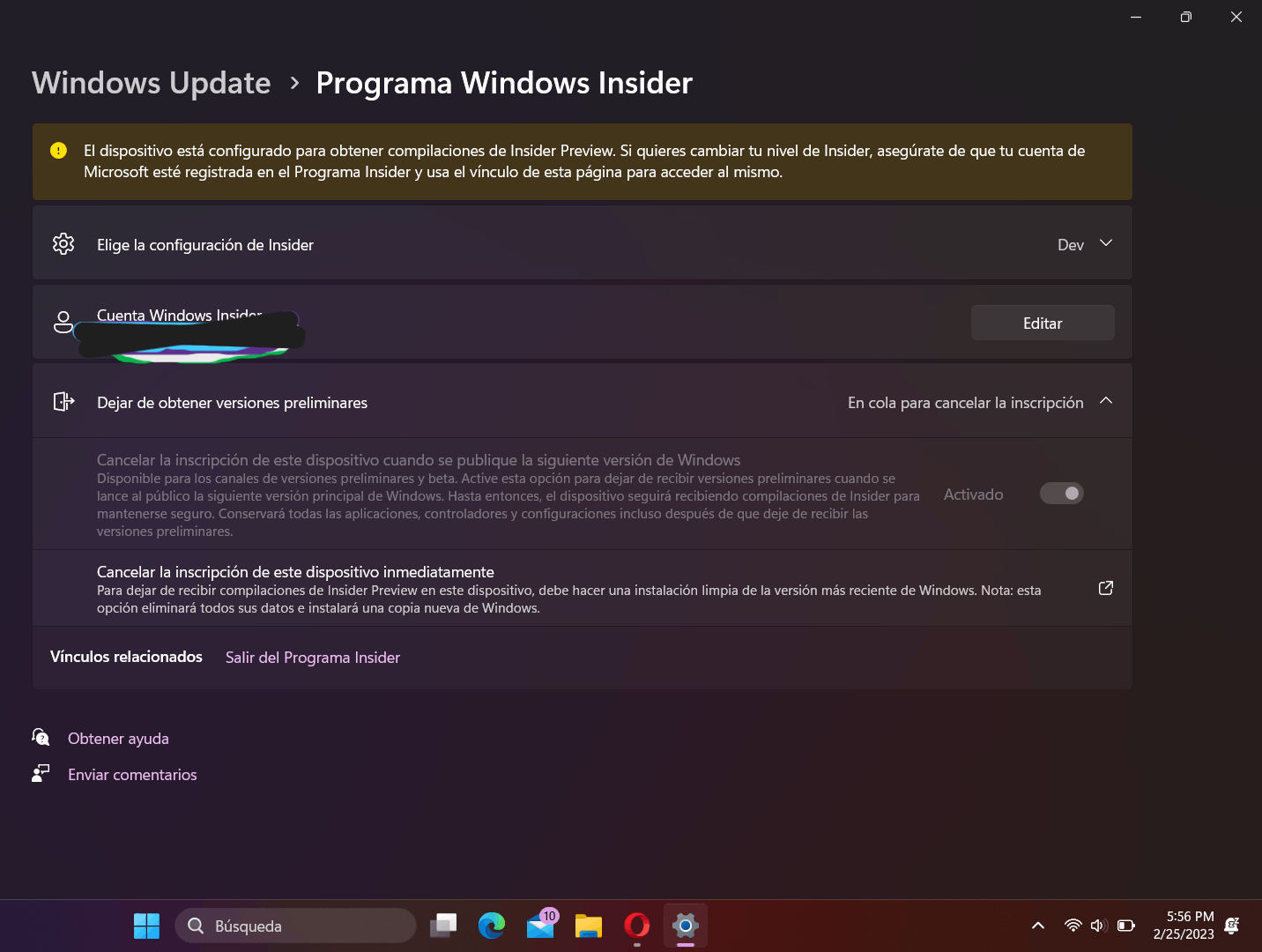
For at afslutte Indstillinger i Windows 11 skal du gå til Windows Update > Windows Insider-programmet og vælg Stop hentning af forhåndsvisninger. I Windows 10 skal du gå til Opdateringer og sikkerhed > Windows Insider-programmet og aktiver indstillingen "Stop med at få pre-release versioner"Fuldfør trinnene, og systemet vil håndtere udelukkelsen med den næste produktionsversion.
Hvis du foretrækker at vende tilbage til en stabil version med det samme, er den reneste måde at gendanne dit system med en gendannelsesbillede passende (Windows 10 eller Windows 11, afhængigt af dit tilfælde). Først og fremmest skal du sikkerhedskopiere dine data. Når de vigtige oplysninger er sikkerhedskopieret, skal du starte gendannelsesprocessen med det tilsvarende billede til geninstaller systemet.
Sådan tjekker du dit build og sender feedback
For at kontrollere den installerede Insider-build skal du gå til Indstillinger > System > Om Og se på værdien "Operativsystemversion". Denne fortæller dig, om du bruger den korrekte version til den funktion, du leder efter (for eksempel om du leder efter en specifik funktion, der er knyttet til en kanal).
At sende feedback er programmets hjerte. Åbn Meningscenter (Feedback Hub) for at fortælle os, hvad der virker, hvad der ikke virker, eller hvad du gerne vil se. Du kan deltage i missioner, bug bashes og andre initiativer, og din feedback når frem til os. direkte til ingeniørerne ansvarlige parter. Jo klarere, mere reproducerbar og mere dokumenteret rapporten er, desto mere nyttig vil den være.
Tidlige funktioner og Copilotens rolle
Insider-programmet er platformen for tidlig adgang til mange Windows-funktioner. Ifølge oplysningerne i de vejledninger, du har læst, er Dev-kanal Det er måden at prøve nogle avancerede oplevelser før alle andre, inklusive Microsoft Copilot, som i den sammenhæng kun var tilgængelig for Insidere.
Hvis din prioritet er at rode med nye muligheder Inden for produktivitet og AI er udvikling normalt den rette gren, vel vidende at den medfører mere ustabile ændringer. For at evaluere forbedringer med færre overraskelser tilbyder Beta en god balance, og Release Preview lader dig se, hvad der kommer bagefter med den mindst mulige risiko.
Praktiske tips inden du starter
Nogle sidste påmindelser: arbejd, hvis du kan, på et sekundært team; sikkerhedskopiere Før du foretager større byggespring; og hvis du er til den mere avancerede kanal, så forvent yderligere genstarter og lejlighedsvis rollback. Hav et gendannelsesværktøj ved hånden, hvis du vil vende tilbage til en tidligere version uden at spilde tid.
Når du har tilmeldt dig og gennemført trinnene, kan de første downloads tage noget tid; på hardware i mellemklassen kan en større opdatering tage et stykke tid. tage mellem 30 og 90 minutterFortvivl ikke: det er normalt at se flere genstarter, og Windows bevarer normalt filer og indstillinger under opdateringsprocessen.
For dem, der er nået så langt, er det vigtigste, at I nu ved, hvad Insider er, hvordan man registrerer sig, hvordan man aktiverer builds i Windows 11 og 10, og hvad hver kanal består af. hvordan man sender feedbackHvordan man vender tilbage til en stabil build, og hvilke forberedelser minimerer risici. Fra nu af handler det om at vælge den kanal, der bedst passer til din tolerance over for forandringer, og at prøve de nye funktioner af med et roligt sind.

Har været passioneret omkring teknologi siden han var lille. Jeg elsker at være up to date i sektoren og frem for alt at formidle det. Derfor har jeg været dedikeret til kommunikation på teknologi og videospils hjemmesider i mange år. Du kan finde mig skrive om Android, Windows, MacOS, iOS, Nintendo eller et hvilket som helst andet relateret emne, som du tænker på.