- Samsung Gallery og OneDrive opretholder, indtil september 2026, en synkronisering, der er i stand til at overføre visse slettede filer mellem begge tjenester.
- OneDrive-appens kamerabackup er ensrettet: sletning af den lokale fil bagefter sletter ikke den allerede uploadede kopi.
- Google Fotos' "Frigør plads" sletter sikkerhedskopierede lokale kopier og bør bruges med forsigtighed, mens synkronisering af Samsung Gallery stadig er aktiv.
- Efter 30. september 2026 vil billeder forblive på OneDrive, men de vil ikke længere vises i Samsung Gallery.

Brug samtidig Samsung Galleri, OneDrive og Google Fotos Dette kan være ret forvirrende. Alle tre apps viser de samme billeder, men de håndterer dem ikke på samme måde: én kan synkronisere ændringer, en anden uploader blot kopier, og den tredje sletter filer fra telefonen, der allerede er gemt i skyen.
Denne forskel er især vigtig, når du ønsker frigør plads på en Samsung-telefonAfhængigt af det system, du har aktiveret, kan sletning af et foto fra enheden muligvis gemme en kopi i skyen eller sende sletningen til den tilknyttede tjeneste.
Situationen vil også ændre sig efter 30. september 2026På den dato stopper Samsung Gallery med at synkronisere direkte med OneDrive. Billeder, der allerede er gemt i Microsoft, forsvinder ikke, men de vil ikke længere blive vist i Samsung Gallery, og nye billeder vil ikke længere blive uploadet via denne integration.
Synkronisering og backup betyder ikke det samme
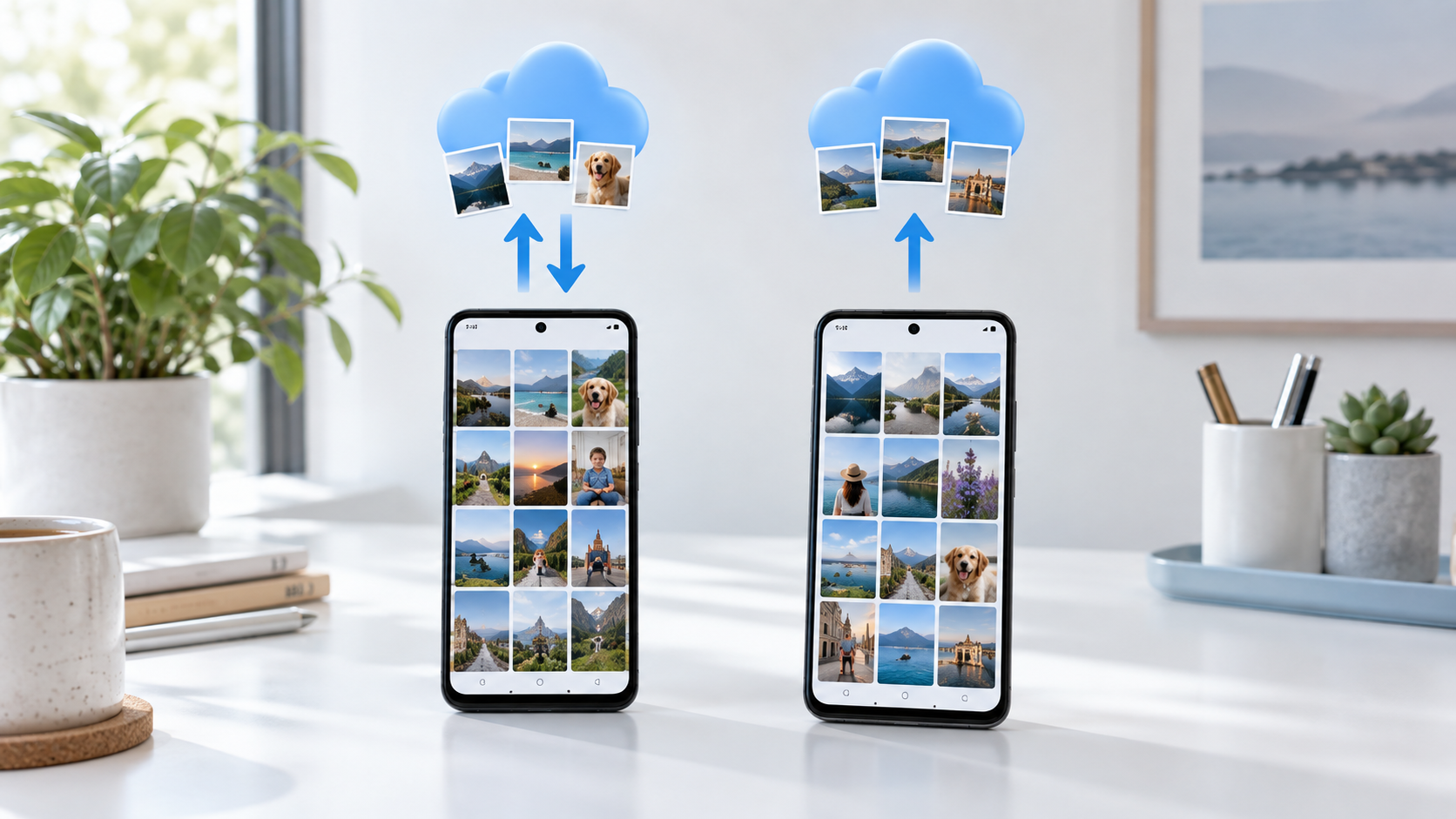
Før du sletter filer, er det vigtigt at skelne mellem de tre systemer, der muligvis kører på en Samsung-telefon.
- Samsung Galleri-synkronisering med OneDrive: Den holder Galleri-biblioteket knyttet til den tilsvarende OneDrive-mappe. Ændringer, herunder visse sletninger, kan afspejles på begge placeringer.
- Kamerabackup i OneDrive-appen: Den uploader billeder og videoer fra din telefon, men synkroniserer dem ikke i begge retninger. Når uploaden er færdig, kan du slette den lokale kopi uden at påvirke den, der er gemt på OneDrive.
- Google Fotos-sikkerhedskopi: Den gemmer billederne på din Google-konto. Dens pladsbesparende værktøj fjerner elementer fra din enhed, der allerede er blevet uploadet.
Den afgørende forskel ligger mellem synkroniser y upload en kopiUnder synkronisering forsøger applikationerne at holde begge biblioteker identiske. I en kamerakopi sendes filen til skyen, men dens eksterne version forbliver separat efter uploaden.
Derfor bør du ikke bare tjekke, om et billede vises i OneDrive. Du skal også vide, om det blev uploadet via Samsung Gallery-integrationen eller via OneDrive-appens kamerabackup.
Hvad sker der, når du sletter et billede, der er synkroniseret med OneDrive?
Mens direkte integration er aktiveret, fungerer Samsung Gallery og OneDrive som to relaterede visninger af det samme bibliotek. Hvis du sletter et synkroniseret element fra Galleriet, kan sletningen muligvis afspejles i OneDrive. På samme måde kan sletning af et synkroniseret foto fra OneDrive få det til at forsvinde fra Galleriet.
Normalt slettes filen ikke med det samme, men flyttes i stedet til den relevante papirkurv. Alligevel anbefales det ikke at bruge papirkurven som en beskyttelsesmetode, da dens indhold med tiden bliver slettet, og den kan også tømmes manuelt.
Denne adfærd gælder ikke på samme måde for funktionen Kamerabackup fra OneDrive-appen. Microsoft oplyser, at dette værktøj kun uploader filer og ikke synkroniserer dem i begge retninger. Når uploaden er bekræftet, kan du derfor slette billedet fra din telefon og gemme kopien på OneDrive.
Du skal også skelne mellem disse to handlinger:
- Slet fra Samsung Galleri: Så længe direkte synkronisering stadig fungerer, kan sletningen spredes til OneDrive.
- Slet fra OneDrive-appen: Slet filen, der er gemt i skyen, uanset om der findes en lokal kopi eller ej.
Før du udfører en masseoprydning, skal du åbne OneDrive fra en anden enhed eller fra din browser og kontrollere, at dine vigtige filer faktisk er gemt på den korrekte konto.
Risikoen ved at bruge Google Fotos til at frigøre plads
Funktionen Frigør plads på denne enhed Google Fotos fjerner billeder og videoer fra din telefons lagerplads, som allerede er sikkerhedskopieret til din Google-konto. Filerne vises stadig i Google Fotos, men de vil ikke længere være tilgængelige i dit lokale galleri, og du vil ikke kunne se dem offline, medmindre du downloader dem igen.
Problemet opstår, når du bruger dette værktøj, mens direkte synkronisering mellem Samsung Gallery og OneDrive stadig er aktiveret. Google Fotos sletter lokale kopier, og denne ændring kan fortolkes af Gallery-synkronisering som en sletning, der også skal overføres til OneDrive.
For at undgå dette, før du trykker på Frigør plads:
- Tjek i Google Fotos, at sikkerhedskopieringen er færdig.
- Tjek på OneDrive-webstedet, om vigtige billeder også er gemt der.
- Deaktiver eller fjern direkte synkronisering af Samsung Gallery med OneDrive.
- Vent på, at ændringen træder i kraft, før du sletter lokale kopier.
- Brug derefter funktionen Frigør plads på denne enhed fra Google Fotos.
Hvis du allerede bruger OneDrive-appens kamerabackupfunktion i stedet for den gamle Galleri-integration, er risikoen lavere: Microsoft specificerer, at sletning af et foto fra enheden ikke sletter den kopi, der allerede er blevet uploadet ved hjælp af denne funktion.
Hvad sker der med Samsung Gallery og OneDrive i oktober 2026?
Direkte synkronisering mellem Samsung Gallery og OneDrive fungerer ikke længere efter 30. september 2026Disse ændringer træder i kraft fra 1. oktober:
- Nye billeder uploades ikke længere til OneDrive via indstillingerne for Samsung Galleri.
- Billeder, der udelukkende er gemt på OneDrive, vil ikke længere blive vist som integrerede billeder i Samsung Galleri.
- Filer, der allerede er gemt i OneDrive, forbliver på din Microsoft-konto.
- Du skal bruge OneDrive-appen eller -webstedet for at se det indhold, der er gemt der.
- Enhver, der ønsker at fortsætte med automatisk at sende deres fotos til Microsoft, skal aktivere kamerabackup i OneDrive-appen.
At billeder forsvinder fra Galleriet betyder ikke, at de er blevet slettet fra OneDrive. Galleriet vil stoppe med at vise eksternt indhold, fordi det vil have mistet sin direkte forbindelse til tjenesten, men filerne vil stadig være tilgængelige i Microsoft-appen og på webstedet.
Det er ikke obligatorisk at downloade hele dit bibliotek til din telefon. Du behøver kun at gøre det, hvis du ønsker en lokal kopi, vil se billeder offline eller vil overføre dem til en anden tjeneste senere.
Hvad du skal gøre, før integrationen er fuldført
Gennemgå dit bibliotek og beslut, hvor du vil opbevare den primære kopi af dine fotos, inden den 30. september. Undgå at udføre en migrering, en masseoprydning og et tjenesteskift samtidigt, da dette vil gøre det vanskeligere at afgøre, hvilket program der har slettet eller duplikeret hver fil.
Den sikreste proces er som følger:
- Indtast onedrive.com og kontroller, at de forventede fotografier vises.
- Tjek den tilgængelige plads, og bekræft, at den anvendte konto er korrekt.
- Download en separat kopi af de særligt vigtige fotografier.
- Hvis du vil gendanne filer på din telefon, der kun er i skyen, skal du bruge Download originaler fra Samsung Galleri, mens muligheden stadig er tilgængelig.
- Hvis denne funktion ikke vises, skal du downloade billederne fra OneDrive eller bruge en computer til at hente hele mappen.
- Slå den gamle Galleri-synkronisering fra, når du har kontrolleret sikkerhedskopierne.
- Aktivér det nye backup-system, du skal bruge.
Download af originale filer kan optage en betydelig mængde lagerplads. Før du starter, skal du kontrollere din telefons ledige plads eller bruge en computer og et eksternt drev til at gemme kopien.
Sådan fortsætter du med at gemme billeder på OneDrive

Du kan fortsætte med at bruge Microsoft, når integrationen er fuldført. For at gøre dette skal du installere eller opdatere OneDrive-appen og konfigurere din kamerabackup:
- Åbn appen OneDrive.
- Tryk på dit kontobillede.
- Indtast Konfiguration og vælg Kamerabackup.
- Sørg for, at du har valgt den korrekte Microsoft-konto.
- Giv adgang til billeder og videoer på enheden.
- Aktivér inkludering af videoer, hvis du også vil gemme dem.
- Indtast Sikkerhedskopier enhedens mapper Hvis du vil inkludere skærmbilleder, modtagne billeder eller andre mapper.
Appen skal muligvis køre i baggrunden for at fuldføre uploads. Hvis sikkerhedskopiering stopper, skal du kontrollere batteribegrænsninger, tilladelser og om du har konfigureret sikkerhedskopiering til kun at fungere via Wi-Fi eller mens enheden oplades.
Den største fordel ved denne metode er, at kamerakopien ikke opretholder tovejssynkronisering. Når du har bekræftet, at en fil er blevet uploadet, kan du slette dens lokale version uden at slette den, der er gemt i OneDrive.
Sådan bruger du Google Fotos uden at miste billeder
Google Fotos kan fungere som din primære tjeneste eller som en sekundær backup, men du bør kontrollere, hvilke mapper der er valgt. Kameraet inkluderes normalt automatisk, mens WhatsApp, skærmbilleder og andre mapper muligvis kræver manuel aktivering.
Før du frigør plads, skal du vente på, at Google Fotos viser, at sikkerhedskopieringen er fuldført. Åbn derefter et nyt billede derfra. fotos.google.com for at bekræfte, at den er tilgængelig uden for telefonen.
Husk disse forskelle:
- Slet i Google Fotos: Send billedet til papirkurven i Google Fotos, og du kan også fjerne det fra tilknyttede enheder.
- Fjern fra enhed: slet kun den valgte lokale kopi.
- Frigør plads: Den fjerner alle elementer fra enheden, som Google identificerer som sikkerhedskopieret.
Hver Google-konto inkluderer 15 GB delt mellem Google Fotos, Gmail og Google DrevOneDrive tilbyder 5 GB i sin gratis version, selvom Microsoft 365-abonnementer udvider denne plads betydeligt.
Hvis du aktiverer Google Fotos og OneDrive på samme tid, uploader hver tjeneste sin egen kopi. Dette duplikerer normalt ikke filer på din telefon, men det vil medføre, at billeder optager lagerplads på begge konti.
Hvilken tjeneste er bedst at bruge på en Samsung-mobiltelefon
Google Fotos er den mest bekvemme løsning, hvis du leder efter Android-integration, indholdssøgning, automatisk organisering og redigeringsværktøjer. OneDrive er især nyttigt, hvis du allerede betaler for Microsoft 365, arbejder med Windows eller ønsker at have dine fotos tilgængelige sammen med resten af dine dokumenter.
Du kan også vælge selvadministrerede løsninger som Immich eller Nextcloud, men disse kræver en server, NAS eller computer, der forbliver tilgængelig. De tilbyder mere kontrol, men kræver også, at du administrerer lagerplads, opdateringer og sikkerhedskopier.
Uanset hvilken tjeneste du vælger, bør en synkroniseret cloud ikke være den eneste placering til dine vigtigste fotos. Behold mindst én ekstra kopi på en computer, en ekstern harddisk eller en anden udbyder.
Deaktivering af integrationen sletter ikke de billeder, der er gemt i OneDrive, men det kræver en gennemgang af din arbejdsgang. Den sikreste løsning er først at kontrollere eksisterende sikkerhedskopier, deaktivere tovejssynkronisering og derefter aktivere OneDrive-kamerasikkerhedskopiering eller Google Fotos-sikkerhedskopiering. På denne måde kan du frigøre plads uden at komme til at slette hele dit fotobibliotek ved et uheld, mens du renser din telefon.
Indeks
- 1 Synkronisering og backup betyder ikke det samme
- 2 Hvad sker der, når du sletter et billede, der er synkroniseret med OneDrive?
- 3 Risikoen ved at bruge Google Fotos til at frigøre plads
- 4 Hvad sker der med Samsung Gallery og OneDrive i oktober 2026?
- 5 Hvad du skal gøre, før integrationen er fuldført
- 6 Sådan fortsætter du med at gemme billeder på OneDrive
- 7 Sådan bruger du Google Fotos uden at miste billeder
- 8 Hvilken tjeneste er bedst at bruge på en Samsung-mobiltelefon
