- Windows 11 tillader dig ikke indbygget at ændre mappefarver, men der er effektive måder at tilpasse dem på.
- Gratis programmer som Folder Painter gør det nemt hurtigt og sikkert at tilpasse flere mapper.
- Den visuelle ændring påvirker eller sletter ikke data, den ændrer kun mappeikonet og forbedrer organiseringen.
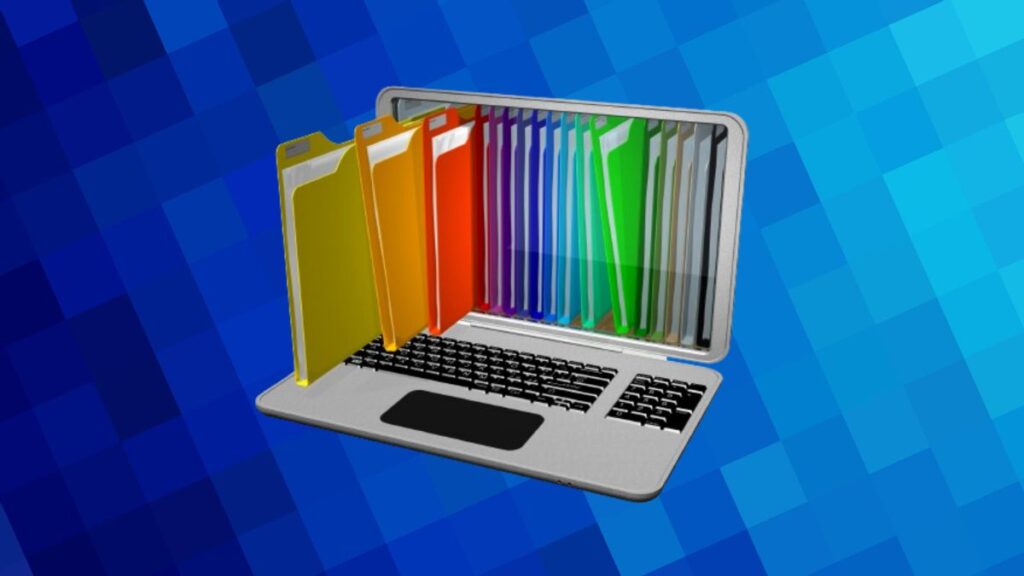
Tilpasning af mappernes udseende i Windows 11 er en af de små ting, der kan gøre en forskel i dit daglige liv. Selvom mappernes æstetik har været ens i årevis, leder flere og flere brugere efter måder at skelne og organisere dine filer visuelt, enkel og frem for alt praktisk.
En este artículo vas a descubrir Alle mulige måder at ændre farven på enhver mappe i Windows 11, både ved at bruge tredjepartsværktøjer og ved at drage fordel af de ressourcer, som systemet tilbyder. Vi forklarer værktøjer, tricks og tips, så du kan tilpasse dit skrivebord og din Stifinder efter din smag, uden at gå glip af en detalje og med fuld sikkerhed.
Hvorfor ændre farven på mapper i Windows 11?

Digital organisering er afgørende, hvis du ofte administrerer et stort antal filer på din computer. Den klassiske gule mappemodel muliggør en samlet oplevelse, men begrænser muligheden for at skelne mellem projekter, klienter eller emner på et øjeblik.
Tilpas den farve, du ønsker Det giver dig mulighed for at identificere dine mapper med et hurtigt blik, undgå forvirring, forbedre effektiviteten og give dit arbejdsområde et personligt præg. Derudover kan det være nyttigt at ændre farven til at prioritere, fremhæve vigtige filer eller blot gøre dit skrivebord mere attraktivt.
Er det muligt at ændre farven uden programmer?
Windows 11, ligesom tidligere versioner, tilbyder ikke en indbygget mulighed for direkte at ændre farven på mapper. Den eneste måde at tilføje farve uden at installere ekstern software er at ændre mappeikonet, en funktion der har været tilgængelig i årevis og kan være en delvis løsning for dem, der ikke ønsker at installere noget.
Processen består af at downloade et ikon i .ICO-format med den ønskede farve, og tilknyt den derefter manuelt til den mappe, du vil tilpasse. Der er mange hjemmesider, der tilbyder gratis ikoner i forskellige farver; bare søg og download den, du bedst kan lide.
- Trin 1: Få adgang til en ikon web som gratis ikoner og søg efter “mapper”.
- Trin 2: Download ikonet i .ICO-format med den ønskede farve.
- Paso 3: Haz clic derecho på den mappe, du vil tilpasse, og indtast Propiedades.
- Paso 4: Entra en la pestaña Tilpas y pulsa Cambiar icono.
- Trin 5: Gennemse din computer indtil Find den nyligt downloadede .ICO-fil.
- Trin 6: Vælg ikonet og anvend ændringerne. Mappen vil ændre sit udseende.
Det er vigtigt Slet ikke .ICO-filen fra disken, da mappen mister sit brugerdefinerede ikon, hvis den forsvinder. Derudover skal processen udføres individuelt for hver mappe, hvilket kan være besværligt, hvis du vil ændre mange på én gang. Men hvis du leder efter en engangsløsning eller kun har et par mapper at tilpasse, er dette system hurtigt og kræver ingen yderligere installationer.
Ændre farven på mapper ved hjælp af gratis programmer

Hvis du har brug for at tilpasse mange mapper eller ønsker en hurtigere og mere avanceret løsning, Det ideelle er at bruge specifikke programmer. I det ledige rum skiller Folder Painter sig ud, et let og brugervenligt værktøj, der har vundet popularitet blandt Windows 11-brugere.
Folder Painter giver dig mulighed for automatisk at ændre farven på enhver mappe., integration i højreklik-kontekstmenuen. Dens installation og betjening er enkel, og den giver dig mulighed for at vælge fra en bred farvepalet, anvende forskellige farvepakker og gendanne det originale ikon når som helst.
Her er trinnene til at ændre farven på mapper med Folder Painter i Windows 11:
- Download programmet fra dets officielle hjemmeside og udpak det på din computer. Filen kommer i RAR-format. Efter udpakning finder du mappen og den eksekverbare fil.
- Kør FolderPainter.exe. Du vil se pakker med farver og forskellige stilarter til dine mapper.
- Markér feltet ud for den pakke, du foretrækker, og klik på Installer for at integrere programmet i Windows-menuen.
- Luk programmet, højreklik på den mappe, du vil ændre, og vælg Skift mappeikon. Vælg den farve, der passer bedst til dig.
- Du kan til enhver tid ændre farven på enhver mappe og vende tilbage til dens oprindelige farve.
Folder Painter er sikker, gør ikke din computer langsommere og har ingen skjulte annoncer. Plus, det er bærbart, så du behøver ikke at installere det som sådan: bare kør filen, og det vil fungere på enhver computer, der kører Windows 11 (eller tidligere versioner).
Fordele ved at tilpasse mapper i Windows 11
Tilpasning af mapper kan give adskillige fordele, når man håndterer store mængder filer:
- Letter visuel organiseringHurtig identificering af mapper efter farve hjælper med at reducere fejl og spildtid.
- Mejora la productividadFremhævelse af presserende eller prioriterede projekter holder dem under kontrol.
- Tilpas systemetAt tilføje dit eget præg til Windows 11 gør altid arbejdsmiljøet mere behageligt.
- Opretholder motivationenEt ryddeligt og visuelt tiltalende skrivebord påvirker dit humør positivt, når du arbejder eller studerer.
La clave es udnytte de tilgængelige ressourcer og tilpas metoden til dine behov. Hvis du bare ønsker specifikke farver, er ikonmetoden tilstrækkelig, men hvis du leder efter noget mere fleksibelt, er Folder Painter den ideelle løsning.
Alternative løsninger og sikkerhedshensyn

Existen otros programmer der ligner Folder Painter, såsom Folder Marker eller CustomFolder, men Folder Painter skiller sig ud ved sin enkelhed, sikkerhed og frie natur. Det er vigtigt altid at downloade programmer fra deres officielle websteder for at undgå malware eller uønskede applikationer.
Husk at Ændring af mappernes udseende påvirker slet ikke filerne eller deres funktion. Kun det visuelle ikon er ændret, så du kan skifte farver uden bekymringer. Hvis du deler din mappe over et netværk eller flytter den til en anden enhed, bevares dit brugerdefinerede ikon muligvis ikke, især hvis det blev oprettet ved hjælp af en lokalt placeret .ICO-fil.
Personaliseringsværktøjer De er normalt lette og bruger ikke ressourcer. Hvis du dog bemærker mærkelig opførsel, eller hvis kontekstmenuen holder op med at fungere korrekt, skal du blot afinstallere programmet eller gendanne de oprindelige indstillinger indefra selve programmet.
Ofte stillede spørgsmål om tilpasning af mapper i Windows 11
- Kan jeg ændre farven på flere mapper på én gang? Med Folder Painter og lignende programmer er det muligt, men den manuelle metode til ikoner kræver, at de udføres én efter én.
- Er der risiko for at miste filer? Ingen af metoderne ændrer eller sletter indholdet af mapperne.
- Kan jeg bruge disse metoder på Windows 10 eller andre versioner? Ja, begge metoder virker på Windows 10 og andre nyere versioner af operativsystemet.
- Hvad sker der, hvis jeg flytter mapperne til en anden computer? Ikonændringen går normalt tabt, hvis .ICO-filen ikke er på begge enheder. Med Folder Painter skal det installeres på målcomputeren.
- Er det lovligt at bruge ikoner downloadet fra internettet? Så længe de er royaltyfrie eller gratis at bruge, er der intet problem. Tjek venligst licenserne på hver side, før du downloader.
Tilpasning af farven på mapper i Windows 11 er En enkel og effektiv måde at forbedre din daglige organisering på, der giver et unikt og visuelt iøjnefaldende præg til dit skrivebord. Uanset om du foretrækker den hurtige rute med programmer som Folder Painter eller vælger at ændre ikoner manuelt, er der muligheder, der passer til alle brugerniveauer. Ved at omfavne tilpasning kan du forvandle din Windows-oplevelse og arbejde mere effektivt og mere behageligt.

Jeg er en teknologientusiast, der har vendt sine "nørde" interesser til et erhverv. Jeg har brugt mere end 10 år af mit liv på at bruge avanceret teknologi og pille ved alle slags programmer af ren nysgerrighed. Nu har jeg specialiseret mig i computerteknologi og videospil. Dette skyldes, at jeg i mere end 5 år har skrevet til forskellige hjemmesider om teknologi og videospil, og lavet artikler, der søger at give dig den information, du har brug for, på et sprog, der er forståeligt for alle.
Har du spørgsmål, så spænder min viden fra alt relateret til Windows styresystemet samt Android til mobiltelefoner. Og mit engagement er over for dig, jeg er altid villig til at bruge et par minutter og hjælpe dig med at løse eventuelle spørgsmål, du måtte have i denne internetverden.