- Diagnosticér efter situation: SFC, DISM og CHKDSK løser de fleste system- og diskfejl.
- Ret altid registreringsdatabasen (RunOnce og opstartsposter som RTHDCPL) med en sikkerhedskopi.
- Brug loggen setupapi.dev.log til at finde manglende filer i installationer og drivere.
- Under Opdateringer og sikkerhedskopier skal du markere BITS, Kryptografiske tjenester og Windows Update til Automatisk.

En dag giver Windows dig måske beskeden "Systemet kan ikke finde den angivne fil"og efterlod dig med et pokerfjæs. Denne advarsel svarer normalt til kode 0x80070002 og vises i meget forskellige situationer: når du åbner en disk, når du starter et program, når du administrerer drivere eller endda under en sikkerhedskopiering.
Før man går i detaljer, er det vigtigt at have et klart fokus: identificere den specifikke situation, kør den relevante test (SFC, DISM, CHKDSK, registreringsdatabasen, tjenester osv.) og geninstaller eller formater først derefter, hvis der ikke er nogen anden mulighed. Og udfør selvfølgelig en sikkerhedskopiering hvad der er vigtigt, før man rører ved noget sart.
Almindelige årsager til fejl
Meddelelsen "Systemet kan ikke finde den angivne fil" kan skyldes flere årsager: manglende eller beskadigede optegnelser, Forbindelsesproblemer ved fjernbetjening, forkerte stier eller filnavne, beskadigede systemfiler, fejl på kildevolumen eller drivere med manglende filer.
Det kan også udløses, hvis systemet forsøger at indlæse komponenter, der ikke længere findes (f.eks. opstartsposter som f.eks. RTHDCPL der peger på slettede filer) eller hvis en disk har dårlige sektorer og læsningen fejler halvvejs igennem.

Hurtig løsning: SFC til at reparere systemfiler
Hvis du har brug for en øjeblikkelig kontrol, skal du åbne en konsol med forhøjede tilladelser og køre CFSI mange tilfælde er dette nok til at gendanne stabiliteten i filsystemet.
- Åbn Start, skriv cmd, højreklik på "Kommandoprompt" og vælg "Kør som administrator"
- Skriver
sfc /scannowog tryk på Enter; vent på, at scanningen og reparationen er fuldført.
Når scanningen er fuldført, skal du genstarte computeren og kontrollere, om meddelelsen "Systemet kan ikke finde den angivne fil» er forsvundet i dit tilfælde.
DISM + SFC: Kontroller og reparer Windows-billedet
Når CFS alene ikke er nok, kan kombinationen med DISM Du kan redde dagen. Kør alle tre DISM-gennemløb, og når du er færdig, kør SFC igen.
- Højreklik på Start og åbn "Windows PowerShell (administrator)" eller "Terminal (Admin)".
- Udfør i denne rækkefølge:
DISM /Online /Cleanup-Image /ScanHealth
DISM /Online /Cleanup-Image /CheckHealth
DISM /Online /Cleanup-Image /RestoreHealth - Så løb igen
sfc /scannowfor at afslutte reparationen af systemfiler.
Vær tålmodig, da disse processer kan tage tid. Luk ikke konsollen eller du afbryder operationen under kørsel, da dette kan forværre Windows-billedet.
CHKDSK: Find og ret diskfejl
Hvis fejlen "Systemet kan ikke finde den angivne fil" vises, når du åbner en disk, USB-partition eller et SD-kort, kan problemet ligge i selve disken. filsystemCHKDSK kan registrere beskadigede sektorer og gendanne læsbare oplysninger.
- Åbn PowerShell eller CMD som administrator.
- Udfør
chkdsk X: /f /r /xsustituyendo X: efter dit drevbogstav.
Modifikatoren /f retter logiske fejl, /r lokaliserer dårlige sektorer og forsøger at gendanne data og /x Tving afmontering af drevet. Annuller ikke processen, og hvis det er en systemdisk, vil den blive planlagt til den næste genstart.
Flere tekniske detaljer er tilgængelige i den officielle Microsoft Learn About-dokumentation. CHKDSKHusk at det af sikkerhedsmæssige årsager er tilrådeligt at have kopier af dine data før eventuelle mindre reparationer.
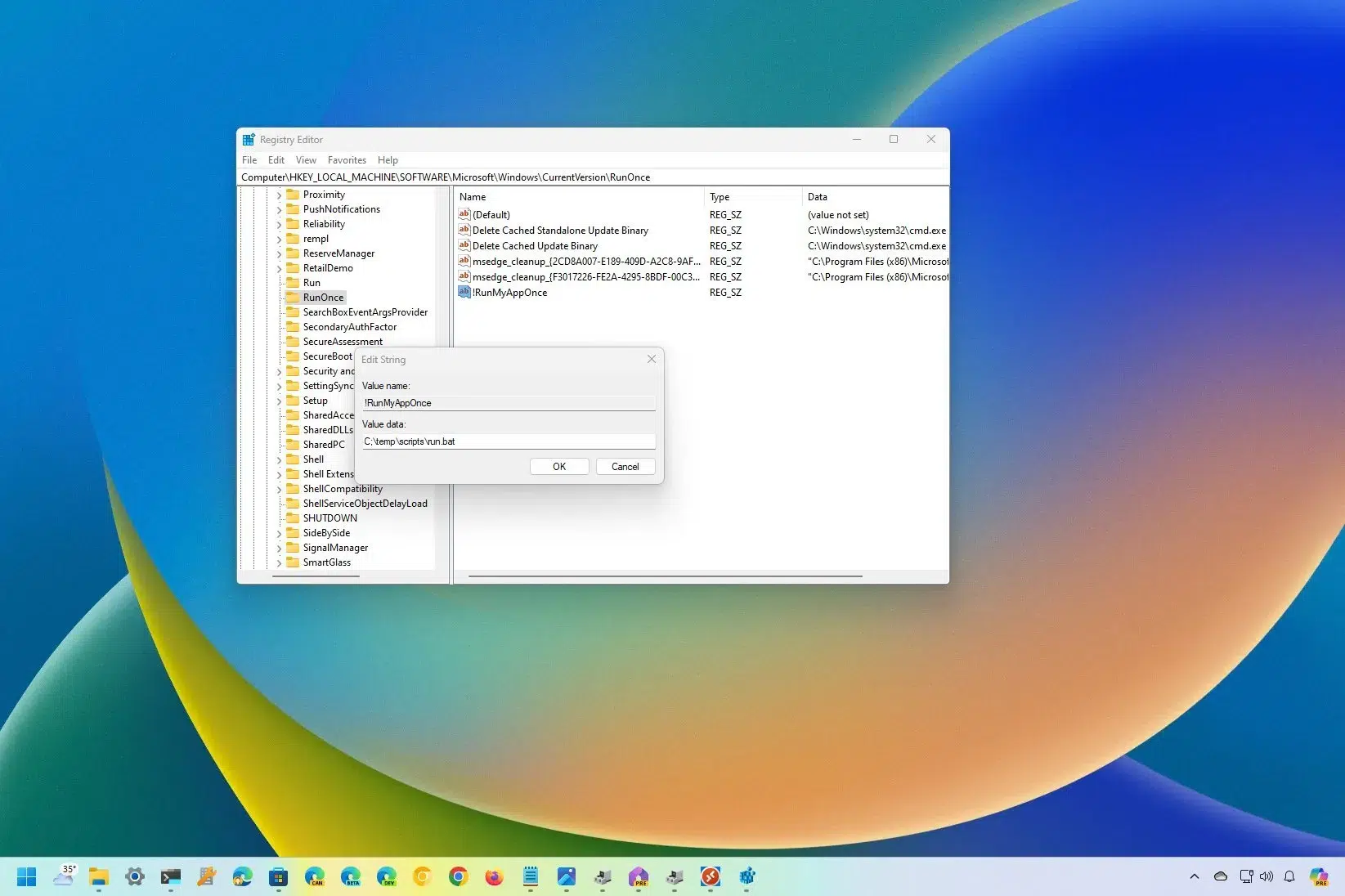
Windows-registreringsdatabasen: RunOnce og RTHDCPL-posten
På nogle computere løses problemet "Systemet kan ikke finde den angivne fil" ved at rette poster i OptageTo nøgler til gennemgang er RunOnce (på to grene) og RTHDCPL-posten i standardopstartsstien.
Først skal du oprette en kopi af registreringsdatabasen: Gå til " i RegistreringseditorenFil > Eksporter", vælg "Alle" og gem .reg-filen. Hvis noget går galt, kan du fortryde ændringerne ved at importere eksporten igen.
- Åbn editoren: tryk Windows + R, skriver regedit og Enter.
- Naviger til
HKEY_LOCAL_MACHINE\SOFTWARE\Microsoft\Windows\CurrentVersionog tjek om nøglen findes RunOnceHvis ikke, opret en ny nøgle med det navn. - Gentag indtjekningen
HKEY_CURRENT_USER\Software\Microsoft\Windows\CurrentVersionOg skaber RunOnce hvis den ikke fremkommer. - Comprueba también
HKLM\Software\Microsoft\Windows\CurrentVersion\Run\og kig efter indgangen RTHDCPLHvis den ikke findes, men andre poster peger på ugyldige stier, skal du kontrollere "Kør"-tilladelserne, så administratorbrugeren har Total kontrol og retter forældede ruter.
Microsoft advarer om, at ændring af registreringsdatabasen kan forårsage alvorlig skade, hvis den gøres forkert. Se deres officielle vejledning til oprette kopier og gendanne registreringsdatabasen og handler med forsigtighed.
Gennemgå installationsloggen: Find manglende filer
En anden nyttig måde, når der er enheder eller drivere, der ikke bliver færdige med installationen, er at undersøge systeminstallationsloggene i mappen INF af Windows.
- Åben
C:\Windows\infog lokalisere setupapi.dev.log o setupapi.dev. - Åbn den, tryk Ctrl + F og kig efter kæden kan ikke finde filen.
- Når du finder det manglende filnavn, skal du kopiere det fra dets gyldige placering og indsætte det i C:\Windows\inf.
- Geninstaller den involverede driver, og genstart systemet.
Denne metode er især effektiv, når Windows fortæller dig, at "Den angivne fil kan ikke findes» under driverinstallation eller ved genkendelse af hardware.
Situation 1: Meddelelsen vises, når der åbnes en disk
Hvis du får en fejl, når du åbner et internt, eksternt eller USB-drev, er det første, du skal gøre, at gå igennem CHKDSK som angivet. Hvis systemet forbliver utilgængeligt, skal du beskytte dine data, før du udfører en grundig reparation.
For at gendanne information fra problematiske drev kan du bruge værktøjer datagendannelse såsom EaseUS Data Recovery Wizard, som giver dig mulighed for at scanne og udpakke filer fra formaterede eller ikke-monterbare diske.
- Installer og kør værktøjet, vælg drevet, og begynd at søge efter det. mistede filer.
- Filtrer efter type (fotos, dokumenter, videoer osv.), se en forhåndsvisning og gem gendannede data på et andet drev.
Når dataene er sikre, kan du slette og omkonfigurere disken med DiskPart fra en privilegeret konsol. Denne proces vil slette alle partitioner.
- Åbn CMD som administrator og kør
diskpart. - Liste over diske med
list diskog vælg den rigtige medselect disk X(erstat X). - Udfør
cleanindtil giv ikke fejl og disken forbliver tom. - Opret partitionen:
create partition primaryog vælg den medselect partition 1. - Aktivér hvis relevant:
active(kun i BIOS/MBR når det er nødvendigt). - Format:
format fs=fat32 quickeller vælg NTFS/exFAT afhængigt af brug.
Når formateringen er færdig, tildel et bogstav, hvis det er nødvendigt, med assign og prøv at åbne drevet; adgang burde være nu normal.
Situation 2: Fejlen opstår, når jeg åbner filer eller mapper
Hvis meddelelsen "Systemet kan ikke finde den angivne fil" vises, når du forsøger at åbne en mappe eller en bestemt fil, skal du først kontrollere loggen for setupapi.dev.log og nøglerne RunOnce, som forklaret ovenfor.
Kontroller desuden eksistensen af posten RTHDCPL og hvis det ikke er tilfældet, skal du kontrollere, at startstierne i ...\CurrentVersion\Run\ peg ikke på binære filer, der ikke længere findes, ved at indstille "Kør"-tilladelser til Total kontrol for administratorer om nødvendigt.
Hvis det sker for dig med "spøgelsesmapper" på skrivebordet (som åbnes, men ikke kan omdøbes eller slettes), kan systemet have en beskadiget identifikator eller et styrt i handleren.
- Prøv det Sikker tilstand og udføre
rmdir /s /q \\?\C:\Ruta\a\la\carpetaved hjælp af præfikset \\?\ at fremtvinge lange ruter. - Kontroller, at der ikke er nogen processer, der vedligeholder locked mappen; luk hvis det er relevant, applikationer og prøv igen.
- Alternativt kan du oprette en midlertidig mappe og bruge den
robocopymed/moveat fremtvinge overførslen og den efterfølgende eliminering.
I nogle tilfælde løses problemet efter en genstart og en diskkontrol. Hvis det fortsætter, skal du kontrollere NTFS-tilladelser og nedarvning i egenskaber fra mappen.
Situation 3: Det vises, når programmer startes
Dette scenarie er almindeligt, når et program søger efter en fil eller et bibliotek, der ikke længere findes. Du kan vælge at opdatere drivere, geninstaller programmet eller luk defekte processer.
- Opdater drivere. Der findes værktøjer som f.eks. DriverHandy (EaseUS), der registrerer forældede drivere og installerer dem med et enkelt klik.
- Geninstaller appen: Gå til "Indstillinger > Apps > Apps og funktioner", afinstaller, download Microsoft Store eller fra den officielle hjemmeside og geninstaller.
- Hvis du ser nginx.exe aktiv og relateret til problemet, skal du lukke den fra Jobliste, downloade den korrekte version og genstarte den.
Efter en af disse handlinger hjælper en systemgenstart med at rydde cachelagrede ruter og forældreløse afhængigheder.
Situation 4: Fejl ved installation af drivere
Når fejlen "Systemet kan ikke finde den angivne fil" opstår under installationen af en driver, skal du vende tilbage til kontrollerne for optage (RunOnce i HKLM og HKCU) og analysen af setupapi.dev.log for at gendanne den manglende fil og genstarte installationen.
Hvis installationsprogrammet fortsætter med at give fejl, kan du prøve at køre pakken med tilladelser. administrator, deaktiver midlertidigt dit antivirusprogram og sørg for, at den downloadede fil ikke er corrupto.
Situation 5: Fejl under sikkerhedskopiering eller Windows Update
I opgraderings- eller sikkerhedskopieringsscenarier kan forkert konfiguration af tjenester eller ventende opdateringer forårsage den berømte "filen kan ikke findes"
- Installer alle opdateringer: Windows + I > “Opdatering og sikkerhed” > “Søg efter opdateringer”, indtil der ikke er flere ventende opdateringer.
- Under "Tjenester" skal du indstille disse tjenester til "Automatisk" eller "Automatisk (Forsinket start)" og starte dem: Background Intelligent Transfer Service (BITS), Kryptografiske tjenester y Windows-opdatering.
Hvis du mister filer efter opdatering, kan gendannelsesværktøjer som f.eks. EaseUS Data Recovery Wizard kan hjælpe dig med at gendanne elementer, der er slettet ved en fejl eller på grund af en mislykket opdatering.
Som du har set, har fejlen "Systemet kan ikke finde den angivne fil" mange ansigter, og der findes ingen mirakelløsning. Start med CFS, fortsæt med DISM y CHKDSK, gennemgå nøglerne til optage (RunOnce- og Start-posterne), se setupapi.dev.log, sikring af opdateringstjenester og, hvis relevant, geninstallation af programmer eller drivere, dækker langt de fleste tilfælde. Når der er en risiko for data, skal den prioriteres genopretning før destruktive operationer såsom DiskPart eller formatering.


Redaktør med speciale i teknologi og internetspørgsmål med mere end ti års erfaring i forskellige digitale medier. Jeg har arbejdet som redaktør og indholdsskaber for e-handel, kommunikation, online marketing og annoncevirksomheder. Jeg har også skrevet på økonomi, finans og andre sektorers hjemmesider. Mit arbejde er også min passion. Nu gennem mine artikler i Tecnobits, Jeg forsøger at udforske alle de nyheder og nye muligheder, som teknologiens verden tilbyder os hver dag for at forbedre vores liv.