Windows 11 er kommet med et fornyet fokus på sikkerhed, der tilbyder integrerede værktøjer, der giver dig mulighed for at holde din computer beskyttet mod eksterne trusler. For at maksimere beskyttelsen og sikre privatlivets fred for dine data er det dog vigtigt at træffe visse yderligere foranstaltninger. I denne artikel viser vi dig en komplet guide til at optimere Sikkerhed i Windows 11, ved hjælp af native systemfunktioner og tricks, som du nemt kan implementere.
Med flere personlige data gemt på vores computere hver dag, fra fotos til økonomiske oplysninger, er det en prioritet at beskytte vores computer mod cybertrusler. Konfigurer sikkerhedsindstillinger korrekt, opretholdelse af ansvarlig brug og indgående kendskab til de tilgængelige værktøjer er nøglen til at gøre din pc til en uigennemtrængelig fæstning.
Hold altid Windows 11 opdateret
En af de mere effektive måder at beskytte dit udstyr på er at sikre, at du altid er opdateret med de seneste opdateringer. Microsoft udgiver regelmæssigt sikkerhedsrettelser for at rette sårbarheder og forbedre den samlede systemydelse.
Følg disse trin for at aktivere automatiske opdateringer:
- Åben Konfiguration.
- Adgang Windows-opdatering og vælg Avancerede muligheder.
- Aktivér indstillingen "Download og installer opdateringer automatisk".
Derudover kan du søge efter opdateringer manuelt, hvis du foretrækker at kontrollere installationstiderne. Gå til Windows-opdatering og klik på "Søg efter opdateringer" for at tjekke om der er nogle ledige.
- Hold operativsystemet og den installerede software opdateret.
- Konfigurer Firewall og krypteringsværktøjer såsom BitLocker.
- Brug stærke godkendelsesmetoder, såsom Windows Hello og stærke adgangskoder.
Indstil en stærk adgangskode, eller brug Windows Hello
Etablering af en stærk godkendelsesmetode er afgørende for at beskytte din computer. Windows 11 giver dig mulighed for at bruge adgangskoder, pinkode eller biometriske metoder gennem Windows Hello, såsom ansigts- eller fingeraftryksgenkendelse. Sådan konfigurerer du en af disse metoder:
- Adgang Startside > Indstillinger > Konti > Indstillinger for login.
- Vælg den metode, du foretrækker, såsom PIN eller Windows Hello, og følg instruktionerne på skærmen.
El ansigtsgenkendelse og den fingeraftryk De tilbyder et ekstra lag af sikkerhed, da de ikke let kan replikeres, hvilket gør dem til meget sikrere alternativer til en adgangskode traditionel.
Beskyt internetbrowsing
Det er vigtigt at gennemse sikre websteder og bruge betroede browsere for at undgå potentielle angreb. Kontroller altid, at webstedet har et præfiks "https://" i sin URL, hvilket indikerer, at forbindelsen er krypteret.

Styr installeret software
Undgå at installere programmer fra uofficielle kilder. Download altid fra Microsoft Store eller udviklernes officielle sider. Indstil Brugerkontokontrol (UAC) Sådan begrænser du uønskede ændringer:
- Gå til Indstillinger > Konti > Brugerkontokontrol.
- Juster niveauet af sikkerhed efter dine behov.
Gennemgå også apptilladelser for at sikre, at de ikke får adgang til flere data end nødvendigt. Dette er konfigureret fra Indstillinger > Fortrolighed.
Aktiver Firewall og kryptering
El Integreret firewall I Windows 11 er det aktiveret som standard, men du kan konfigurere det til at optimere dets drift:
- Højreklik på Windows-logoet og vælg Avancerede indstillinger at administrere ind- og udrejseregler.

For at beskytte følsomme data kan du overveje at bruge native krypteringsfunktioner som f.eks BitLocker (tilgængelig i Pro- og Enterprise-udgaver). For at aktivere den skal du gå til Stifinder, højreklik på det drev, du vil kryptere, og vælg "Aktivér BitLocker". Du kan også bruge EFS til at kryptere individuelle filer.
Anvend yderligere sikkerhedsforanstaltninger
Ud over de grundlæggende konfigurationer kan disse anbefalinger give en yderligere beskyttelse til dit hold:
- Lav regelmæssige sikkerhedskopier, både på sky som i eksterne harddiske.
- Aktiv to-trins godkendelse (2FA) på dine vigtige konti.
- Brug en VPN når du opretter forbindelse til offentlige netværk for at beskytte dine data.

Antivirus og sikkerhedsscanning
Windows Defender giver fremragende beskyttelse, men du kan supplere dens betjening med værktøjer som f.eks VirusTotal, som gør det muligt at analysere filer downloadet, før du kører dem. Hvis du leder efter avancerede funktioner som f.eks VPN o adgangskodeadministrator, overveje at installere en tredjeparts antivirus.
Sørg for at du gør det fulde systemscanninger regelmæssigt og hold dit antivirus opdateret for at forblive beskyttet mod de seneste trusler.
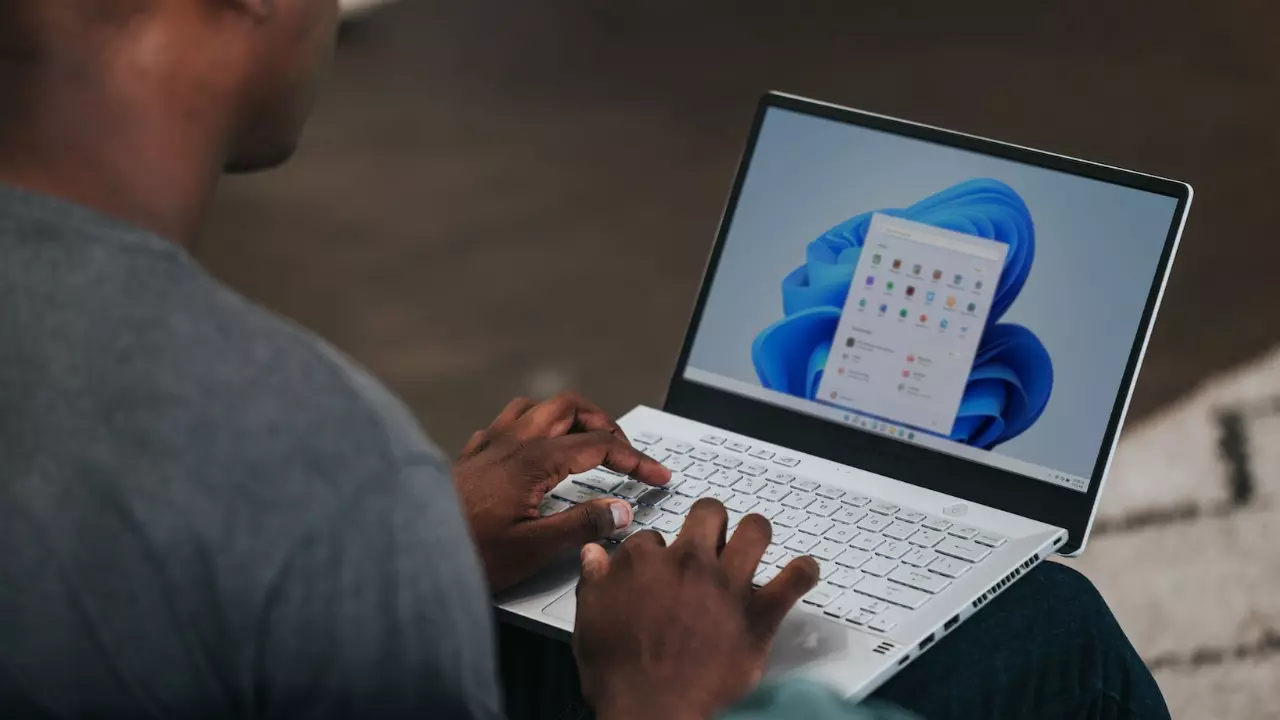
At tage sig af sikkerheden af dit udstyr behøver ikke at være kompliceret. Med de rigtige indstillinger og ansvarlig browsing kan du minimere risici og beskytte dine mest værdifulde data. At tage disse foranstaltninger gør ikke kun din enhed til et mere sikkert miljø, men forbedrer også din overordnede oplevelse som Windows 11-bruger.

Jeg er en teknologientusiast, der har vendt sine "nørde" interesser til et erhverv. Jeg har brugt mere end 10 år af mit liv på at bruge avanceret teknologi og pille ved alle slags programmer af ren nysgerrighed. Nu har jeg specialiseret mig i computerteknologi og videospil. Dette skyldes, at jeg i mere end 5 år har skrevet til forskellige hjemmesider om teknologi og videospil, og lavet artikler, der søger at give dig den information, du har brug for, på et sprog, der er forståeligt for alle.
Har du spørgsmål, så spænder min viden fra alt relateret til Windows styresystemet samt Android til mobiltelefoner. Og mit engagement er over for dig, jeg er altid villig til at bruge et par minutter og hjælpe dig med at løse eventuelle spørgsmål, du måtte have i denne internetverden.