Har du brug for at få adgang til et HTTP-websted, men Firefox tillader det ikke? Bare rolig: browseren beskytter dig bare. Der er også flere alternativer til at tillade et HTTP-websted Når Firefox har aktiveret HTTPS-tilstand, fortæller vi dig, hvad de er, og hvordan du bruger dem sikkert.
Tillader et HTTP-websted, når Firefox har aktiveret kun HTTPS-tilstand

Det er simpelt at tillade et HTTP-websted, når Firefox har aktiveret kun HTTPS-tilstand, men har sine risiciDerfor er det vigtigt at forstå, hvad HTTPS-only-tilstand er, og hvorfor den er aktiveret som standard, inden du gør det. Alle moderne browsere (Firefox, Chrome, Edge, Safari osv.) inkluderer denne sikkerhedsfunktion, bare med forskellige navne.
Kun HTTPS-tilstand i Firefox tvinger alle forbindelser til at ske via HTTPS. sikker HTTPS-protokolDenne protokol krypterer data ved hjælp af TLS eller Transportlagets sikkerhed (Transportlagssikkerhed). Grundlæggende set er det dens tre hovedfunktioner er:
- Kryptering: Konverterer de data, du sender og modtager (adgangskoder, bankoplysninger, beskeder), til ulæselig tekst for alle, der forsøger at opsnappe dem på netværket.
- GodkendelseBekræft, at den server, du kommunikerer med, faktisk er den, den påstår at være (det er derfor, digitale certifikater findes). Med andre ord, undgå spoofing-angreb.
- IntegritetSikrer, at dataene ikke er blevet ændret under overførsel mellem din browser og serveren.
Det er tydeligt, hvorfor det er så vigtigt og nødvendigt for en webbrowser at bruge HTTPS-protokollen til at kommunikere med en server. Derfor, hvis du skriver eller tilgår et HTTP-link, Firefox vil først forsøge at oprette forbindelse via HTTPS.Hvis hjemmesiden understøtter sikre forbindelser, vil alt fungere normalt.
Hvis serveren dog ikke har HTTPS eller ikke kan oprette en krypteret forbindelse korrekt, viser Firefox en advarsel. Websiden indlæses ikke automatisk. Og du vil kun kunne besøge den under visse betingelser. I de fleste tilfælde sætter du pris på, at Firefox gør dette; andre gange er det irriterende, fordi du virkelig skal tillade et HTTP-websted.
Sådan tillader du et HTTP-websted, når Firefox har aktiveret kun HTTPS-tilstand
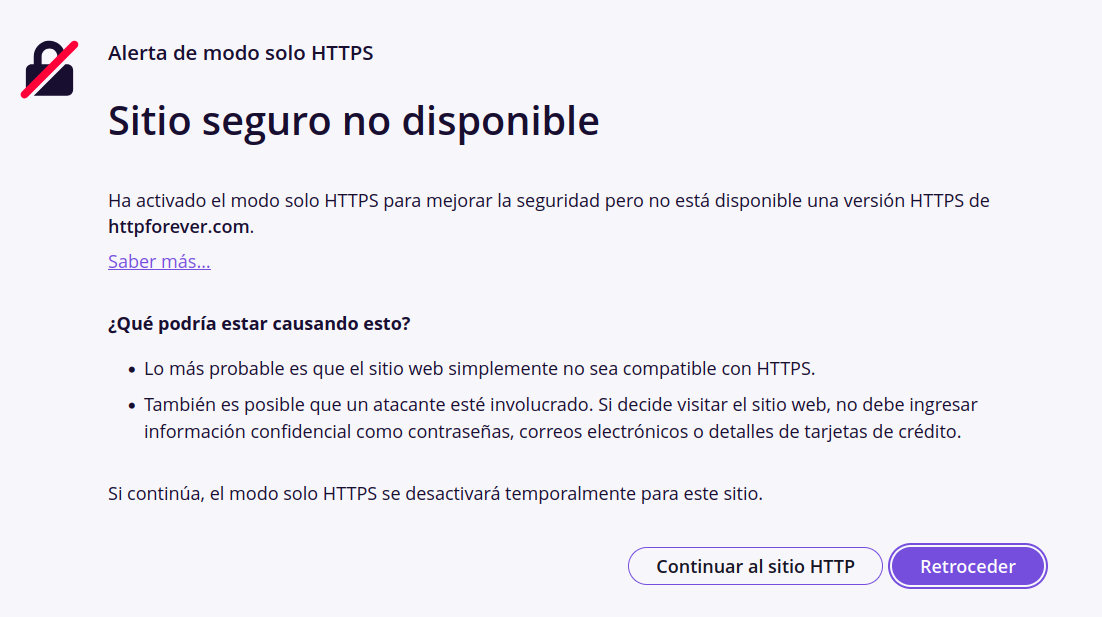
I dag bruger langt de fleste hjemmesider krypterede HTTPS-forbindelser. Der er dog stadig nogle. legitime sager hvor det er vigtigt at tillade et HTTP-websted. For eksempel prøver du måske at åbne et routerkontrolpanel, en lokal udviklingsserver eller et virksomhedsintranet, der udelukkende kører via HTTP.
Hvis Firefox nægter at åbne disse links, er der nemme måder at omgå begrænsningen på. Det er dog tilrådeligt at... dobbelttjek, at du ved, hvad du går ind tilNår det er sagt, lad os se, hvordan man tillader et HTTP-websted, når Firefox har aktiveret kun HTTPS-tilstand.
Metode 1: Den hurtige undtagelse fra adresselinjen
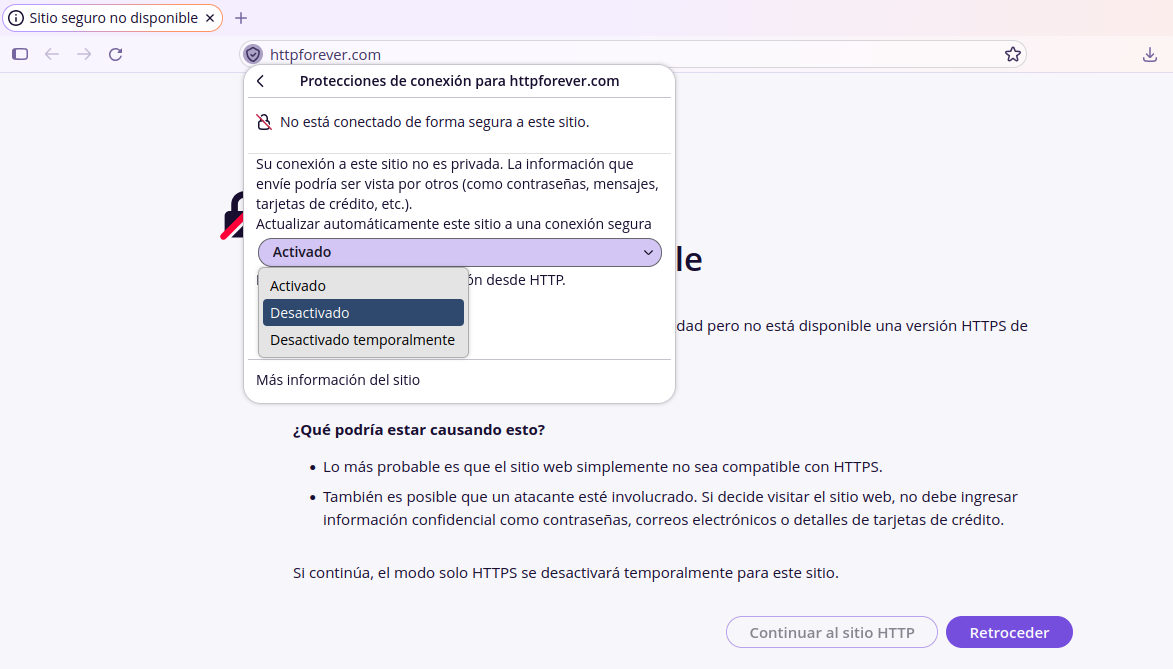
Skal du kun tillade HTTP-adgang for ét websted ved en bestemt lejlighed? Den hurtigste måde at gøre dette på er fra webstedets informationspanelNår Firefox viser fejlsiden, der blokerer adgang, skal du kigge efter skjold- eller hængelåsikonet i adresselinjen og klikke på det.
I rullemenuen kan du se sikkerhedsoplysninger relateret til webstedet. Klik på knappen Sikker forbindelse i øverste højre hjørne. Under overskriften Opdater automatisk dette websted til en sikker forbindelse Der er en rullemenu; klik på den.
I rullemenuen vil du se tre muligheder Aktiveret, Deaktiveret y Midlertidigt deaktiveretVælg sidstnævnte, hvis du kun vil besøge webstedet én gang; vælg Deaktiveret for permanent at fjerne HTTPS-begrænsningen fra det pågældende websted. I de fleste tilfælde vil denne handling give et HTTP-websted adgang til webstedet i Firefox.
Metode 2: Administration af undtagelser fra indstillinger
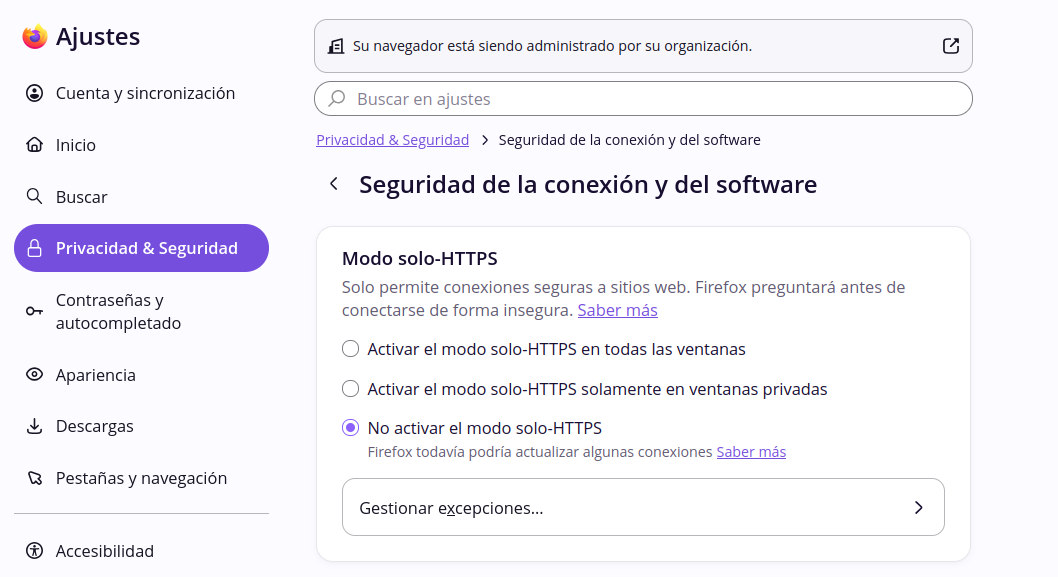
Lad os antage, at Der er flere HTTP-websteder, som du skal besøge ofte. og du vil gerne tillade dem permanent. I disse tilfælde er det bedst at gå til dine browserindstillinger og tilføje disse webadresser som en undtagelse til HTTPS-tilstand. Den præcise sti til at gøre dette er:
- Åbn Firefox-menuen ved at klikke på de tre vandrette linjer i øverste højre hjørne.
- Vælge Indstillinger og gå til afsnittet Privatliv og sikkerhed.
- Rul ned, indtil du finder afsnittet Forbindelses- og softwaresikkerhed og klik på Avancerede indstillinger.
- Først finder du afsnittet Kun HTTPS-tilstandDer skal du klikke på knappen Håndtering af undtagelser…
- Der åbnes et vindue, hvor du kan indtaste den nøjagtige adresse på det HTTP-websted, du vil tillade (f.eks.
http://192.168.1.100ohttp://intranet.local). - Vælge Deaktiver for at undtagelsen skal være permanent, eller Deaktiver midlertidigt hvis du kun skal tillade ét HTTP-websted for den aktuelle session.
- Vagt ændringerne.
Metode 3: Global deaktivering (mindst anbefalet)
Global deaktivering er den mest drastiske metode til at tillade et HTTP-websted, når Firefox har aktiveret kun HTTPS-tilstand. I samme afsnit om beskyttelse af personlige oplysninger og sikkerhed kan du i stedet for at vælge "Aktiver kun HTTPS-tilstand i alle vinduer" vælge "Aktivér ikke kun HTTPS-tilstand"Efter genstart af browseren vil alle HTTP-websteder fungere igen."
Denne mulighed fjerner dog et vigtigt lag af beskyttelse. Derfor bør du kun overveje at bruge den, hvis du er i et kontrolleret miljø og ved præcis, hvad du laver. Faktisk har nogle brugere rapporteret, at efter de seneste opdateringer, Visse DNS over HTTPS (DoH)-konfigurationer kan forstyrre undtagelser, hvilket får blokeringen til at fortsætte, selv efter at undtagelsen er tilføjet.
Andre løsninger til at tillade et HTTP-websted, når Firefox har aktiveret kun HTTPS-tilstand

Er Firefox stadig fast besluttet på ikke at tillade et HTTP-websted? Webstedet er muligvis på HSTS-forudindlæsningslisten (HTTP Strict Transport SecurityDet betyder, at browseren husker, at dette domæne skal bruge HTTPS, uanset indstillingen for kun HTTPS-tilstand. Løsning? Tving HTTP-login fra about:config.
Skriver about:config i adresselinjen og accepter risikoen. Søg derefter efter præferencen. network.stricttransportsecurity.preloadlist og ændre det til falseNu Kontroller, at HTTP-siden fungererEllers returner posten til true for at forebygge andre risici.
Endelig, hvis intet virker, og Du skal have adgang til et specifikt HTTP-websted, prøv fra mobilversionen af FirefoxDenne version har flere tilladende indstillinger end desktopversionen (det samme gælder for Chrome og andre browsere). Som du kan se, er det muligt at tillade HTTP-adgang i Firefox: det anbefales ikke at deaktivere beskyttelse globalt, men i stedet at bruge undtagelsessystemet i legitime tilfælde.
Indeks

Fra en ung alder har jeg været fascineret af alt inden for videnskab og teknologi, især de fremskridt, der gør vores liv lettere og mere behageligt. Jeg elsker at holde mig opdateret på de seneste nyheder og trends og dele mine oplevelser, meninger og tips om de enheder og gadgets, jeg bruger. Dette førte til, at jeg blev webskribent for lidt over fem år siden, med primært fokus på Android-enheder og Windows-operativsystemer. Jeg har lært at forklare komplekse koncepter på en enkel måde, så mine læsere nemt kan forstå dem.