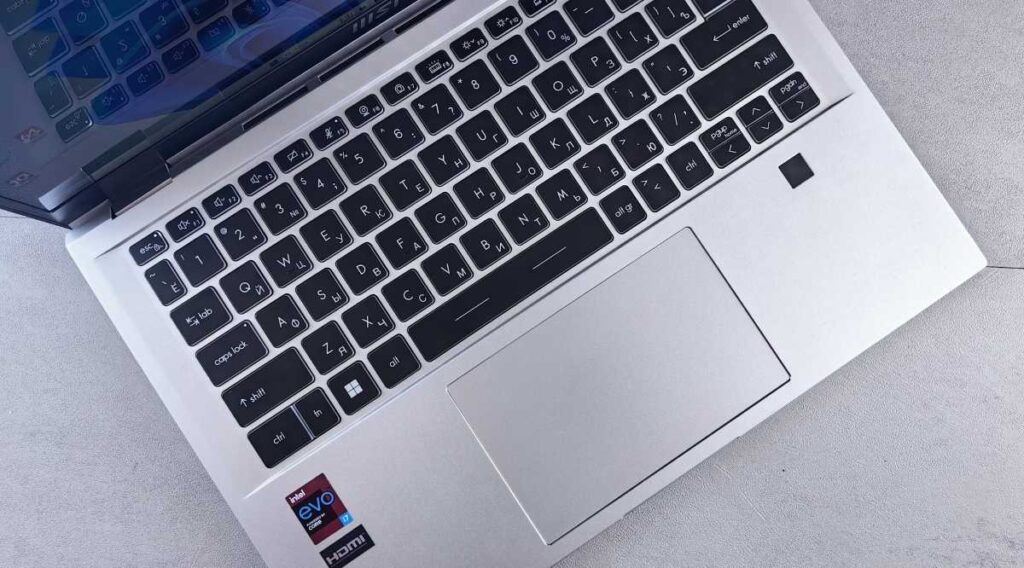
Har du nogensinde oplevet, at touchpad'en ved et uheld skifter skrivebord, når du stryger fingrene hen over den? Dette er et meget almindeligt problem på bærbare computere med Windows 11 og skyldes normalt standardindstillingerne for berøringsbevægelser. Heldigvis... Du kan nemt deaktivere eller tilpasse det med blot et par klik. For at genvinde fuld kontrol over din skærm, forklarer denne artikel hvordan.
Touchpad'en skifter ved et uheld mellem skriveborde: hvorfor sker det?
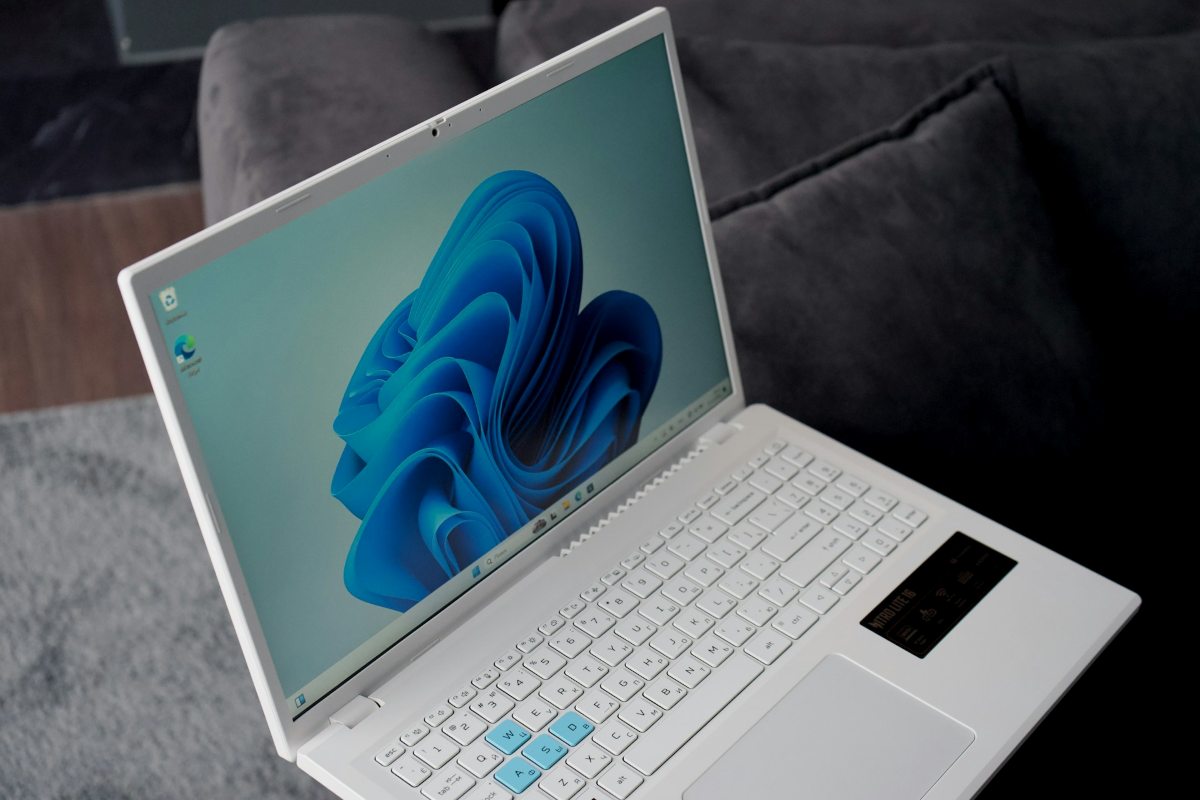
Hvis touchpad'en uventet skifter skrivebord, skyldes det ikke et problem med din computer, men snarere Dette skyldes en tilgængelighedsfunktion, som Windows 11 har. Vi forstår selvfølgelig godt, hvor irriterende det kan være, især hvis du arbejder på noget vigtigt, og skærmen pludselig skifter til et tomt skrivebord. Som følge heraf ender du med at fare vild blandt vinduer og skal bruge mere tid end forventet på at finde det skrivebord, du var på.
Firefingerbevægelsen er ansvarlig Microsoft introducerede alt dette i Windows 10 og Jeg forfiner det i Windows 11Som standard tildeler systemet handlingen med at skifte skrivebord til et vandret swipe med fire fingre på touchpad'en. Dette giver mulighed for hurtig navigation mellem virtuelle skriveborde. På nogle computere er denne funktion dog for følsom.
Når touchpad'en ved et uheld skifter skrivebord, skyldes det normalt, at du rører ved panelets overflade med din håndflade eller din ring- og lillefinger. Hvis der registreres vandret bevægelse med mindst fire kontakterSkrivebordsskiftet sker øjeblikkeligt. Men bare rolig, dette kan nemt fjernes.
Touchpad'en skifter ved et uheld mellem skriveborde: Sådan deaktiveres denne bevægelse i Windows 11
Selvom denne funktion i teorien er meget nyttig, er den i praksis blevet det en konstant kilde til utilsigtede fejlDen gode nyhed er, at Windows 11 giver dig mulighed for hurtigt og nemt at deaktivere denne gestus. Hvis touchpad'en ved et uheld skifter skrivebord, kan du deaktivere denne gestus via Indstillinger, producentens software eller ved at ændre Windows-registreringsdatabasen. Lad os se hvordan.
Den hurtige løsning: fra Windows-indstillinger
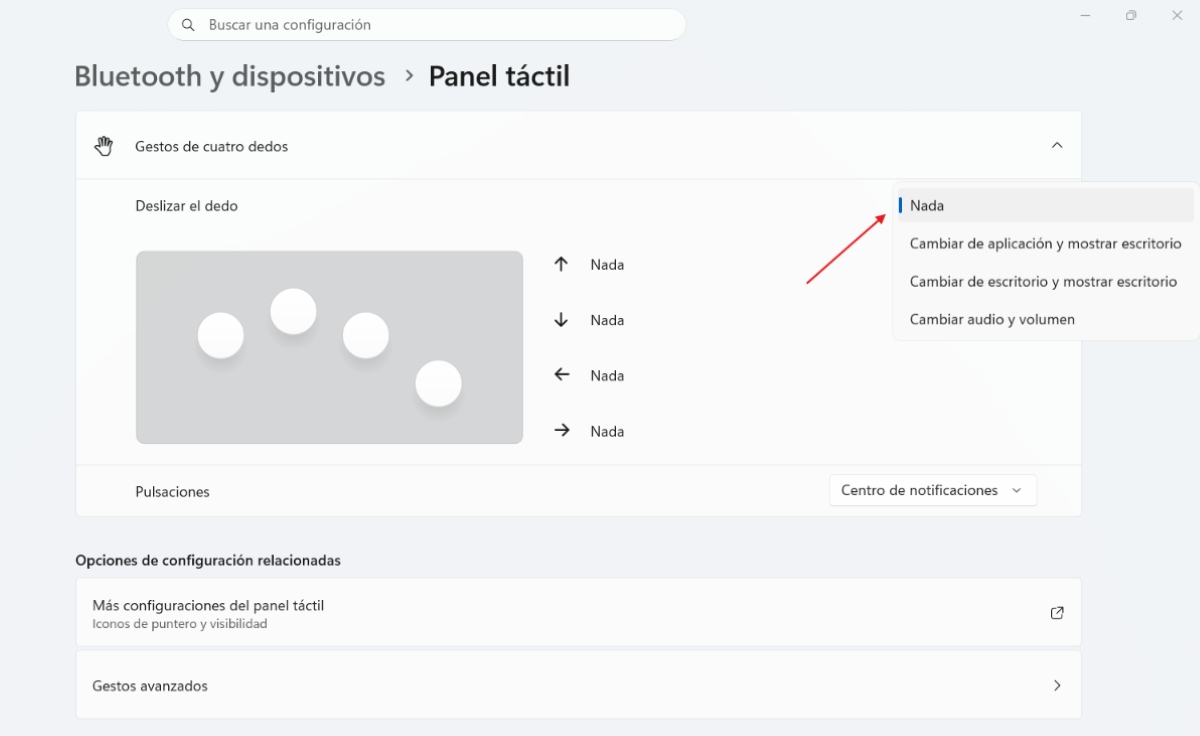
Den gode nyhed er, at du ikke behøver at installere noget ekstra for at løse problemet. Du kan deaktivere den specifikke bevægelse direkte fra Windows 11's native indstillinger uden at miste nogen af touchpad'ens andre nyttige funktioner. Følg disse trin, hvis touchpad'en ved et uheld skifter skrivebord:
- Åbn indstillinger: Tryk på Win + I-tasterne på tastaturet for at åbne den hurtigt.
- Gå til sektionen Bluetooth og enheder i venstre sidebjælke.
- Vælg indstillingen Berøringspanel.
- Rul ned, indtil du finder afsnittet Fire-finger bevægelserDu finder rullemenuer, hvor du kan konfigurere, hvad der sker, når du swiper til venstre eller højre.
- Den vil højst sandsynligt sige "Skift skrivebord". Klik på den menu, og vælg "Intet". Som følge heraf vil systemet stoppe med at fortolke det swipe som en navigationskommando, og det utilsigtede skrivebordsskift vil blive forhindret.
Ekstra tip: Benyt også lejligheden til at gennemgå afsnittet om bevægelser med tre fingre. Selvom skift af skrivebord normalt er forbundet med fire fingre, konfigurerer nogle producenter brugerdefinerede profiler, hvor et swipe med tre fingre kan udløse lignende handlinger. Du kan også tildele "Intet" til disse indstillinger for at forhindre utilsigtede ændringer.
Hvis problemet fortsætter: se i producentens software
På de fleste moderne bærbare computere (Dell(HP, Lenovo eller ASUS), burde det være tilstrækkeligt at justere Windows-indstillingerne. Der er dog én undtagelse: Hvis producentens drivere tager kontrol, kan de tilsidesætte Microsofts indstillinger.Så hvis du ændrer indstillingerne, og touchpad'en stadig skifter skrivebord utilsigtet, er det muligt, at den proprietære software selv administrerer bevægelserne.
I så fald skal du få adgang til din bærbare computers softwareproducentInden for disse apps skal du finde sektionen for bevægelser og specifikt deaktivere bevægelserne "skift skrivebord" eller "vandret swipe". Navnene på mulighederne kan selvfølgelig variere afhængigt af mærket. Målet forbliver dog det samme: at identificere firefingerbevægelsen og deaktivere den.
Ændring af Windows-registreringsdatabasen (for avancerede brugere)
Hvis du er en avanceret bruger eller arbejder i et virksomhedsmiljø, kan du bruge en mere robust metode, hvis touchpad'en ved et uheld skifter skrivebord, og du har brug for at ændre indstillinger på flere computere. I dette tilfælde kan du Deaktiver tre- og firefingersættet helt ved at redigere Windows-registreringsdatabasen:
- Åbn Registreringseditoren.
- Følg ruten
HKEY_CURRENT_USER\Control Panel\Desktop. - Opret eller rediger den kaldede DWORD-værdi
TouchGestureSetting.- Sæt det ind
0deaktiverer multitouch-bevægelser med tre og fire fingre; indstil den til1Han genaktiverer dem.
- Sæt det ind
Dette alternativ er nyttigt, hvis du foretrækker det en "alt eller intet"-løsningHusk dog, at hvis du deaktiverer alt, mister du muligheden for at bruge bevægelser til at skifte mellem programmer eller vise skrivebordet, noget du måske har kunnet lide eller brugt ofte.
Hvis touchpad'en ved et uheld skifter skrivebord, kan du reparere det.
Touchpad'en er et fantastisk inputværktøj, når den fungerer korrekt, men utilsigtede bevægelser kan gøre den til en daglig gene. Derfor, hvis din touchpad ofte skifter skrivebord utilsigtet, er én ting, du kan gøre, at... deaktiver fire-finger skrivebordsskift fra Windows-indstillinger, producentens software eller Windows-registreringsdatabasen.
Hvis du fortsat har problemer med berøringspanelet efter at have implementeret alle ovenstående løsninger, Du skal muligvis kontrollere deres fysiske integritetMed andre ord, hvis problemerne skyldes fugtighed eller snavs, vil den fortsat fungere forkert uanset hvilke indstillinger du ændrer. Det samme kan ske, hvis den samlede følsomhed er for høj.
I dette sidste tilfælde, Juster følsomheden på den samme indstillingsskærm for touchpad'en. så den ignorerer utilsigtede berøringer på kanterne. Alle disse små justeringer og kontroller vil få din bærbare computer til at fungere som forventet igen, og du vil ikke længere fare vild blandt tomme skriveborde.

Indeks