- Den mest almindelige årsag til afbrydelser med en USB-hub er en kombination af manglende strøm, selektiv USB-suspendering og beskadigede kabler eller porte.
- Windows kan deaktivere USB-porte og enheder ved hjælp af strømbesparende funktioner, hvilket forårsager periodiske nedlukninger af diske, tastaturer, mus og hubs.
- Kontrol af porttype, strømforbrug af eksterne enheder, USB-controllere og strømindstillinger løser normalt de fleste problemer uden at ændre hardware.
- Hvis problemet fortsætter efter kontrol af hardware, drivere og strømforsyning, er det meget sandsynligt, at hubben eller bundkortporten er defekt og skal repareres eller udskiftes.

Når pludselig, uden nogen åbenlys grund, Frakobler din USB-hub drev eller eksterne enheder?Vi kan opleve at blive kastet ud i kaos: Windows bipper, Udforskerenheder forsvinderSpillene minimerer eller fryser, og oven i købet ender nogle harddiske med at skulle repareres.
Denne irriterende adfærd har normalt Flere årsager kombineret: lige nok strøm, aggressive strømbesparende indstillinger, beskadigede kabler og nogle gange problematiske hubs eller porteDen gode nyhed er, at du næsten altid kan indsnævre problemet med lidt metode og et par justeringer i Windows, før du tyer til at købe ny hardware.
Hvad sker der, når USB-hub'en frakobler drev og eksterne enheder?
Et meget typisk tilfælde er en person, der debuterer med en USB-hub med flere porte (f.eks. 7, 10 eller flere) For at erstatte en gammel tilslutter han begejstret alt, og i starten fungerer det perfekt ... indtil afbrydelserne pludselig begynder: USB NAS'en går ned midt i et spil, flere eksterne harddiske forsvinder på én gang, eller Windows advarer, uden at røre ved noget, om at drevene skal repareres, fordi de uventet er blevet afbrudt.
I situationer som denne er det nemt at tro, at den nye hub er defekt, men ofte er problemet, at Windows styrer strømforsyningen for aggressivt, eller enhederne kræver mere strøm, end den port, som hubben er tilsluttet, kan levere..
Derudover er der en anden faktor, der normalt ikke tages i betragtning: elektrisk støj, jordforskelle og spændingsspidser I dårligt filtrerede installationer eller dårligt isolerede hubs kan USB-kommunikationen afbrydes, selvom strømforsyningen teoretisk set er tilstrækkelig.
Forskelle mellem USB-porttyper og hvorfor de er så vigtige
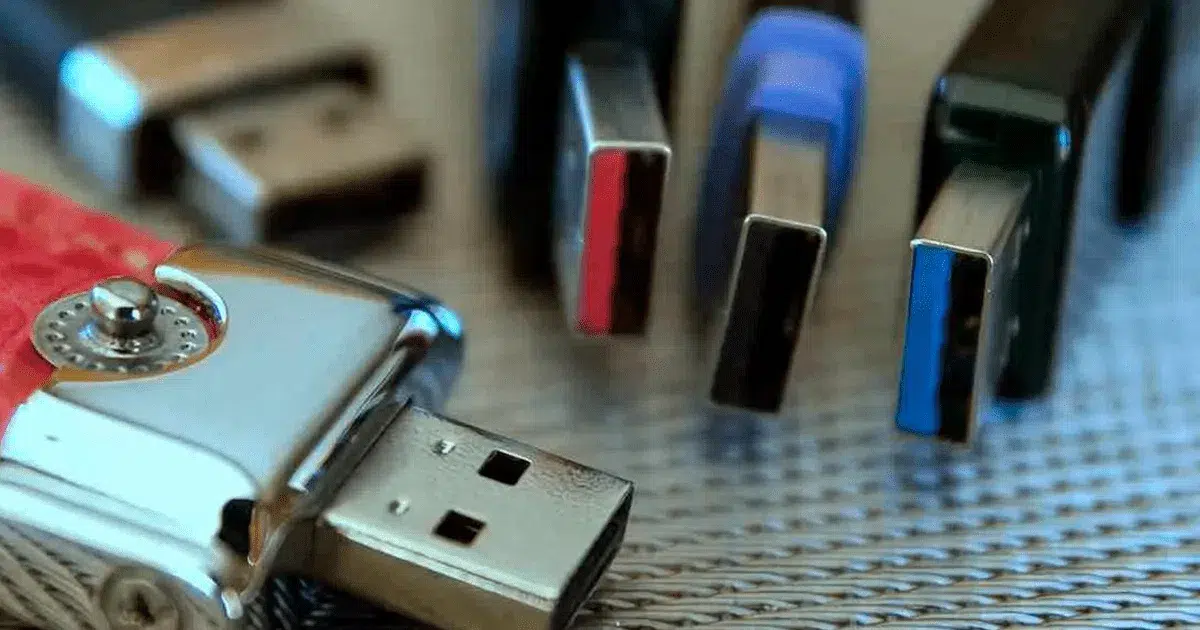
Før man bebrejder operativsystemet eller hubben, er det vigtigt at forstå, at Ikke alle USB-porte er ens eller leverer den samme strømStikkets farve giver normalt et hurtigt fingerpeg om, hvilken standard du har foran dig, og hvor meget strøm den kan levere.
De USB 1.0- og USB 2.0-porte, som normalt ses med sorte indsatser, giver op til 500 mA De er mere end rigelige til en mus, et tastatur, en trådløs modtager af Unifying-typen eller en lille dongle, fordi de bruger meget lidt strøm. Derfor inkluderer selv moderne high-end bundkort stadig nogle af disse porte.
I modsætning hertil USB 3.x-porte (3.0, 3.1, 3.2…) —som normalt er farvet blå— kan nå 900 mA pr. portDenne øgede tilgængelige strøm er beregnet til at drive periferiudstyr, der bruger betydeligt mere strøm, såsom 2,5" eksterne harddiske, USB-hubs uden ekstra strøm, avancerede webkameraer eller visse lydgrænseflader.
På nogle bundkort vil du også se porte til rød eller gulDe er normalt specielle opladningsporte: De er designet til at levere højere strøm og forblive aktive, selv når computeren er i dvaletilstand eller slukket.så du kan oplade mobiltelefoner, hovedtelefoner eller tablets uden at tænde pc'en.
Problemet opstår, når Du tilslutter en krævende enhed (som en 2,5" harddisk eller flere drev) til en port, der ikke kan levere den nødvendige strøm, eller til en hub uden ekstern strøm, der er tilsluttet en port med lav kapacitet.I så fald er det mest almindelige, at computeren begynder at opføre sig uregelmæssigt: disken tilsluttes og afbrydes, nogle tjenester fejler, hastigheden falder pludselig, eller disken "forsvinder" simpelthen.
Selektiv USB-suspendering: den stille fjende i Windows
En af de Windows-indstillinger, der forårsager mest hovedpine med hubs, er "Selektiv USB-ophængning"Denne funktion, der som standard er aktiveret i de fleste strømstyringsplaner, gør det muligt for systemet Sluk for strømmen til USB-enheder, som du anser for inaktive, for at spare energi., meget nyttigt på bærbare computere ... men nogle gange katastrofalt på stationære computere.
Når selektiv affjedring kommer i spil, kan det ske, at en disk, hub eller perifer enhed "vågner" ikke korrekt op når den bruges igen. Resultat: periodiske afbrydelser, drev der forsvinder fra browseren, tastaturer og mus der ikke reagerer i et par sekunder, eller behovet for fysisk at tilslutte kablet igen for at alt kan fungere igen.
For at deaktivere denne funktion kun ved hjælp af Windows strømindstillinger, kan du følge en meget direkte sti:
- Åbn strømindstillingerneKontrolpanel → Strømstyring → Skift planindstillinger (i den aktive plan).
- Klik på "Skift avancerede strømindstillinger".
- I vinduet, der åbnes, skal du udvide "USB-konfiguration" og så "USB-selektiv suspenderingskonfiguration".
- Skift både "Batteridrevet" og "Vekselstrømsdrevet" (hvis de vises) til "Handicappet".
- Anvend ændringerne, og genstart din pc.
I mange tilfælde af hubs, der frakobler diske eller mister eksterne enheder, At deaktivere selektiv suspendering løser problemet fuldstændigt.Hvis du bemærker, at enhederne ikke længere afbryder forbindelsen af sig selv efter denne ændring, har du højst sandsynligt fundet kilden til problemet.
Andre strømindstillinger, der kan afbryde din USB-forbindelse
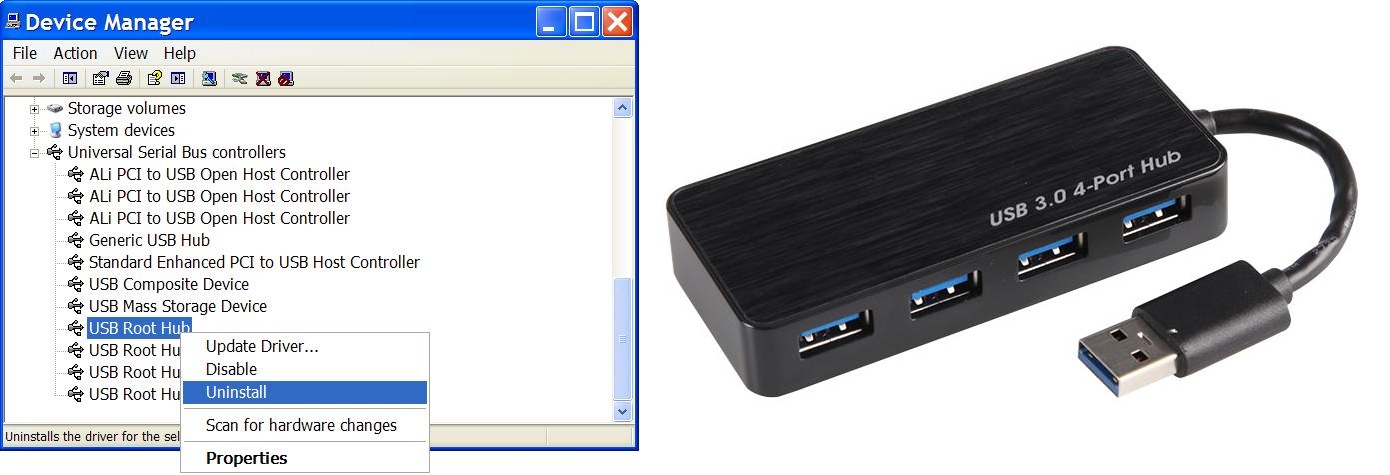
Selektiv pause er ikke den eneste indstilling, der kommer i vejen. Windows giver dig også mulighed for at Sluk individuelle enheder for at spare energi via Enhedshåndtering, og det inkluderer root-USB-hubs, som er dem, der fysisk administrerer portene.
Hvis du vil have, at Windows stopper med at forstyrre strømforsyningen til dine USB-enheder, er det en god idé. Tjek fanen Strømstyring på hver USB-rothub.:
- Åbn Enhedshåndtering (Søg efter "Enhedshåndtering" i Start-menuen).
- Udfold "Universal serial bus (USB) controllere".
- Dobbeltklik på hver enkelt "USB-roothub" eller lignende “USB Root Hub (USB 3.0)”.
- På fanen "Energistyring", fjern markeringen i "Tillad computeren at slukke denne enhed for at spare energi".
I nogle Windows-konfigurationer og -versioner gælder det, at hvis selektiv pause på lavt niveau er deaktiveret (f.eks. via registreringsdatabasen), Den boks kan med tiden forsvindenetop fordi systemet holder op med at håndtere energibesparelser på den måde.
Trin-for-trin diagnose: Sådan finder du ud af, om problemet ligger i porten, kablet, hubben eller den eksterne enhed
Når din USB-hub ikke fungerer korrekt, er det ikke nok blot at give Windows skylden. Det er vigtigt for at afgøre, om fejlen ligger i den eksterne enhed, kablet, en specifik port eller selve hubben.En simpel, organiseret metode sparer dig for timevis af forsøg og fejl.
Start med det grundlæggende: genstart computerenDet lyder som en kliché, men mange problemer med at genkende USB-porte foran eller bagpå løses blot ved at tvinge Windows til at geninitialisere hardwaren.
Derefter kan du følge disse bekræftelsestrin:
1. Kontroller for løse eller dårligt monterede forbindelser
Først, se på det åbenlyse: at USB-stikket ikke "rokker"Hvis berøring af kablet får enheden til at tilslutte og frakoble, eller hvis du bemærker, at den bevæger sig for meget, kan der være et fysisk problem med porten (især på forsiden af kabinettet) eller med kabelstikket.
Hvis du føler dig tryg ved at åbne din pc, og garantien ikke bortfalder, så tjek også kablerne, der løber fra kabinettets forreste porte til USB-stikkene på bundkortetDet er relativt almindeligt, at udstyret med årene eller efter flytning bliver løse eller i en dårlig position og genererer falske kontakter.
2. Prøv et andet USB-kabel
Nogle gange er det svage led simpelthen kablet. Selv hvis det ser fint ud på ydersiden, Vridning, stød eller bøjning kan ødelægge de indvendige gevind eller beskadige afskærmningen.Dette resulterer i afbrydelser, hastighedstab eller I/O-fejl såsom "Hændelse 153", hvilket indikerer, at en læse-/skriveoperation er blevet forsøgt igen.
Udskift kablet med et andet af ordentlig kvalitet, hvis det er muligt. ikke overdrevent lang og kompatibel med portstandarden (f.eks. USB 3.0 til blå porte)Hvis problemet forsvinder, ved du, hvem der var ansvarlig.
3. Test den eksterne enhed på en anden computer
Tilslut disken, USB-drevet, tastaturet eller hvad som helst. til en anden pcHvis det også forårsager problemer der, er det højst sandsynligt, at selve enheden fungerer ikke korrekt og har intet at gøre med dine porte eller din hub.
Hvis det fungerer perfekt på den anden computer, kan du fokusere på dit system: drivere, strøm eller hardware på dit board/hub De er hovedkandidaterne.
4. Test den samme perifere enhed i forskellige USB-porte på den samme pc
Tilslut den problematiske enhed til alle tilgængelige porte: front, bag, 2.0 (sorte) porte, 3.0 (blå) og endda de specielle rød/gule, hvis du har dem.
Hvis problemet kun opstår i en bestemt gruppe af porte, f.eks. USB 3.0-porte foran, men ikke på bagsidenDet peger på et fysisk problem i den del af kabinettets ledningsføring eller det forreste stik, eller i selve controlleren, der driver den.
Ellers, hvis Ingen af pc'ens USB-porte fungerer korrekt med nogen enheder. Selvom de samme eksterne enheder fungerer fint på andre computere, er problemet mere sandsynligt en kombination af beskadigede USB-drivere, strømindstillinger eller endda selve bundkortet.
5. Find en fysisk beskadiget USB-port
For at bekræfte om en port er beskadiget, skal du indsætte en USB-enhed og Bevæg stikket meget forsigtigtHvis du ser den tilsluttes og frakobles med den mindste berøring, eller bemærker at de indvendige ben er bøjede eller brændte, er det et godt tegn på, at Den port skal repareres eller udskiftes..
Rengør USB-porte: støv, fnug og snavs kan forstyrre forbindelsen
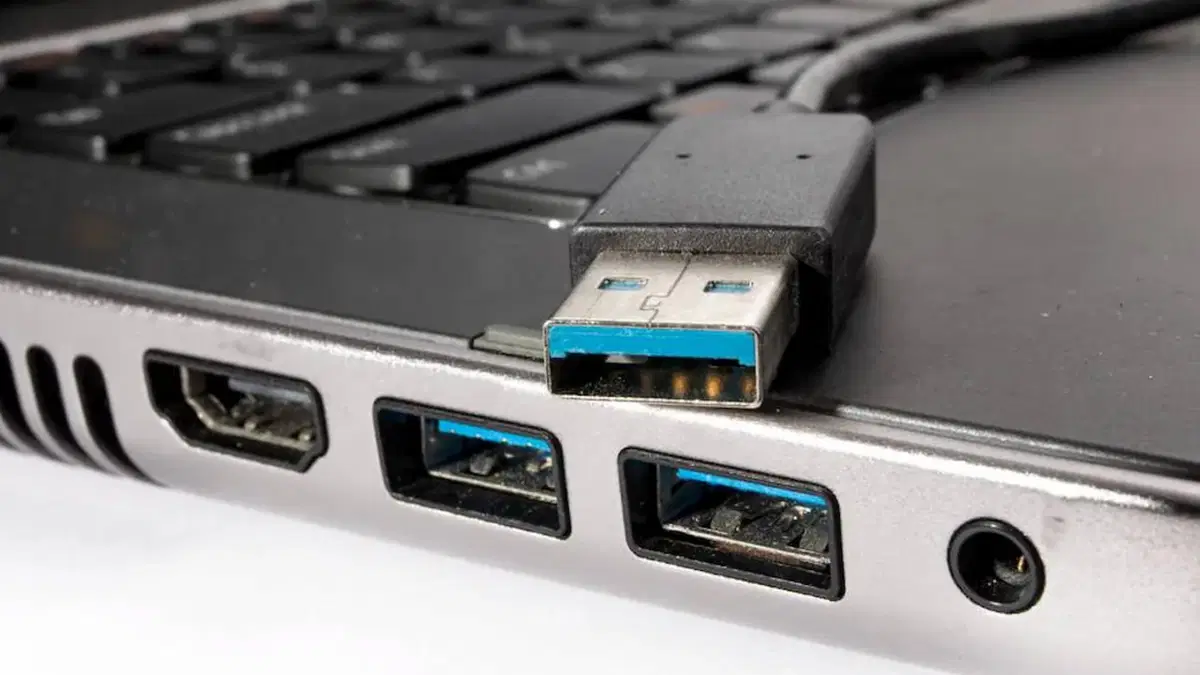
Med tiden ophobes USB-porte støv, fnug og småpartikler hvilket kan forhindre god kontakt. Et let lag snavs er normalt ikke et problem, men når det ophober sig, kan enheden muligvis ikke længere passe ordentligt, eller benene kan miste stabil kontakt.
For at rengøre dem med omhu:
- Sluk din pc helt, og tag stikket ud af stikkontakten.
- Med en lommelygte (den på mobiltelefonen er fin), kig inden i hver port for at finde synlige rester.
- Brug en træpind eller tynd plastik til forsigtigt at fjerne store stykker snavs uden at røre eller ridse kontakterne.
- Så tyr han til en dåse med trykluft Brug en fin dyse, altid i lodret position og uden at sætte dysen i åbningen, og blæs i en vinkel for ikke at presse snavset ind.
Når alt er rent og tørt, skal du tænde din pc og kontrollere, om portene fungerer korrekt igen. Ofte, især med synlige porte foran, En god rengøring forbedrer pålideligheden betydeligt..
Når Windows "mister" dine porte: Scan for hardwareændringer og geninstaller USB-drivere
Nogle gange, på grund af timingproblemer eller interne fejl, Windows holder op med at genkende USB-porte korrekt eller de enheder, der er tilsluttet dem. Dette er noget, som selv Microsoft har dokumenteret, især når enheder indsættes og fjernes meget hurtigt flere gange i træk.
I disse tilfælde er det typiske symptom, at havnen efterlades som "død"Uanset hvad du tilslutter, reagerer ingenting. Før du overvejer den værste løsning, så prøv at tvinge systemet til at registrere hardwaren igen.
Scan efter hardwareændringer
For at få Windows til at "tjekke ind" på tilsluttede enheder igen, kan du gøre følgende:
- Åbn Enhedshåndtering (Søg efter “Enhedshåndtering” i Start).
- Øverst på listen skal du venstreklikke på dit holdnavn for at vælge den.
- I den øverste menu skal du gå til "Handling" → "Søg efter hardwareændringer".
- Vent på, at scanningen er færdig, og genstart derefter computeren.
Hvis problemet var, at systemet simpelthen "havde mistet synet" på havnene eller knudepunkterneEfter denne scanning burde enhederne blive registreret normalt igen.
Afinstaller og geninstaller USB-controllerne
Når USB-drivere er beskadigede eller i en mærkelig tilstand, er en meget effektiv løsning Afinstaller alle USB-controllere, og lad Windows automatisk geninstallere dem ved genstart..
Processen lyder aggressiv, men den er ret simpel:
- Åbn Enhedshåndtering.
- Udvid sektionen "Universal serial bus (USB) controllere".
- Højreklik på den første post for “USB Host Controller” eller lignende, og vælg "Afinstaller enhed".
- Gentag handlingen med hver USB-værtscontroller, der vises.
- Genstart computeren; Windows vil registrere hardwaren og Den vil automatisk geninstallere driverne.
Efter dette er det tilrådeligt at kontrollere egenskaberne for hver controller, der Sørg for, at driverversionen og -datoen er den nyeste.Hvis din bundkortproducent tilbyder en specifik USB- eller chipset-driverpakke, er løsningen normalt fuldendt ved at installere den oven på den eksisterende.
Hurtig opstart, Windows-opdateringer og andre indstillinger, der påvirker
En anden justering, man skal overveje, er Windows "hurtig opstart"Dette er en funktion, der fremskynder opstart ved at gemme en del af systemtilstanden, når systemet lukkes ned. Nogle gange forårsager denne "semi-dvale"... Nogle hardwareændringer initialiseres ikke korrekt eller at USB-portene starter op i en mærkelig tilstand.
Sådan deaktiverer du hurtig opstart:
- Åbn kontrolpanel og gå til "Energiindstillinger".
- Klik på "Vælg tænd/sluk-knappernes funktion".
- Klik på "Skift indstillinger, der ikke er tilgængelige i øjeblikket".
- Fjern markering "Aktivér hurtig opstart".
- Gem ændringerne og genstart.
Det er ikke en universalløsning, men når USB-problemer opstår meget periodisk, Deaktivering af hurtig opstart hjælper systemet med at udføre en "ren" opstart. og genkender alle enheder korrekt.
Derudover er det tilrådeligt som et sidste trin i den generelle hygiejne at Hold Windows opdateret Og kør om nødvendigt fejlfindingsværktøjet Hardware og enheder (i versioner, hvor det stadig er til stede, eller ved at kalde det med "msdt.exe -id DeviceDiagnostic" fra kommandoprompten). Selvom det sjældent reparerer en fysisk beskadiget port på egen hånd, kan det rette mindre konfigurations- og driverkonflikter.
Når det er hardwarens fejl, og der ikke er andre muligheder end at udskifte den
Efter kontrol af strøm, affjedring, controllere, kabler og porte kan opførslen stadig være uregelmæssig. På det tidspunkt skal du overveje, at Noget hardware er enten faktisk beskadiget eller ustabilt per design..
Hvis for eksempel De fire øverste bageste USB-porte på et bundkort frakobles, så snart du rører ved stikket til den eksterne enhed.Mens andre porte på det samme bundkort fungerer uden problemer, er det meget sandsynligt, at den fysiske blok af disse porte (eller de tilhørende loddepunkter) er beskadiget. Ligeledes, hvis det kun er din specifikke hub, der har problemer med drev, selvom andre hubs i den samme pc fungerer perfekt, er det ret tydeligt, at Den hubmodel eller den pågældende enhed er ikke i god stand.
I tilfælde af relativt moderne bundkort, der stadig er under garanti, er det fornuftige at gøre behandle RMA eller reparationHvis garantien er udløbet, er det praktiske alternativ normalt at leve med de porte, der fungerer korrekt, og træk et godt eksternt strømforsynet hub ud at udskifte de defekte ved at tilslutte den til en stabil port på bagsiden.
Med økonomiske knudepunkter er fremgangsmåden endnu enklere: hvis man, på trods af alle de tidligere foranstaltninger, Den fortsætter med at afbryde diske og eksterne enheder med en vis hyppighed.Du vil sandsynligvis finde det billigere og mindre frustrerende at erstatte det med en model af højere kvalitet med egen strømforsyning.
Kort sagt, når en USB-hub begynder at frakoble drev og eksterne enheder uden nogen åbenlys grund, er der næsten altid en kombination af overdrevent aggressive strømbesparende indstillinger, porte med lige akkurat nok strøm, defekte kabler eller beskadigede drivereVed at kontrollere porttypen og strømforbruget for hver enhed, deaktivere selektiv suspendering, geninstallere USB-controllere og fysisk kontrollere kabler og stik, lykkes det de fleste brugere at få alt til at fungere normalt igen; og hvis afbrydelserne stadig varer, er den klogeste fremgangsmåde at antage, at hubben eller de involverede porte faktisk fejler, og at vælge mere robust hardware.

Indeks
- 1 Hvad sker der, når USB-hub'en frakobler drev og eksterne enheder?
- 2 Forskelle mellem USB-porttyper og hvorfor de er så vigtige
- 3 Selektiv USB-suspendering: den stille fjende i Windows
- 4 Andre strømindstillinger, der kan afbryde din USB-forbindelse
- 5 Trin-for-trin diagnose: Sådan finder du ud af, om problemet ligger i porten, kablet, hubben eller den eksterne enhed
- 6 Rengør USB-porte: støv, fnug og snavs kan forstyrre forbindelsen
- 7 Når Windows "mister" dine porte: Scan for hardwareændringer og geninstaller USB-drivere
- 8 Hurtig opstart, Windows-opdateringer og andre indstillinger, der påvirker
- 9 Når det er hardwarens fejl, og der ikke er andre muligheder end at udskifte den