- Webcamfejl i Windows 11 kan skyldes drivere, tilladelser eller fysiske problemer.
- Opdatering af drivere og gennemgang af privatlivsindstillinger løser normalt de fleste tilfælde.
- Windows 11 indeholder automatiske rettelser og kameraspecifikke indstillinger, som det er en god idé at bruge.
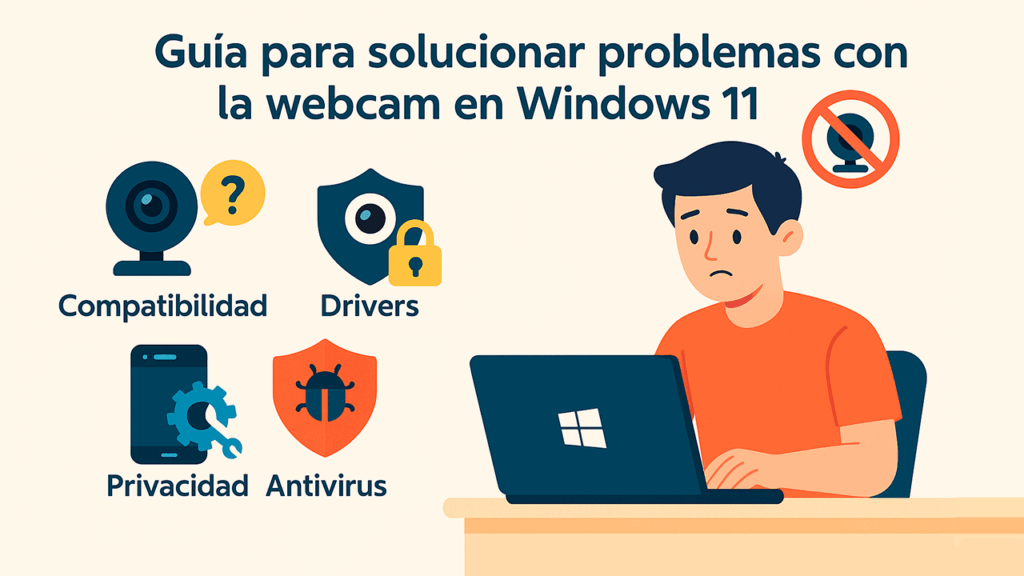
Nu om dage er det en fundamental del af vores rutine at deltage i virtuelle møder, onlinekurser eller blot at sige hej til familien via videoopkald. Der er dog intet mere frustrerende end at forsøge at deltage i et opkald og indse, at Dit webcam reagerer ikke i Windows 11. Hvis dette er sket for dig, eller du vil forudse mulige fejl, finder du her en omfattende guide til at løse dette irriterende problem.
I de følgende linjer forklarer vi dig alle løsninger muligt, fra det enkleste til det mest avancerede, for at få dit kamera til at fungere som nyt igen. Vi hjælper dig, uanset om dit webcam er eksternt eller indbygget i din bærbare computer. Vi dækker emner som opdateringer, hardwareproblemer, konfiguration og endda de mindre kendte privatlivsindstillinger, der kan blokere dit kamera, uden at du overhovedet er klar over det.
Almindelige årsager til, at webkameraet ikke virker i Windows 11
Før du begynder at fumle med indstillinger og opdateringer, er det en god idé at forstå, hvorfor dit webcam muligvis holder op med at virke. De mest almindelige fejl i Windows 11 skyldes normalt:
- Kompatibilitetsproblemer: Hvis dit kamera er meget gammelt, har producenten muligvis ikke udgivet drivere til Windows 11.
- Fejlbehæftede fysiske forbindelser: Et løst kabel eller en defekt USB-port kan forårsage periodiske afbrydelser eller at kameraet slet ikke genkendes.
- Forældede eller forældede drivere: Efter opdatering af Windows bliver nogle drivere inkompatible, og du skal muligvis søge efter en nyere version.
- Ventende systemopdateringer: Windows retter nogle gange disse typer fejl ved at udgive programrettelser i systemopdateringer.
- Restriktive privatlivsindstillinger: Windows 11 indeholder foranstaltninger til at beskytte dit privatliv, men de kan blokere apps fra at få adgang til dit kamera.
- Antivirus-blokerende enheder: Nogle sikkerhedsprogrammer identificerer webkameraet som en potentiel trussel og deaktiverer det uden varsel.
Forståelse af fejlens oprindelse vil hjælpe dig med at vælge den rigtige løsning uden at gå i ring.
Kom godt i gang: Grundlæggende tjek før du kommer i problemer

Den første og enkleste, selvom den kan virke indlysende, er genstart computeren. Ja, ofte rydder en simpel genstart indstillingerne, fjerner mindre midlertidige softwarenedbrud og kan bringe kameraet tilbage til live uden yderligere komplikationer.
Hvis du bruger et eksternt webcam, tjek de fysiske forbindelser. Sørg for, at USB-kablet er korrekt tilsluttet til både kameraet og computeren. Prøv en anden USB-port, helst 3.0, og hvis du har en anden computer ved hånden, så tilslut webcammet for at udelukke, at problemet ligger i selve enheden.
For bærbare computere med indbyggede kameraer kan du også tjekke, om der er et fysisk tænd/sluk-knap af kameraet (nogle modeller har det), samt at kontrollere, at der ikke er nogen manuelle skodder dækker linsen.
Kompatibilitet og drivere: kernen i driften

En almindelig årsag til fejl er, at kameraet, især hvis det er flere år gammelt, ikke længere er kompatibelt med Windows 11, fordi producenten ikke har oprettet opdaterede drivere. For at afklare eventuelle tvivlsspørgsmål:
- Find modellen af dit webcam eller din bærbare computer på producentens officielle hjemmeside, og kontroller, om der er specifikke drivere til Windows 11. Hvis du ikke kan finde dem, og dit kamera kun virkede op til Windows 10, kan inkompatibilitet være synderen.
- Se her for programmer til at søge efter og opdatere drivere i Windows og gøre processen nemmere for dig.
I moderne kameraer er en anden klassiker, at Windows, efter en opdatering eller en ren installation, ikke har installeret korrekt chauffør misligholdelse. Heldigvis kan du nemt løse dette fra Enhedshåndtering:
- Klik på Start-knappen, og søg efter "Enhedshåndtering".
- Udvid afsnittet "Kameraer" eller "Billeddannelsesenheder".
- Højreklik på det problematiske kamera, og vælg "Opdater driver".
- Vælg "Søg automatisk efter drivere".
- Hvis Windows finder en bedre version, installeres den inden for få sekunder.
Hvis driveren er beskadiget eller ikke installeres korrekt, kan du afinstallere den (højreklik > Afinstaller enhed) og genstarte computeren, så Windows registrerer den igen ved opstart.
Systemopdateringer: Vigtigheden af at holde sig opdateret

Det er vigtigt at holde Windows 11 fuldt opdateret. Microsoft udgiver normalt kompatibilitetsrettelser, sikkerhed og forbedringer af tilsluttede enheder, så en ventende opdatering kan være ansvarlig for dit uregerlige webcam.
- Trykke Windows + I for at åbne Indstillinger.
- I menuen til venstre skal du vælge "Windows Update".
- Klik på "Søg efter opdateringer", og lad systemet downloade og installere det, det finder.
- Glem ikke at kigge i afsnittet "Valgfrie opdateringer", hvor drivere til kameraer, lyd og andre eksterne enheder ofte vises.
- Genstart computeren efter installation af opdateringerne, og se om kameraet fungerer igen.
Der er tilfælde, hvor en nylig opdatering har forårsaget fejlen, og andre gange ligger løsningen netop i at få den nyeste patch installeret. Derfor, Det er vigtigt at holde systemet opdateret for at rette fejl i Windows..
Indstillinger for privatliv og tilladelser: Blokerer dine egne Windows dig?
Windows 11 er stærkt engageret i privatlivets fred, hvilket nogle gange virker imod os, når vi vil bruge kameraet i bestemte apps. Hvis dit webcam fungerer i nogle programmer, men ikke i andre, eller simpelthen ikke registreres af systemet, skal du kontrollere tilladelsesindstillinger:
- Trykke Windows + I for at åbne Indstillinger.
- Gå til "Privatliv og sikkerhed".
- Klik på “Kamera”.
- Sørg for, at indstillingen "Kameraadgang" er aktiveret.
- Nedenfor ser du en liste over apps: aktiver eller deaktiver adgang efter behov. For eksempel kan du tillade Teams eller Zoom at bruge det, men udelade programmer, du ikke har brug for.
Nogle programmer, såsom Camera Recorder, WhatsApp Desktop eller webbrowsere, kræver eksplicitte tilladelser. Sådan aktiverer du dit webcam i Windows 11. for at sikre, at der ikke er nogen restriktioner.
Antivirus- og sikkerhedssoftwares rolle

Nogle gange kan synderen for, at kameraet ikke reagerer i Windows 11, være antivirusprogrammet. Mange sikkerhedsprogrammer indeholder funktioner til beskyt dig selv mod uautoriseret adgang til dit webcam. Dette er fantastisk til at forhindre dig i at blive udspioneret, men nogle gange er det så restriktivt, at det blokerer alt.
For at kontrollere om dette er tilfældet, prøv deaktiver midlertidigt din antivirussoftware (se efter indstillingen i programmets kontrolpanel) og genstart computeren. Hvis kameraet vender tilbage til live, skal du justere indstillingerne for at inkludere dit webcam som en undtagelse, eller kontrollere for mulige blokeringer i privatlivssektionen i dit antivirusprogram.
Hvis din software ikke har denne mulighed, eller du ikke kan finde, hvor du kan administrere den, skal du tjekke producentens hjemmeside. Mange tilbyder vejledninger til at tillade enheder som kameraer eller mikrofoner.
Nulstil kameraet: Gendan fabriksindstillingerne
Nogle gange sker det, at kameraets interne konfiguration bliver beskadiget eller opstår en konflikt. Windows 11 tillader nulstil kamera-appen nemt tilbage til sin oprindelige tilstand:
- Åbn Indstillinger > Apps > Installerede apps.
- Find appen "Kamera" på listen.
- Tryk på ikonet med tre prikker ved siden af det, og vælg "Avancerede indstillinger".
- Rul ned, indtil du ser knappen "Nulstil", og tryk på den. Bekræft når du bliver spurgt.
- Genstart computeren, og test kameraet igen.
Denne løsning er særligt nyttig Hvis alt ser fint ud, men kameraet stadig ikke vises eller viser mærkelige fejl på skærmen.
Windows Fejlfinding: Din automatiske allierede

Windows 11 indeholder flere automatiske fejlfindingsværktøjer designet til at detektere og rette almindelige hardware- og softwarefejl. En af dem er fokuseret på kameraet og leveres som standard på alle nuværende Windows-installationer:
- Trykke Windows + I for at gå ind i Indstillinger.
- Vælg "System" i menuen i venstre side.
- Vælg "Fejlfinding".
- Klik på "Andre fejlfindingsværktøjer".
- Find afsnittet "Kamera", og klik på "Kør".
Denne guide vil analysere de mest almindelige fejl og forsøge at rette dem automatisk. Det er en ressource, der bør bruges, før man prøver mere avancerede løsninger.
Særligt tilfælde: kameraer, der ikke vises i enhedshåndteringen
Hvis dit kamera ikke engang vises på enhedslisten, har du sandsynligvis et hardwareproblem, et problem med USB-portgenkendelse, eller kameraet er helt dødt. Før du giver op på hende:
- Prøv webkameraet på en anden USB-port eller på en anden computer, hvis den er ekstern.
- Hvis ingen genkender den, er den sandsynligvis i stykker.
- På bærbare computere skal du kontrollere BIOS/UEFI for at se, om der er en mulighed for at aktivere eller deaktivere det indbyggede kamera (tjek din manual, da hvert mærke er forskelligt).
- Nogle BIOS-indstillinger kan blokere webkameraet, selv før operativsystemet starter.
Hvis kameraet stadig mangler efter alt dette, skal du overveje at reparere din bærbare computer eller købe et eksternt webcam, der er kompatibelt med Windows 11.
Andre nyttige tricks i vedvarende tilfælde
Nogle gange skyldes problemet en lille USB-enhedskonflikt. Frakobl alle ikke-essentielle enheder (printere, harddiske osv.), og lad kun webcammet være tilsluttet. På denne måde kan du se, om andre eksterne enheder forstyrrer..
Det kan også hjælpe Opdater bundkortdrivere (chipsæt) fra producentens hjemmeside. Nogle ældre drivere kan forårsage problemer med USB-porten eller strømstyringen, hvilket påvirker kameraet.
Glem ikke at tjekke, om der er nogen baggrundsapps, der styrer kameraet. Programmer som Zoom, Teams eller Skype kan kapre adgang og låse enheden ude af stand til anden brug. Luk alle disse programmer, og prøv igen.
Hvad hvis ingenting virker? Tid til at søge professionel hjælp

Hvis du har prøvet alle de løsninger, vi har nævnt, og Du kan stadig ikke få webcammet til at virke i Windows 11., er der sandsynligt et mere alvorligt fysisk sammenbrud. At tage dit udstyr til et teknisk servicecenter, især hvis det er under garanti, er den bedste løsning i disse tilfælde.
De fleste problemer kan dog løses ved at følge de trin, vi har beskrevet. Husk at Brug altid hardware, der er kompatibel med Windows 11, at holde dit system og dine drivere opdaterede og gennemgå dine privatlivsindstillinger er vaner, der vil spare dig for den slags hovedpiner i fremtiden.
Med denne samling af løsninger og tips har du alt, hvad du behøver for at diagnosticere, identificere og i de fleste tilfælde Giv dit webcam nyt liv i Windows 11. Fra de fjolledeste fejl til de mest komplicerede er det vigtige at tage det trin for trin uden at gå amok, så du ikke går glip af nogen detaljer og igen kan nyde dine videoopkald og onlinemøder uden problemer.

Jeg er en teknologientusiast, der har vendt sine "nørde" interesser til et erhverv. Jeg har brugt mere end 10 år af mit liv på at bruge avanceret teknologi og pille ved alle slags programmer af ren nysgerrighed. Nu har jeg specialiseret mig i computerteknologi og videospil. Dette skyldes, at jeg i mere end 5 år har skrevet til forskellige hjemmesider om teknologi og videospil, og lavet artikler, der søger at give dig den information, du har brug for, på et sprog, der er forståeligt for alle.
Har du spørgsmål, så spænder min viden fra alt relateret til Windows styresystemet samt Android til mobiltelefoner. Og mit engagement er over for dig, jeg er altid villig til at bruge et par minutter og hjælpe dig med at løse eventuelle spørgsmål, du måtte have i denne internetverden.