- 320 MHz-kanalerne kræver 6 GHz-båndet på routeren og enheden.
- At have WiFi 7 eller aktivere MLO bekræfter ikke, at forbindelsen bruger 320 MHz.
- Regionen, firmwaren og driverne kan begrænse den tilgængelige kanalbåndbredde.
- Sammenlign 320, automatisk og 160 MHz, før du tilskriver fejlen til standarden.

Du har købt en WiFi 7-router, der reklamerer for kanaler fra 320 MHzMen din bærbare computer er stadig tilsluttet med 160 MHz, eller hastigheden ændrer sig næsten ikke. Før vi antager, at computeren er i stykker, er der én vigtig detalje, du skal kontrollere: WiFi 7 og 320 MHz er ikke synonymerRouteren, klientenheden og 6 GHz-båndkonfigurationen skal understøtte denne funktion.
Den gode nyhed er, at du kan finde ud af, hvor grænsen er, ved at følge et par enkle kontroller. Først vil vi se, om dit udstyr opfylder kravene; derefter hvilke indstillinger vi skal gennemgå, og hvordan vi skelner en forbindelsesfejl fra en for høj hastighedsforventning.
Tjek om din WiFi 7-router har et 6 GHz-bånd
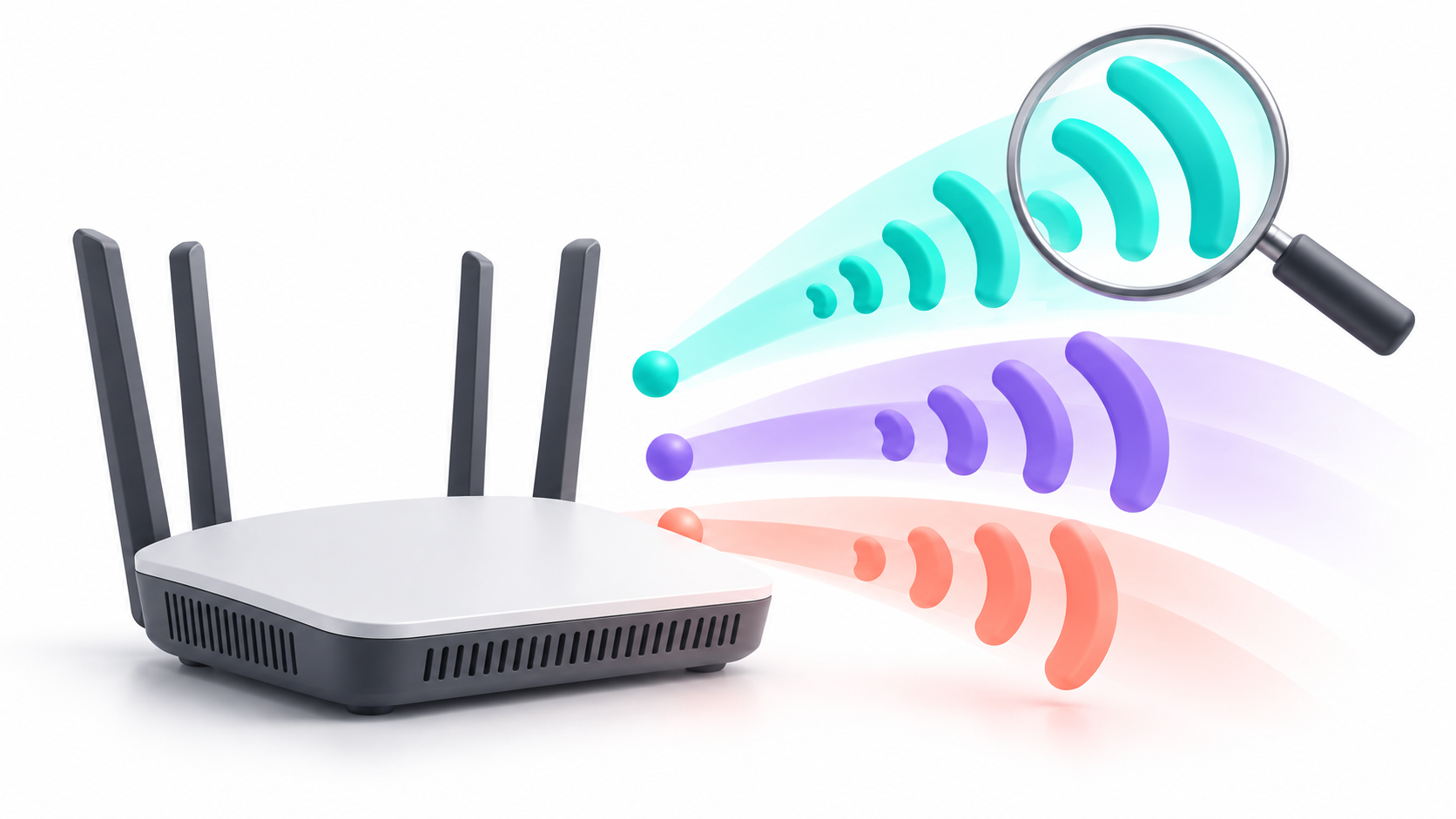
Kanalerne for 320 MHz bruges i 6 GHz-båndetDerfor er det første skridt at finde den præcise model af din router i producentens specifikationer. Hvis den kun angiver 2,4 og 5 GHz-båndene, kan det være en fuldt gyldig WiFi 7-router, men den vil ikke tilbyde 320 MHz-kanaler.
Hvis et tredje 6 GHz-bånd vises, skal du også kontrollere, at databladet specificerer 320 MHzDet er ikke nok at se WiFi 7-logoet eller en imponerende samlet hastighed på boksen: disse tal lægger normalt de teoretiske kapaciteter for flere bånd sammen og beskriver ikke, hvad en enkelt enhed rent faktisk vil modtage.
Tjek hvad din mobiltelefon eller bærbare computer understøtter.
Den anden ende af forbindelsen er lige så vigtig som routeren. Tjek specifikationerne for din mobiltelefons eller computers trådløse kort, og kig efter tre oplysninger: WiFi 7 eller 802.11be, 6 GHz-kompatibilitet og 320 MHz kanalbreddeEn enhed kan understøtte WiFi 7 og stadig være begrænset til 160 MHz.
I Windows skal du åbne kommandoprompten og køre den. netsh wlan show drivers For at kontrollere de kompatible radiotyper skal du kontrollere forbindelsesegenskaberne for at se, hvilke der understøttes. bånd Du har forbindelse. Husk, at det at se "WiFi 7" eller "6 GHz" ikke i sig selv beviser, at forbindelsen har forhandlet 320 MHz: Hvis routeren viser den effektive båndbredde for hver klient, skal du kontrollere disse oplysninger der.
Hvis du bruger Windows, skal du også kontrollere din systemversion og opdatere driveren fra producenten af den bærbare computer eller adapteren. WiFi 7-understøttelse i Windows blev introduceret med Windows 11, version 24H2Resultatet afhænger også af hardwaren og dens drivere.
Hvad skal justeres i routerindstillingerne
Gå ind i routerens kontrolpanel eller program, og åbn indstillingerne. 6 GHz-netværkNavnene varierer efter mærke, men disse er de mest nyttige kontroller:
- Bånd aktiveret: Bekræft, at 6 GHz-netværket sender. Hvis det deler navn med andre bånd, kan du midlertidigt tildele det et andet navn for at kontrollere, hvilket enheden opretter forbindelse til.
- Kanalbredde: Kontroller, om udstyret tillader dig at vælge 320 MHz eller en automatisk tilstand, der inkluderer det. Hvis du gemmer denne indstilling, angiver du den maksimalt konfigurerede båndbredde; den båndbredde, der bruges af hver klient, kan være mindre.
- Sikkerhed: Bekræft, at 6 GHz-netværket bruger en kompatibel konfiguration, normalt WPA3-Personal, i henhold til producentens instruktioner.
- Region og firmware: Behold det faktiske brugsland valgt, og installer den nyeste officielle firmware. Tilgængelige frekvenser og kanaler afhænger af lokale regler og udstyr.
I Spanien er det 6 GHz-spektrum, der er tildelt disse netværk, mindre end i lande, der tillader en større del af båndet. Derfor er det ikke tilrådeligt blot at kopiere de kanaler, der vises i en vejledning, der er optaget i en anden region, eller at ændre din routers landeindstilling for at forsøge at fjerne blokeringen af dem.
Hvis du vælger 320 MHz, og forbindelsen forværres
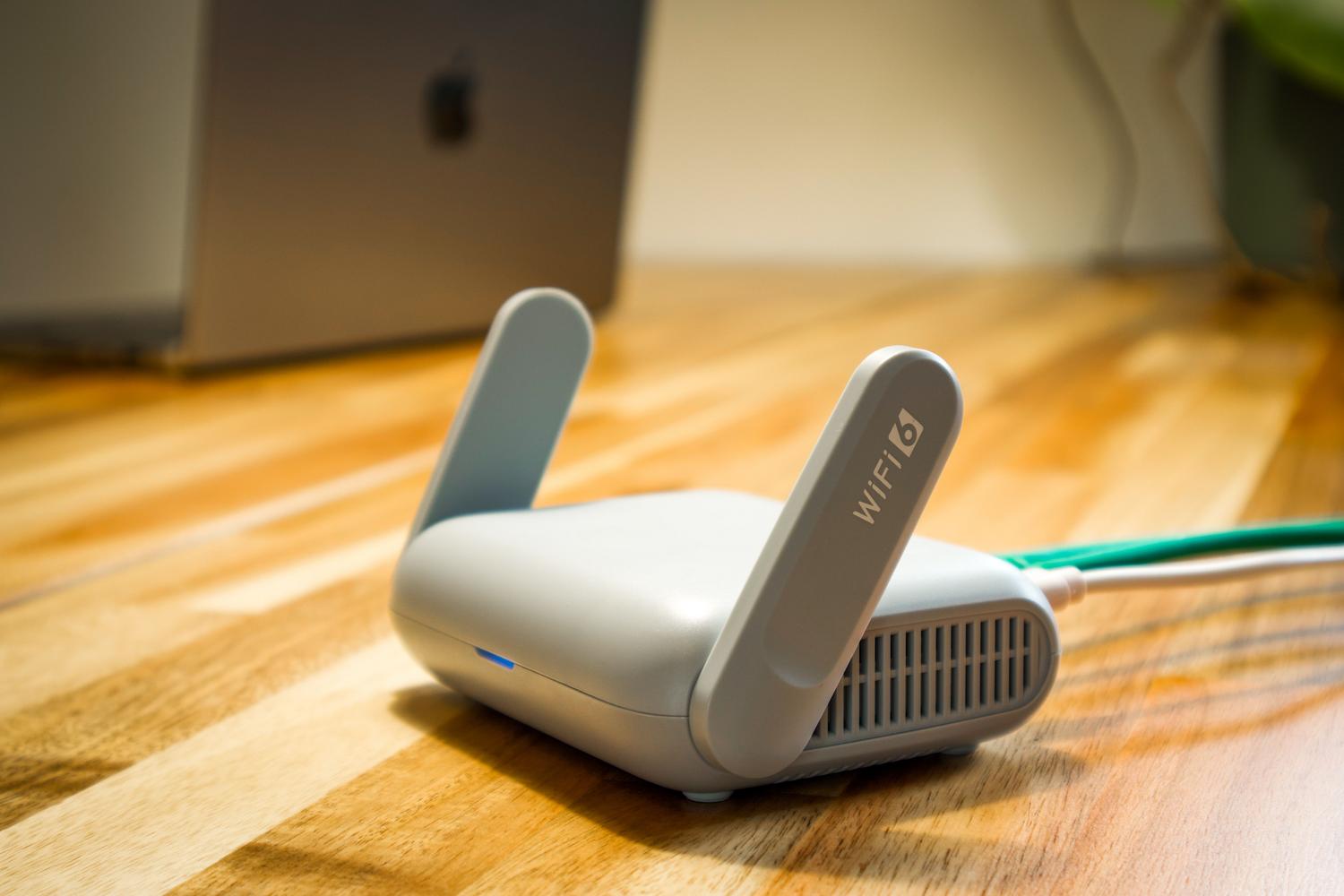
En bredere kanal giver ikke altid en bedre oplevelse i et bestemt rum. Afstand, vægge, spektrumbelægning og hvordan routeren og klienten forhandler linket kan alle påvirke resultatet. Hvis du oplever udfald eller et fald i ydeevnen, kan du prøve følgende i denne rækkefølge:
- Placer enheden i nærheden af routeren, og bekræft, at den rent faktisk har oprettet forbindelse til 6 GHz.
- Opdater routerens firmware, operativsystem og WiFi-adapterdriver.
- Test kanalbredden i automatisk og sammenlign stabiliteten med den faste indstilling på 320 MHz.
- Prøv midlertidigt 160 MHzHvis problemet forsvinder, skal du notere firmware- og drivermodellerne og -versionerne, før du kontakter producenten.
Du behøver ikke at deaktivere alle WiFi 7-funktioner som det første. En sammenligning af 320 og 160 MHz på samme bånd vil hjælpe dig med at afgøre, om problemet er relateret til kanalbredden.
Sådan måler du resultatet uden at forveksle hastighed og kanalbredde
Kanalbredden, den linkhastighed Den hastighed, der vises af systemet, og den faktiske downloadhastighed er forskellige data. Selv hvis forbindelsen kører på 320 MHz, kan en internethastighedstest være begrænset af dit dataabonnement, routerporten, destinationsserveren eller resten af netværket.
For at sammenligne indstillinger skal du køre flere tests fra samme placering og med den samme enhed. Hvis du har et hurtigt lokalt netværk og en enhed tilsluttet via et multi-gigabit-kabel, giver en overførsel af hjemmenetværket dig mulighed for bedre at observere Wi-Fi-ydeevnen uden at være afhængig af en internetforbindelse. For at bekræfte den forhandlede båndbredde skal du kontrollere klientoplysningerne på din router, hvis din model tilbyder det. En hastighedstest alene certificerer ikke 320 MHz.
Hvis du stadig er i tvivl om udstyrets kompatibilitet, kan du se vores vejledning til Find ud af, om din mobiltelefon eller pc er kompatibel med WiFi 6 eller WiFi 7.
Kort sagt, når 320 MHz-signalet mangler eller ikke fungerer korrekt, skal du starte med at kontrollere 6 GHz-båndet og specifikationerne for begge enhederKontroller derefter den konfigurerede båndbredde, region og opdateringer. Hvis 160 MHz giver en mere stabil forbindelse, kan du beholde den indstilling, mens du undersøger ydeevnen af din specifikke model.
Indeks
