- De fleste problemer med opløsningen efter genstart skyldes korrupte grafikdrivere, opstartskonfigurationer eller ikke-understøttede opløsninger.
- Windows giver dig, sammen med NVIDIA-, AMD- og Intel-kontrolpanelerne, mulighed for at indstille brugerdefinerede opløsninger og justere skalering for at holde dem stabile.
- Det er vigtigt at kontrollere hardwaren (skærm, kabler, GPU) og bruge værktøjer som SFC, Systemgendannelse og antivirus til at udelukke dybe fejl.
- Tredjepartsprogrammer som Custom Resolution Utility eller Display Changer X kan hjælpe, når native Windows-indstillinger ikke er nok.

Tænd eller genstart din pc, og se, at skærmen viser en mærkelig opløsning – for stor, for lille eller endda fastlåst på 640x480… Hvad sker der? Det ser ud til, at Windows ændrer skærmopløsningen efter hver genstart uden nogen åbenlys grund. Dette er et problem, der skal løses.
Windows husker nogle gange ikke skærmindstillingerne korrekt.Især når der er problemer med grafikdrivere, systemopdateringer eller usædvanlige opløsninger. I denne artikel gennemgår vi de mest almindelige årsager til disse problemer, og hvordan du løser dem, så din skærm fungerer korrekt igen, og du ikke behøver at ændre opløsningen manuelt, hver gang du genstarter.
Hvorfor ændres skærmopløsningen efter genstart i Windows?
Når den skærmopløsning Hvis den vender tilbage til 640×480, 1024×768 eller en anden værdi, der ikke er den, du har angivet, er der normalt noget bagved, der forårsager det. De mest almindelige årsager er normalt relateret til beskadigede drivere, opdateringer eller konfigurationer.selvom hardwarefejl også er mulige.
En meget almindelig årsag er at have en beskadiget, forældet eller inkompatibel grafikdriverEt simpelt GPU-nedbrud eller en pludselig nedlukning kan få Windows til at starte op med en grundlæggende videotilstand med meget lav opløsning for at "sikre", at skærmen er synlig, selvom det er fatalt.
Et andet punkt at overveje er opløsning, du prøver at brugeHvis du arbejder med en usædvanlig eller ikke-standard opløsning (f.eks. 1360x736), gemmer Windows den muligvis ikke korrekt, eller grafikkortet viser den muligvis ikke altid ved opstart. I disse tilfælde kan systemet vende tilbage til en sikker værdi, hvilket kræver, at du konfigurerer det igen hver gang.
De har også indflydelse Windows-opdateringer og hardwareændringerNår du installerer et nyt grafikkort, ændrer din skærm eller anvender bestemte opdateringer, kan Windows regenerere dine skærmindstillinger eller installere en anden driver, hvilket i sidste ende gennemtvinger en anden opløsning end den, du havde.
Vi må ikke glemme tilpasningsprogrammer og nogle tredjepartsværktøjer Disse værktøjer påvirker skrivebordet, proceslinjen eller skærmstyringen. Hvis de ikke er korrekt tilpasset din version af Windows eller din hardware, kan de forstyrre opløsningssystemet og forhindre ændringer i at blive gemt efter genstart.
I systemer med flere skærme eller med både integrerede og dedikerede GPU'er er det nemt at finde... konflikter mellem bundkortets grafikkort og det dedikerede grafikkortDenne konflikt kan påvirke videotilstanden ved opstart og få Windows til at vælge en anden konfiguration end den, du normalt bruger.
Sådan ændrer og indstiller du skærmopløsningen i Windows
Før vi går i dybden med komplicerede ting, er det en god idé at tjekke det. Du bruger den opløsning, der anbefales af Windows. Og systemet lader dig ændre det uden problemer. Det hele gøres via Indstillinger-appen.
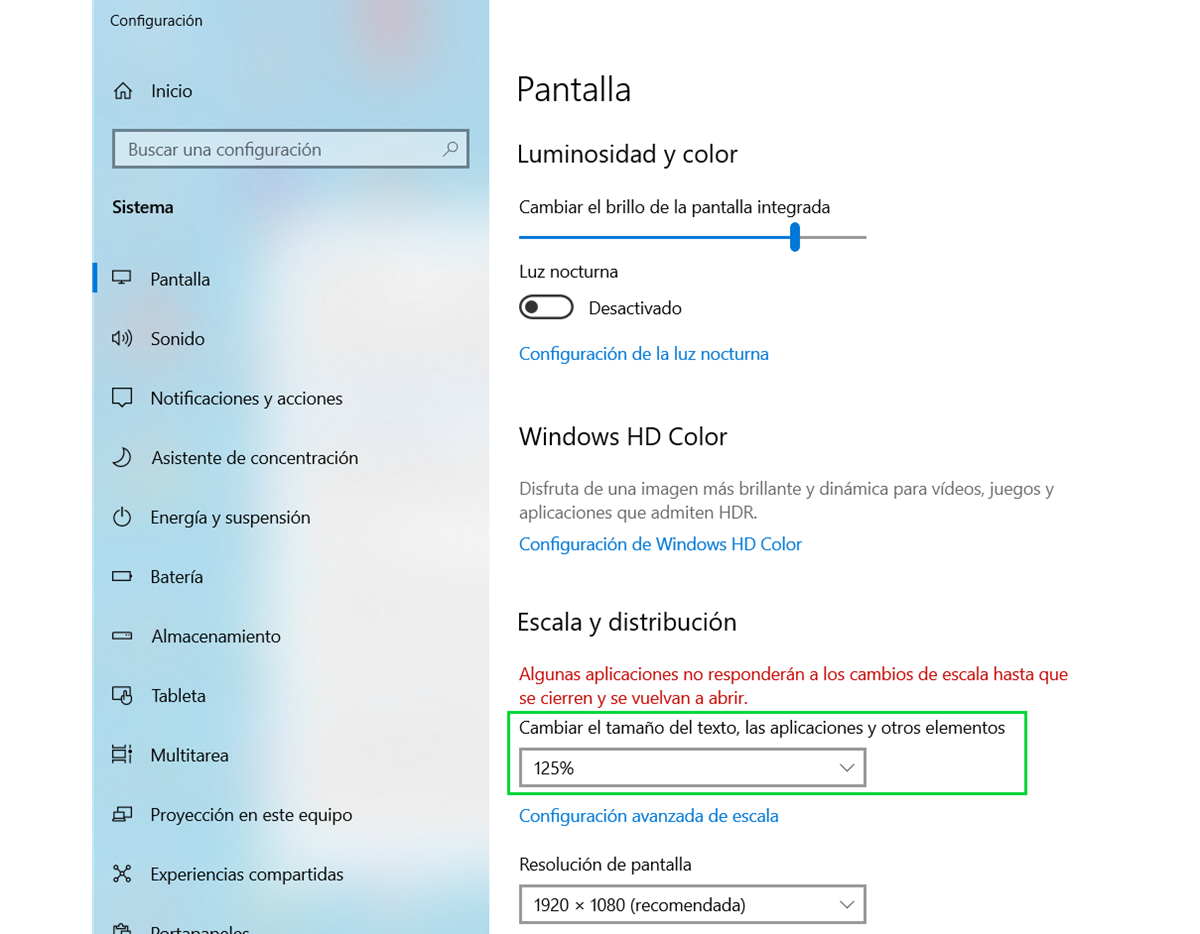
Den hurtigste måde er at trykke Windows-tasten + I For at åbne Indstillinger skal du gå til "System" > "Skærm". Alternativt kan du højreklikke på et tomt område på skrivebordet og vælge "Skærmindstillinger". Derfra vil du se afsnittet "Skærmopløsning" med en rullemenu.
I den rullemenu viser Windows en liste over opløsninger, der understøttes af din skærm og dit grafikkort. Indstillingen markeret som "(anbefalet)" er normalt den ideelleDa det beregnes ud fra panelet og GPU'en, er det normalt bedst at lade det være, medmindre du har et specifikt behov (ældre spil, specifikke applikationer, projektorer osv.).
Hvis du ser det, når du åbner rullemenuen Valgmulighederne vises i gråt, du kan ikke ændre noget, eller ændringerne anvendes ikke. (de vender automatisk tilbage til den forrige), hvilket allerede indikerer et grundlæggende problem: forkert installerede drivere, en ikke-understøttet opløsning eller en softwareblokering.
I bærbare computere i den lave ende eller den billigere pris er den maksimale opløsning ofte 1366×768. Hvis du forsøger at tvinge Full HD eller 4K på et skærmpanel, der fysisk ikke understøtter detDu opnår ikke noget: højst en sort skærm i et par sekunder, indtil Windows fortryder ændringen. På en stationær computer afhænger den maksimale opløsning dog i høj grad af skærmen og den anvendte forbindelsestype (HDMI, DisplayPort, DVI osv.).
Windows ændrer skærmopløsningen efter hver genstart: almindelige årsager
Et af de mest irriterende symptomer er, at Hver genstart bør gendanne opløsningen til 640×480 eller 800×600Dette kan ske, selvom du manuelt øger opløsningen til 1920x1080 eller din skærms native opløsning. Det kan forekomme både ved ren opstart og ved genoptagelse fra slumre- eller dvaletilstand.
Denne adfærd skyldes normalt en Windows-aktiveret grundlæggende videotilstand Eller det kan skyldes et program, der gennemtvinger en minimumsopløsning uden hardwareacceleration. Det kan også skyldes en midlertidig driverfejl, der i tvivlstilfælde forringer kvaliteten.
Et andet typisk scenarie er at have opløsningsindstilling nedtonet og låstDu kan tydeligt se, at skrivebordet er indstillet til 1024x768, men rullemenuen åbner ikke. Dette indikerer, at Windows ikke fortolker skærmens EDID-oplysninger korrekt, eller at en meget begrænset, generisk driver er blevet indlæst.
Undertiden, Ændringen i opløsningen er utilstrækkelig: Startskærmen, låseskærmen eller startmenuen bevarer den tidligere skalering indtil du genstarter. Dette var især almindeligt i Windows 8 og 8.1.
Endelig er der tilfælde, hvor Brugeren ændrer opløsningen til en tilstand, som skærmen ikke understøtter, og når man logger ind igen, forbliver skærmen sort.Løsningen involverer normalt at gå i fejlsikret tilstand, hvor Windows bruger en grundlæggende opløsning, og derfra omkonfigurere eller geninstallere driverne.
Tjek og opdater dine skærmdrivere
Drivere er hjørnestenen i alt, der har med skærmen at gøre. Hvis grafikdriveren er beskadiget, forældet eller forkert installeretProblemer med opløsningen er næsten garanteret. Derfor bør et af de første skridt altid være at kontrollere og opdatere driveren.
For at gøre dette fra Windows skal du trykke på Windows-tasten + X Vælg derefter "Enhedshåndtering". Udvid "Skærmkort" i den menu, højreklik på dit grafikkort, og vælg "Opdater driver". Du kan vælge, at Windows automatisk skal søge efter opdateret driversoftware.
Hvis systemet ikke finder noget, eller hvis du allerede bruger den nyeste version, og problemerne fortsætter, kan problemet være selve driveren. I så fald er det en god idé at... Afinstaller driveren, og lad Windows indlæse en ren driver.Fra den samme kontekstmenu som i skærmkortet skal du vælge "Afinstaller enhed" og markere feltet ud for "Slet driversoftwaren til denne enhed", før du accepterer.
Efter genstart vil Windows forsøge at installere en generisk driver eller downloade en passende driver fra Windows Update. Det anbefales dog kraftigt, at du selv installerer den. Download den nyeste driver fra din GPU-producents hjemmesideNVIDIA, AMD eller Intel. Disse versioner er normalt mere avancerede og tilbyder bedre kompatibilitet med moderne opløsninger og skærme.
Hvis du bruger et NVIDIA-grafikkort, har du programmet tilgængeligt. GeForce ExperienceDerfra kan du søge efter og installere den nyeste driver med blot et par klik. For AMD er det tilsvarende værktøj AMD Software (Adrenalin), mens Intel tilbyder sit eget værktøj til integreret grafik og Intel Arc-serien.
Opret og husk brugerdefinerede opløsninger på NVIDIA, AMD og Intel
Når du arbejder med ikke-standardopløsninger (f.eks. 1360×736, nogle ultrabrede opløsninger eller specifikke tilstande til projektorer), kan Windows "glemme" dem efter genstart. Den mest pålidelige måde at indstille en brugerdefineret opløsning på er at oprette den i GPU-kontrolpanelet.i stedet for udelukkende at stole på Windows-indstillinger.
- På NVIDIA-kortHøjreklik på skrivebordet, og vælg "NVIDIA Kontrolpanel". Gå til "Skærm" > "Skift opløsning", og klik på knappen "Tilpas". Indtast den ønskede opløsning og opdateringshastighed i det vindue, der vises. Gem indstillingerne, og indstil denne nye brugerdefinerede opløsning som standard for din skærm.
- Hos AMD Du kan gøre noget lignende fra AMD Radeon-indstillingerne, normalt i skærmsektionen, hvor du både kan oprette brugerdefinerede opløsninger og aktivere GPU-skalering for at tilpasse ikke-native tilstande til panelet.
Hvis din computer bruger Intel-grafik, er det tilsvarende Intel GrafikkommandocenterDerfra finder du i afsnittet "Skærm" området "Brugerdefinerede opløsninger", hvor du kan definere en ny tilstand og anvende den, så den ikke går tabt efter genoptagelse eller genstart.
Tving den korrekte opløsning fra bootkonfigurationen
Der er situationer, hvor Windows insisterer på at starte i en reduceret videotilstand, selvom driverne er fine. I disse tilfælde kan du kontrollere de avancerede opstartsindstillinger. for at sikre, at en lavopløsningstilstand ikke bliver fremtvunget.
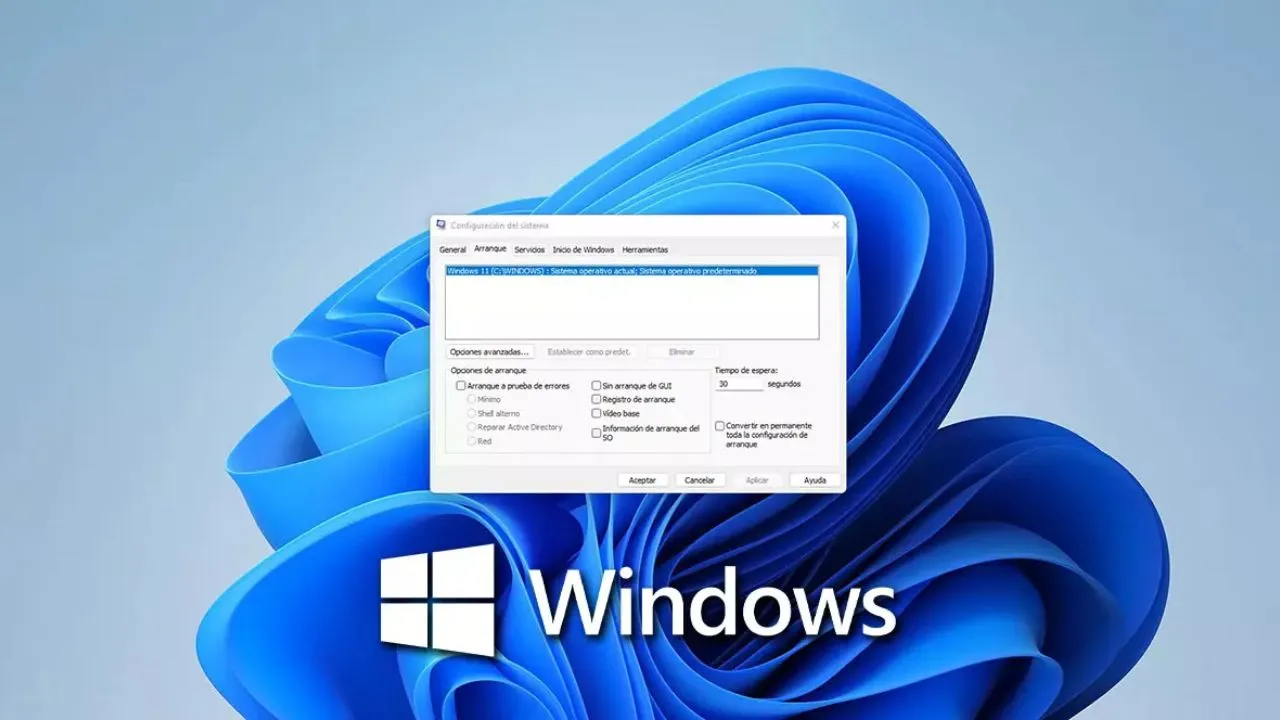
Trykke Windows-tasten + R, skriver msconfig og tryk på Enter. I vinduet Systemkonfiguration skal du gå til fanen "Boot" og klikke på "Avancerede indstillinger". Sørg for, at "Maksimal hukommelse" og "Antal processorer" ikke er valgt, da dette nogle gange indikerer, at noget er blevet ændret forkert.
Gennemgå derefter indstillingerne relateret til den samme opstartsfane videotilstand med lav opløsningDisse meddelelser vises normalt, hvis du har brugt den avancerede opstartsmenu. Ideelt set bør denne tilstand ikke være permanent aktiveret, men kun bruges som en midlertidig mulighed for at diagnosticere problemer.
Hvis du nogensinde har aktiveret "grundvideo" eller en særlig opstartsfunktion, der begrænser opløsningen, anbefales det at deaktivere den og genstarte. På den måde, Windows vil kunne indlæse normal visningstilstand med den fulde driver og den skal respektere den opløsning, du har indstillet på skrivebordet.
Nulstil skærmdriveren uden at genstarte pc'en
Nogle gange kommer problemet med opløsningen fra en GPU-drivernedbrudSkærmen fryser, skærmen slukker, men du kan stadig høre lyd, og pc'en forbliver aktiv. I stedet for en fuld genstart tillader Windows dig kun at genstarte grafikdriveren.
For at gøre dette skal du trykke på kombinationen Windows-tasten + Ctrl + Shift + BDu vil høre et kort bip, og skærmen vil flimre et par gange. Det betyder, at Windows har genstartet grafiksystemet.
Efter denne drivernulstilling vender skærmen ofte tilbage til normal, og den korrekte opløsning gendannes af sig selv. Det er en hurtig måde at genvinde kontrollen på uden at skulle slukke computeren. og uden risiko for yderligere at korrumpere systemet.
Hvis opløsningen efter at have brugt denne genvej stadig er forkert eller ændrer sig igen ved næste genstart, er det ikke et engangsproblem, men noget relateret til konfigurationen og driverne, og du bliver nødt til at fortsætte med resten af løsningerne.
Aktivér GPU-skalering og juster skrivebordsstørrelsen
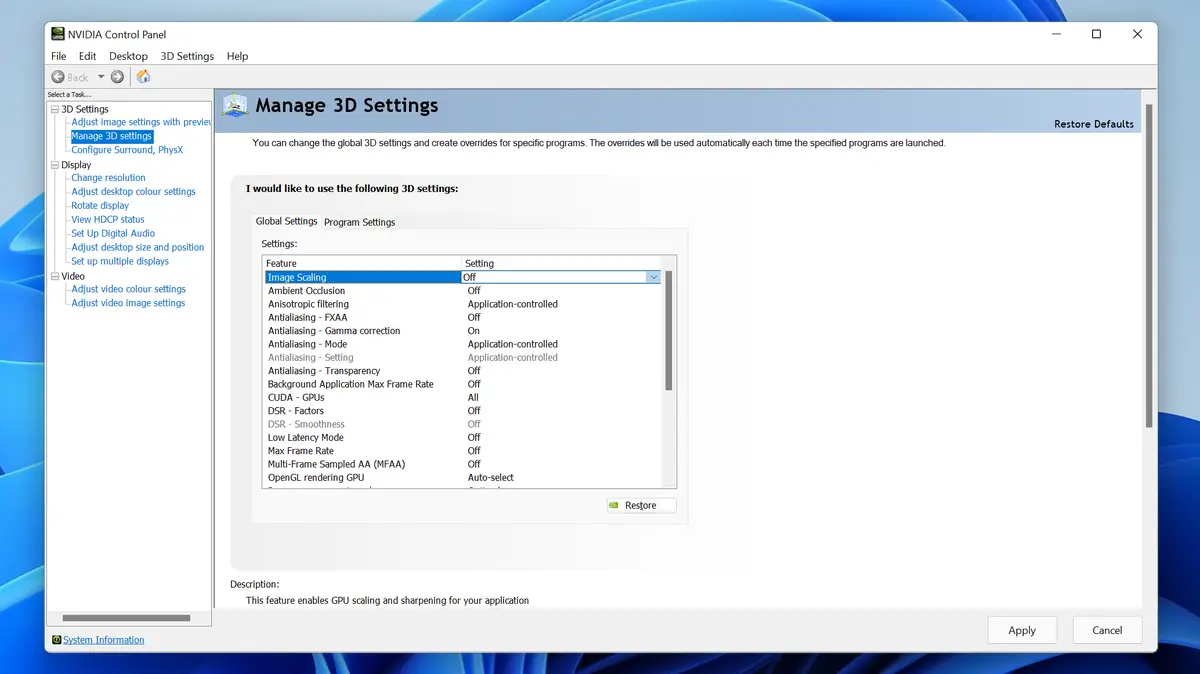
Når opløsningen er korrekt, men billedet ser udstrakt ud, med mærkelige sorte bjælker eller ude af proportioner, ligger problemet normalt i billedskalering udført af GPU'en eller selve skærmenBåde AMD og NVIDIA tilbyder specifikke kontroller til dette.
På AMD-grafikkort kan du aktivere indstillingen i AMD Radeon-indstillingerne i afsnittet Skærm GPU-skaleringDette gør det muligt for grafikkortet at tilpasse de forskellige opløsninger til panelet, i stedet for udelukkende at overlade arbejdet til skærmen.
I NVIDIA tilbyder kontrolpanelet to nyttige sektioner: "Skift eller opret en ny opløsning" og "Juster størrelsen og placeringen af skrivebordet"Den første definerer brugerdefinerede tilstande, mens den anden lader dig vælge mellem "Fuld skærm", "Billedformat" eller "Ingen skalering".
At lege med disse muligheder løser normalt tilfælde, hvor Opløsningen er anvendt, men billedet fremstår sløret eller forvrænget.Vælg "Billedformat", hvis du vil have indholdet til at passe uden forvrængning, eller "Fuld skærm", hvis du foretrækker, at det strækker sig til hele panelet (nyttigt med ældre spil eller 4:3-indhold på widescreen-skærme).
Husk at nogle skærme også har deres egne interne skaleringsindstillinger. OSD-menuHvis du har rodet lidt med det, skal du muligvis nulstille det til fabriksindstillingerne for at det fungerer korrekt med dine GPU-indstillinger.

Systemscanning og gennemgang af korrupte filer i Windows
Når der opstår problemer med løsningen efter en alvorlig fejl, pludselige nedlukninger eller malwareinfektioner, er det meget muligt, at en fil i selve operativsystemet er beskadigetI disse tilfælde er det værd at køre Systemfilkontrol.
For at gøre dette, skriv cmd I søgefeltet i Start-menuen skal du højreklikke på "Kommandoprompt" og vælge "Kør som administrator". Når konsollen åbnes, skal du skrive følgende kommando:
sfc /scannow
og tryk på Enter. Denne proces kan tage et stykke tid, så vær tålmodig. SFC-kommandoen er ansvarlig for at kontrollere systemfiler og reparere eventuelle beskadigede filer. eller mangler, ved hjælp af cachelagrede kopier, som Windows gemmer.
Når den er færdig, vil SFC selv angive, om den har fundet og repareret noget. Hvis der var beskadigede filer relateret til grafikundersystemet, er det ret sandsynligt, at Løsningsproblemerne reduceres eller forsvinder efter genstart af pc'en.
Hvis du fortsætter med at støde på problemer, kan du supplere denne analyse med en grundig malware-scanning: en virus, der påvirker optage eller indsprøjtning af kode i systemprocesser kan ende med at påvirke, hvordan skærmen administreres.
Opdater eller afinstaller Windows-opdateringer
I mange tilfælde begynder mærkelige ændringer i opløsningen lige efter, at Windows har installeret en stor opdatering. Nogle gange inkluderer disse opdateringer nye drivere eller justeringer af skærmstyringen. som ikke passer særlig godt sammen med dit hardware.
Det første du skal gøre er at søge efter nye programrettelser, der løser problemet. Søg efter "Windows Update" i Start-menuen, og gå til opdateringsindstillinger. Klik på Tjek efter opdateringer og lad systemet kontrollere, om der er noget, der venter.
Hvis der er nye opdateringer, skal du installere dem, genstarte computeren og kontrollere, om opløsningen forbliver stabil. Microsoft udgiver normalt rettelser, efterhånden som de kommer. når den registrerer, at en tidligere opdatering har forårsaget problemer på bestemte computere.
Hvis problemet tydeligvis startede lige efter en specifik opdatering, kan du også vælge at afinstaller detI det samme Windows Update-område skal du gå til "Vis installerede opdateringer", notere koden for den sidste (af typen KB1234567) og derefter klikke på "Fjern opdateringer".
I den liste, der åbnes, skal du dobbeltklikke på den kode, der matcher den kode, du noterede, og bekræfte, at du vil fjerne den. Genstart efter afinstallation og kontroller, om problemerne med opløsningen er forsvundetHvis alt går tilbage til det normale, ved du, hvilken opdatering der gav dig problemer.
Gendan systemet til et tidligere punkt og tjek for virus
Når du har prøvet at opdatere drivere, afinstallere programmer, køre SFC, og intet ser ud til at virke, har du stadig én vigtig mulighed tilbage: SystemgendannelseDenne funktion giver dig mulighed for at vende tilbage til en tidligere tilstand i Windows, bevare dine dokumenter, men fortryde dybe ændringer i systemet.
For at bruge det skal du søge efter "Kontrolpanel" i Start-menuen og åbne det. I visningen med små ikoner skal du gå til "System" og klikke på Avancerede systemindstillinger På højre side. Klik på "Systemgendannelse" under fanen "Systembeskyttelse".
En guide åbnes med en liste over gendannelsespunkter, der er oprettet på forskellige datoer. Vælg en før du begyndte at bemærke problemer med løsningenKlik på "Næste" og bekræft processen. Computeren genstarter og gendanner systemfilerne og indstillingerne til det punkt.
Hvis du har deaktiveret systembeskyttelse på din computer, vil du ikke se gendannelsespunkter. Generelt er det ikke en god idé at lade det være deaktiveret, fordi Det er en meget nyttig redningskrans ved den slags fejl. uden at skulle formatere eller geninstallere fra bunden.
Parallelt hermed anbefales det at køre en fuld malwarescanning. Brug Windows Defender eller dit installerede antivirusprogram, men konfigurer en Fuld systemscanning, inklusive opstartNoget malware er dedikeret til at rode med registreringsdatabasen eller manipulere drivere, hvilket i det lange løb kan påvirke opløsningen og den samlede stabilitet.
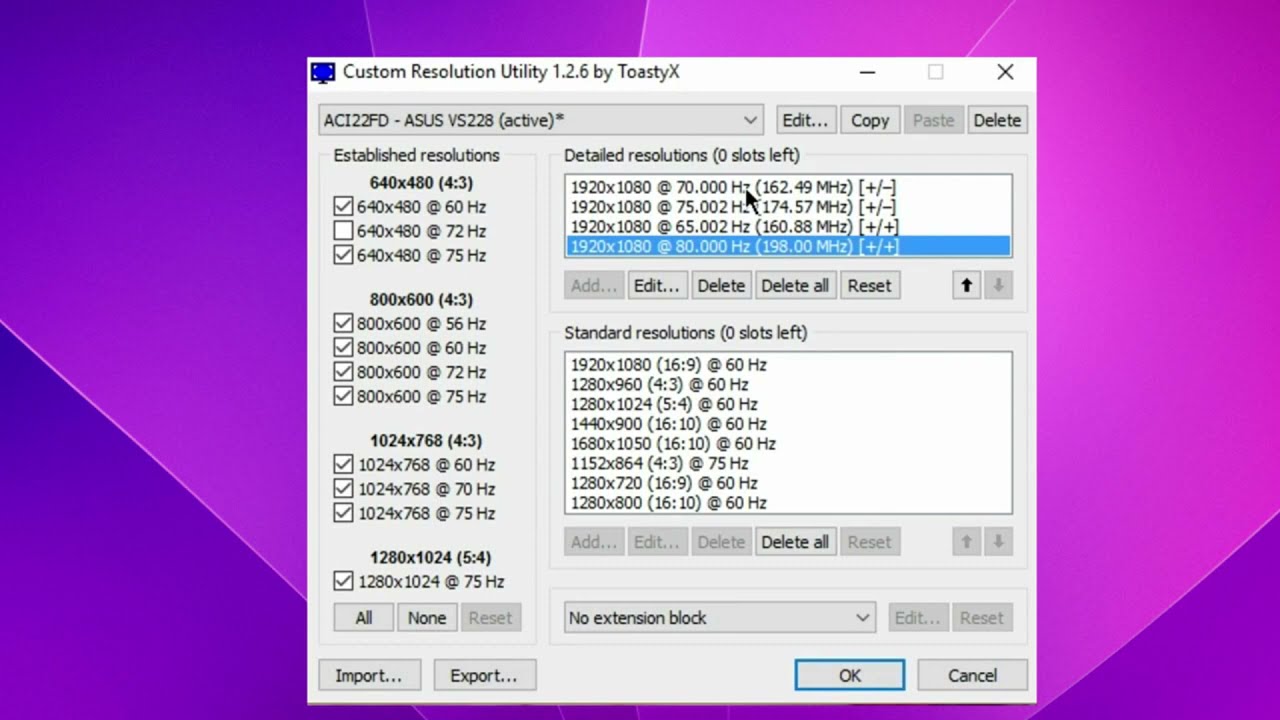
Brug af tredjepartsværktøjer til at håndtere løsning
Når selv avancerede Windows-indstillinger og GPU-paneler ikke kan stabilisere opløsningen, kan du ty til specialiserede programmer. Der findes meget etablerede og pålidelige tredjepartsværktøjer. Disse giver dig mulighed for at definere brugerdefinerede tilstande og gennemtvinge deres brug. Her er nogle af de mest anbefalede:
- Brugerdefineret opløsningsværktøj (CRU)Dette program giver dig mulighed for at tilføje opløsningsparametre direkte på skærmniveau og dermed oprette brugerdefinerede EDID-poster. Dette giver dig mulighed for at definere præcise tilstande, som Windows og grafikkortet derefter vil genkende, som om de var native til skærmen.
- Skærmskifter XDette værktøj er designet til både individuelle brugere og miljøer med mange skærme (møderum, hjemmebiografer, designstudier osv.) og giver dig mulighed for at anvende specifikke skærmkonfigurationer, når du starter et program, og automatisk vende tilbage til de oprindelige indstillinger, når du lukker det.
Det er sandt, der er begrænsningerDisse værktøjer kan ikke ændre bestemte interne driverindstillinger (såsom proprietære muligheder fra AMD, NVIDIA eller Intel), og de kan heller ikke påvirke DPI-skalering eller HDR, hvis Windows ikke eksponerer API'en for det. Alligevel er de en meget pålidelig ressource til ren opløsningsstyring.
Opløsning og spil: fuldskærm, vinduesbaseret og ydeevne
Mange brugere oplever, at Skrivebordet ser fint ud, men når jeg åbner et spil, bliver opløsningen vild eller det er begrænset til blot et par muligheder. Dette har meget at gøre med den visningstilstand, der er konfigureret i selve spillene.
Når du kører en titel i vinduestilstand eller vinduestilstand uden ramme, er programmet afhængigt af opløsningen og opdateringshastigheden på Windows-skrivebordet. For at ændre opløsningen i den tilstand, skal du ændre selve skrivebordsopløsningen.Og det er ikke altid, hvad du ønsker. Hvis spillet ikke lader dig ændre nogen af sine indstillinger, "kaprer" det sandsynligvis disse indstillinger.
Løsningen er normalt at sætte spillet ind Eksklusiv fuldskærmstilstandI denne tilstand tager grafikkortet direkte kontrol over skærmen og kan anvende andre opløsninger end skrivebordet, normalt med bedre ydeevne og lavere latenstid.
Hvis du stadig ikke kan ændre spillets opløsning i fuld skærm, kan driveren forårsage problemer. Geninstaller eller opdater dine GPU-drivereSom vi har set før, løser det normalt de fleste tilfælde.
På den anden side er det værd at huske, at En betydelig stigning i opløsningen har en direkte indflydelse på ydeevnenFlere pixels at tegne betyder mere arbejde for GPU'en og i mange tilfælde færre FPS. Nogle gange er det bedre at sænke opløsningen lidt eller bruge opskalering (DLSS, AMD FSRosv.) for at opretholde flydende sprog.
Kontroller, om skærmen rent faktisk understøtter den ønskede opløsning
Selvom det kan virke indlysende, er det værd at gentage: En skærm kan kun vise opløsninger op til dens fysiske maksimum.Hvis panelet er Full HD (1920×1080), kan du ikke forvente, at det viser ægte 4K, uanset hvor mange tricks du prøver.
Hvis du forsøger at gennemtvinge løsninger ud over det, der understøttes, er det højst sandsynligt, at Skærmen er sort eller har et forvrænget billedeEfter et par sekunder registrerer Windows normalt, at noget er galt, og vender tilbage til den forrige tilstand, men nogle gange sidder den fast i en mærkelig mellemtilstand, indtil du genstarter.
For at afklare eventuelle tvivlsspørgsmål, så slå den nøjagtige model af din skærm op på producentens hjemmeside og tjek de tekniske specifikationer. Der vil du se native opløsning, understøttede opløsninger og maksimale opdateringshastigheder for hver type tilslutning (HDMI, DisplayPort, DVI, VGA osv.).
Som nævnt før, er 1366x768 den maksimale standardopløsning på budgetvenlige bærbare computere. Selv hvis du tilslutter en bedre ekstern skærm, understøtter den bærbare computers grafikkort eller videoudgang det muligvis ikke. overskrid ikke denne opløsning eller forbliv for begrænsetmedmindre holdet er forberedt på det.
Hvis du bruger et NVIDIA- eller AMD-grafikkort, er der også mulighed for at aktivere teknologier som f.eks. DSR (Dynamisk Superopløsning)Disse renderer internt ved en højere opløsning og opskalerer den derefter til skærmens native opløsning med udjævning. Dette øger ikke panelets faktiske opløsning, men det kan forbedre skarpheden en smule i nogle tilfælde.
Under alle omstændigheder skal du også sørge for, at indgangen på den skærm, du bruger (f.eks. HDMI 1 eller DP 2), understøtter den opløsning og opdateringshastighed, du ønsker. Nogle skærme har et begrænset antal porte, mens andre har flere.Og hvis du tilslutter pc'en til den forkerte port, vil du ikke kunne få adgang til alle de tilgængelige tilstande.
At opretholde en stabil opløsning i Windows involverer kontrol af hardwaren, at sikre, at driverne er opdaterede, at undgå modstridende programmer og, når det er nødvendigt, at bruge avancerede værktøjer og systemgendannelse. Når alle disse punkter er blevet kontrolleret, burde skærmen normalt forblive i den korrekte opløsning efter start eller genstart af computeren.og at du endelig kan glemme alt om at ændre indstillingen hver gang du tænder din pc.

Redaktør med speciale i teknologi og internetspørgsmål med mere end ti års erfaring i forskellige digitale medier. Jeg har arbejdet som redaktør og indholdsskaber for e-handel, kommunikation, online marketing og annoncevirksomheder. Jeg har også skrevet på økonomi, finans og andre sektorers hjemmesider. Mit arbejde er også min passion. Nu gennem mine artikler i Tecnobits, Jeg forsøger at udforske alle de nyheder og nye muligheder, som teknologiens verden tilbyder os hver dag for at forbedre vores liv.