
For nylig forhindrer den seneste Windows 11-opdatering brugere i at logge ind, og dette er et bekymrende problem. I nogle tilfælde, når de først har "gået ind" på din profil, finder de Meddelelsen "Kan ikke logge ind på din konto", for hvilke en midlertidig profil er aktiveret for dem.
I andre tilfælde kan brugerne dog ikke engang få adgang til et Windows-skrivebord, fordi login-muligheden ser ud til at være deaktiveret. Hvad skal jeg gøre, hvis den seneste Windows 11-opdatering forhindrer mig i at logge ind? Løsningen vil variere afhængigt af, hvad der specifikt sker med dig.. Dernæst vil vi se på årsagen til problemet og derefter diskutere, hvad der kan gøres for at afhjælpe det.
Den seneste Windows 11-opdatering forhindrer dig i at logge ind: Løsninger

At den seneste Windows 11-opdatering forhindrer dig i at logge ind, er ikke ukendt for brugerne eller Microsoft selv. Så hvis du går igennem denne akavede situation, så bare rolig, du er hverken den første eller den sidste. Dernæst vil vi se på 1) hvordan problemet løses hvis login er helt deaktiveret og 2) hvordan man gør det hvis du er fra en midlertidig profil.
Nulstil din pc til et tidligere punkt, hvis den seneste Windows 11-opdatering forhindrer dig i at logge ind.
Den første løsning, vi vil se, om den seneste Windows 11-opdatering ikke tillader dig at logge ind, er gendan din computer til et tidligere punkt. Men vær forsigtig, denne mulighed er kun gyldig, hvis du tidligere har sørget for at gøre det respektive sikkerhedskopiering af dine data. I hvilke situationer er det gyldigt at nulstille sin enhed?
Overvej følgende situation: Du tænder din computer som sædvanligt, du ser dit brugernavn, men efter at du har indtastet adgangskoden ser du besked "Denne loginmulighed er deaktiveret på grund af mislykkede loginforsøg eller pludselige enhedsnedlukninger…"
Da du ikke engang har åbnet dit skrivebord endnu, vil du ikke kunne få adgang til Indstillinger, og du bliver nødt til at gøre det fra selve genstarten. Følg disse Trin til at nulstille din computer til et tidligere punkt, hvis du ikke kan logge ind efter den seneste Windows 11-opdatering:
- Hold Shift-tasten nede, og klik samtidig på Genstart, mens du fortsætter med at holde Shift nede.
- Der vises en blå skærm, hvor der står Vælg en mulighed.
- Brug piletasterne til at navigere gennem mulighederne, og tryk på Enter under Fejlfinding.
- Vælg derefter den, der siger Avancerede indstillinger.
- Vælg nu Systemgendannelse, SÅ LÆNGE DU HAR GEMTE ET GENDANNELSESPUNKT.
- Tryk på Næste.
- Når du ser gendannelsespunktet sammen med dets dato og klokkeslæt, skal du klikke på det og trykke på Næste igen.
- Klik på Udfør – Ja.
- Til sidst skal du vælge Genstart, og du er færdig. På denne måde kan du logge ind igen.
Afinstaller den seneste opdatering
Hvad skal man gøre, hvis den seneste Windows 11-opdatering ikke lader dig logge ind? men du har ikke gemt et gendannelsespunkt? I så fald er det bedst at afinstallere den seneste opdatering. Hvis du ikke kan få adgang til dit skrivebord, skal du følge de samme trin som i det foregående punkt, men i stedet for at vælge Systemgendannelse skal du vælge Afinstaller opdateringer og følge instruktionerne.
På den anden side, hvis du har været i stand til at få adgang til dit skrivebord, men Hvis du får en besked om, at din konto ikke kunne logges ind, skal du gøre følgende::
- Gå til Konfiguration fra Windows ved at klikke på Windows-tasten + I.
- Gå til Windows-opdatering.
- Vælge Opdateringshistorik.
- Rul ned, indtil du finder muligheden "Afinstaller opdateringer" og tryk på pilen for at vise dem.
- Find den seneste opdatering, og klik på Afinstaller.
- Parat. På denne måde vil den seneste opdatering blive annulleret. Her kan du kigge for at finde ud af det Sådan foretager du fejlfinding af problemer med Windows Update.
Skift din sikkerheds-PIN ved hjælp af din e-mail

Hvis disse løsninger ikke har virket i dit tilfælde, har du en anden mulighed skift din pinkode med din e-mail. For at denne mulighed kan virke, skal du sørge for, at din computer har forbindelse til internettet. Når din pc genstarter, og det er tid til at indtaste din adgangskode, skal du klikke på indstillingen Glemt min pinkode.
Næste, Følg disse trin for at rette problemet at den seneste Windows 11-opdatering ikke tillader dig at logge ind:
- Indtast din e-mailadgangskode, og klik på Log ind.
- Bekræft din identitet. Du modtager en kode i din e-mail, som du skal indtaste på din pc og klikke på Kontroller.
- Du vil blive spurgt, om du er sikker på, at du vil ændre din pinkode. Klik på Fortsæt.
- Indtast nu en ny sikkerheds-PIN-kode, og tryk på OK.
- Til sidst bliver du bedt om at gemme dine filer i skyen. Du kan gøre det dengang eller senere.
- Genstart til sidst din pc for at bekræfte, at den nye pinkode giver dig mulighed for at logge ind, og det er det.
Opret en ny profil og overfør dine data dertil
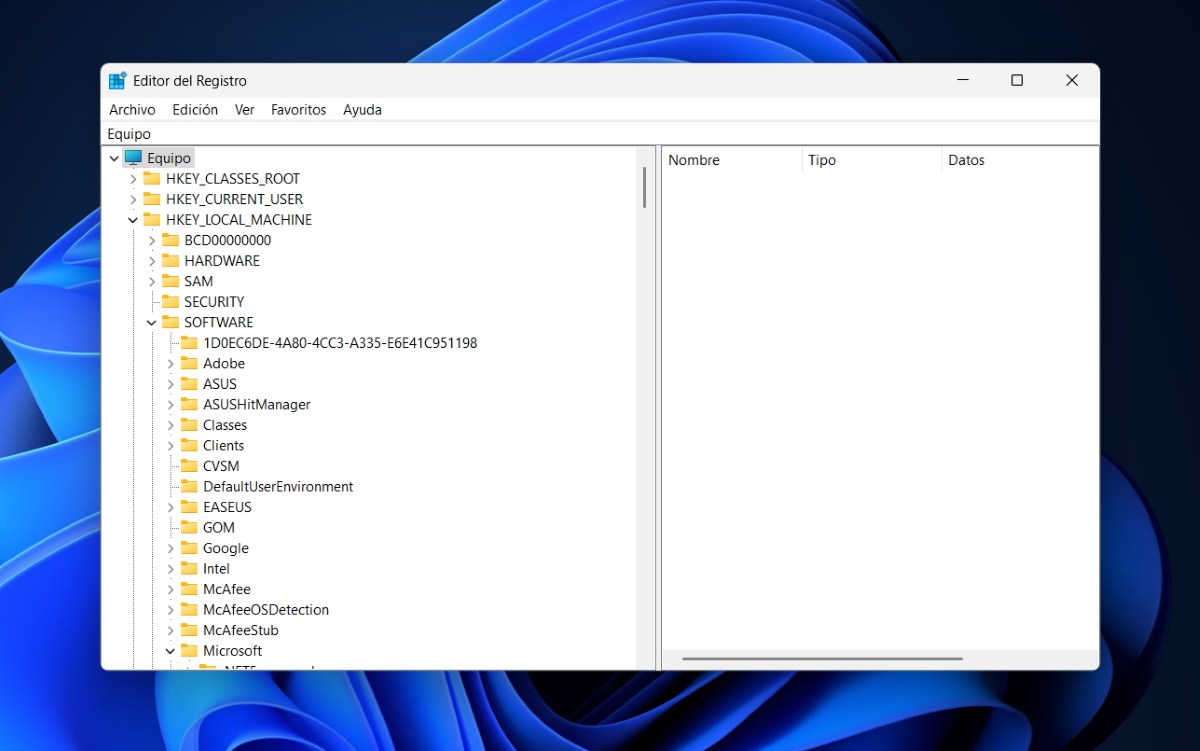
Hvad kan du ellers gøre, hvis ingen af ovenstående løsninger løser problemet? Hvis den seneste Windows 11-opdatering absolut ikke lader dig logge ind og kun tilbyder dig en midlertidig profil, kan du prøve denne sidste mulighed: Opret en ny profil og gendan de data, du havde i den forrige. Når du ser et vindue, der siger "Din konto kan ikke logges ind", skal du følge disse trin:
- Åbn start og skriv regedit i søgefeltet.
- Klik på Ja for at åbne Registreringseditor.
- Tryk på pilen ud for HKEY_LOCAL_MACHINE
- Tryk nu på pilen ud for SOFTWARE – Microsoft – Windows NT – Aktuel version – Profilliste.
- Vend nu din opmærksomhed til de længere lister. Der vil være en med filtypenavnet .bak, hvor du skal klikke på den modsatte side for at ændre navnet.
- Slet "bak" og erstat det med tre bogstaver efter eget valg.
- Luk Registreringseditor og genstart din pc for at oprette en ny profil uden fejl.
- For at gendanne dine filer skal du åbne Stifinder og gå til Denne pc – Lokal disk – Brugere – Dit gamle brugernavn.
- Kopier og indsæt derefter alle filerne fra din gamle profil i den nye: Downloads, Billeder, Skrivebord osv. Eller tjek om disse allerede er i den nye filoversigt.
- Parat. Sådan opstår fejlen, hvis den seneste Windows 11-opdatering ikke tillader dig at logge ind.

Fra en ung alder har jeg været fascineret af alt inden for videnskab og teknologi, især de fremskridt, der gør vores liv lettere og mere behageligt. Jeg elsker at holde mig opdateret på de seneste nyheder og trends og dele mine oplevelser, meninger og tips om de enheder og gadgets, jeg bruger. Dette førte til, at jeg blev webskribent for lidt over fem år siden, med primært fokus på Android-enheder og Windows-operativsystemer. Jeg har lært at forklare komplekse koncepter på en enkel måde, så mine læsere nemt kan forstå dem.