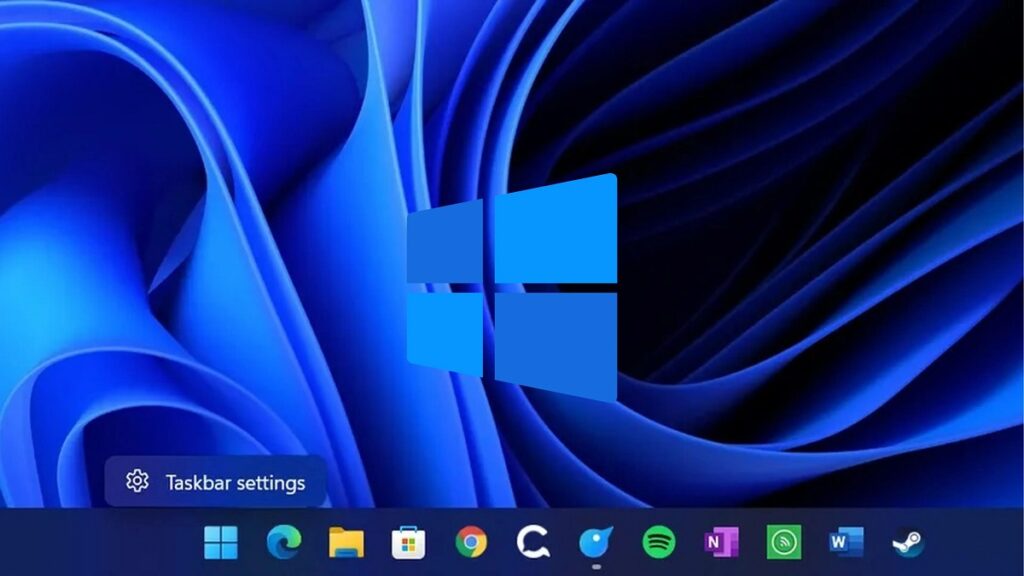
Udgivelsen af Windows 11 kom med mange ændringer til Microsofts styresystem. En af dem var et nyt design af proceslinjen som trods den modtagne kritik gav et moderne og intuitivt design. I dette indlæg skal vi se hvordan man navigerer på proceslinjen i Windows 11 med tastaturgenveje.
Windows 11-brugere kan navigere og styre proceslinjen ved hjælp af en række praktiske genveje. Disse genveje giver en ekstra smidighed, når vi interagerer med Windows, udover at øge vores produktivitet. Hvis du er interesseret i at vide, at de skal fokusere på tastaturet og glemme alt om musen, så fortsæt med at læse dette indlæg:
Windows 11 Proceslinje: Topgenveje
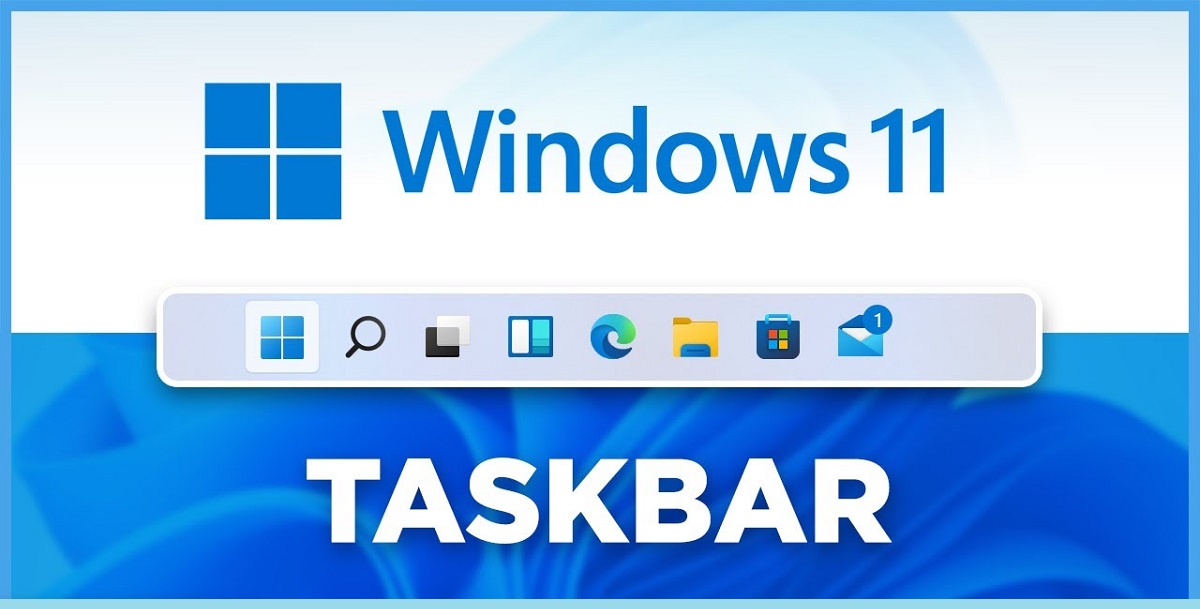
Hvis du har installeret Windows 11 på din pc, vil genvejene, som vi præsenterer nedenfor, være meget nyttige for dig. Med dem vil vi være i stand til at interagere mere effektivt med proceslinjen og andre nøgleelementer i operativsystemet, hvilket gør vores arbejdsgang mere agil. Vær opmærksom på dem alle sammen:
Åbn og aktiver applikationer
Til at begynde med vil vi pege på en grundlæggende genvej for at få adgang til de forskellige applikationer, der er fastgjort til Windows 11-proceslinjen. Genvejen består af at trykke på tasten Windows + det nummer, der svarer til hver applikations placering på proceslinjenFor eksempel:
- Windows + 1: For at åbne den første app, der er fastgjort til Windows 11 proceslinjen.
- Windows + 2: For at åbne det andet program...
For at åbne startmenuen direkte fra tastaturet kan du bruge den enkleste genvej af alle: Tryk blot på Windows-tasten og skriv derefter navnet på den applikation, vi vil åbne.
Gå gennem applikationer
Når vi har åbnet nogen af applikationerne, som vi har forklaret i det foregående afsnit, er der en genvej, som vi kan bruge til at flyt rundt på bjælken fra højre til venstre ved blot at bruge venstre og højre pileneDet genvej es Windows + T.
En anden meget nyttig genvej er Shift + Højreklik på proceslinjeikonet. Gennem den kan vi åbne programmets klassiske kontekstmenu, hvorfra det også er muligt at udføre visse handlinger, såsom at lukke eller åbne nye vinduer.
Få adgang til skrivebordsvisning eller skift mellem vinduer
For at udføre disse to specifikke handlinger på proceslinjen i Windows 11 er disse genveje, vi kan bruge:
- Vinduer + D: For at vise skrivebordet og minimere alle åbne vinduer. Ved at bruge den samme genvej kan vinduer gendannes.
- Windows + Faneblad: Denne genvej åbner opgavevisningen med alle virtuelle skriveborde og åbne vinduer synlige.
I tilfælde af brug af Windows 11 på flere skærme, er der en genvej, hvormed vi kan flytte et vindue fra en skærm til en anden. Genvejen er denne: Windows + Shift + venstre eller højre pil, afhængigt af den retning, vi vil flytte vinduet.
Maksimer eller minimer alle vinduer
Disse er de genveje som vi skal bruge til at udføre disse handlinger i Windows 11 proceslinjen Som du kan se, er de genveje, som vi kommer til at bruge meget under en arbejdssession på vores pc:
- Windows + M: For at minimere alle åbne vinduer.
- Windows + Skift + M: At gendanne alle de vinduer, som vi har minimeret.
På den anden side, for at flytte det aktive vindue mellem de programmer, der er åbne, kan vi bruge genvejen Alt + Tabulator. Hvis vi holder Alt-tasten nede og trykker på Tab-tasten, kan vi rulle gennem applikationerne og skifte applikation for hvert nyt tryk. Meget praktisk.
Åbn indstillingsmenuen
For at åbne Windows hurtig kontekstmenu fra Windows 11 proceslinjen kan vi bruge genvejen Windows + X. På denne måde vil vi få øjeblikkelig adgang til de forskellige konfigurationsmenuer såsom Enhedshåndtering, Windows Terminal, Strømindstillinger og andre. Det åbner op for mange nye muligheder i systemet.
Vi kan også få adgang til systemelementer fra meddelelsesområdet (som generelt er placeret i højre hjørne af skærmen) ved hjælp af genvejen Windows + B. Dette giver os adgang til de forskellige ikoner for batteri, netværk, lydstyrke osv. hvor vi kan bevæge os ved hjælp af piletasterne. Så kan du trykke på Enter for at se valgmulighederne i hver af disse ikoner.
Som en opsummering af alt, der står i indlægget, kan vi sige, at alle disse genveje vil tillade os administrere Windows 11 proceslinjen hurtigere og mere effektivt. De kan virke lidt indviklede i starten, det er sandt, men når vi først bliver fortrolige med dem, vil vi få meget mere ud af vores arbejdssessioner, når vi sidder foran computeren. Så det er værd at vænne sig til at bruge dem.

Redaktør med speciale i teknologi og internetspørgsmål med mere end ti års erfaring i forskellige digitale medier. Jeg har arbejdet som redaktør og indholdsskaber for e-handel, kommunikation, online marketing og annoncevirksomheder. Jeg har også skrevet på økonomi, finans og andre sektorers hjemmesider. Mit arbejde er også min passion. Nu gennem mine artikler i Tecnobits, Jeg forsøger at udforske alle de nyheder og nye muligheder, som teknologiens verden tilbyder os hver dag for at forbedre vores liv.