- Det er vigtigt altid at konfigurere den native opløsning og en passende skala for at Windows 11 ser godt ud på små skærme.
- Kombinationen af skalering, kontrasttemaer, synlig markør og forstørrelsesglas giver dig mulighed for at justere størrelsen og læsbarheden uden at miste brugbar plads.
- Med flere skærme bør hver skærm have sin egen optimerede opløsning og skala for at undgå lille eller kæmpe tekst.
- Tilgængelighedsmuligheder som farvefiltre og Oplæser fuldender den visuelle justering for forskellige typer brugere.
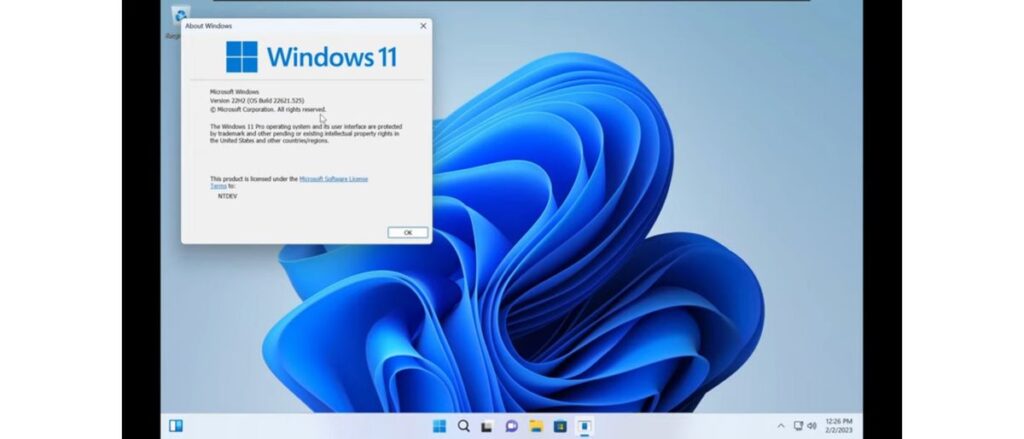
Er der nogen måde at justere Windows 11 til små skærmeNår du skifter fra en stor skærm til en mere kompakt, kan alt se enten gigantisk eller lille ud. Ikoner, proceslinjer, vinduer og tekst kan alle blive forvrængede, og hvis du ikke justerer indstillingerne korrekt, kan oplevelsen være ret ubehagelig.
Den gode nyhed er, at Windows tilbyder mange muligheder for at justere størrelse og synlighed Dette omfatter alt fra systemskalering og opløsning til farvefiltre, forstørrelsesglas, kontrastindstillinger og tilgængelighedsværktøjer som Narrator. Vi vil se på det nedenfor.
Hvorfor ser alt "mærkeligt" ud på en lille skærm?
Når du skifter fra en 27″ 1440p-skærm til en 24″ 1080p-skærm, er det normalt at bemærke, at forholdet mellem ændringer i fysisk størrelse og opløsningI dit tilfælde kunne du godt lide, hvordan alt så mindre ud på den 24″ 240Hz-skærm: ikoner, proceslinje, vinduer… alt optog mindre plads og gav dig en følelse af større rummelighed og orden. Når du skifter tilbage til en anden skærm eller ændrer indstillingerne, er det nemt, at alt pludselig virker… for stor i forhold til den faktiske skærmstørrelse.
Dette sker, fordi Windows kombinerer to nøgleparametre: skærmens native opløsning (det maksimale det tillader) og indholdsskala (Procentdelen angiver, hvor stor tekst, ikoner og applikationselementer vil være.) At eksperimentere med disse to indstillinger er nøglen til at få brugerfladen til at se ud, som du ønsker, især på små skærme eller når du bruger flere skærme samtidigt.
Oprindelig opløsning: den første indstilling, der skal kontrolleres
Før du rører ved noget avanceret, er det første, du skal gøre, at sørge for, at Windows bruger native skærmopløsningEllers kan billedet virke sløret, forvrænget eller have meningsløse dimensioner. Mange synes, at alt ser mærkeligt ud, fordi de har brug for for meget eller for lidt zoom, når problemet i virkeligheden er, at systemet ikke er indstillet til den korrekte opløsning.
I Windows 11 (og også i Windows 10, med meget lignende menuer), kan du kontrollere dette i skærmindstillingerne. Nøglen er, at i opløsningssektionen, Indstillingen markeret som "(anbefalet)" skal vælgeshvilket normalt er den maksimale opløsning, der understøttes af din skærm. Det er den native opløsning, og det er den, skærmen er designet til at bruge for optimal ydeevne.
Sådan kontrollerer og ændrer du opløsningen i Windows 11
For at sikre, at billedet ser skarpt og proportionelt ud, er det vigtigt indtast skærmindstillinger og juster opløsningen på hver skærm, især hvis du bruger en bærbar computer med eksterne skærme eller en pc med flere skærme.
På en Windows 11-computer er den generelle proces meget lig den i Windows 10, selvom vindueslayoutet ændres en smule. Du skal gå til systemindstillinger, vælge skærmsektionen og inden for hver skærm finde sektionen for SkærmopløsningDer vil du se en rullemenu med flere muligheder:
- Du skal altid vælge opløsningen markeret som anbefalethvilket normalt også er det højeste tilgængelige.
- På Full HD-skærme er den normalt 1920 x 1080; på 1440p-skærme er den 2560 x 1440; og så videre.
- Hvis du vælger en lavere opløsning, vil alt se større ud, men også mere sløret og mindre defineret.
I et almindeligt scenarie, som f.eks. et bærbar computer med to eksterne skærmeDet er fuldt ud muligt, at hver skærm har en forskellig opløsning: det indbyggede panel kan f.eks. være 1920 x 1080, en ekstern skærm 2560 x 1440 og en anden 1920 x 1080. I disse tilfælde er det bedst at gå ind i indstillingerne for hver skærm og altid lade dens native opløsning være aktiveret, så tekst og billeder ikke mister kvalitet.
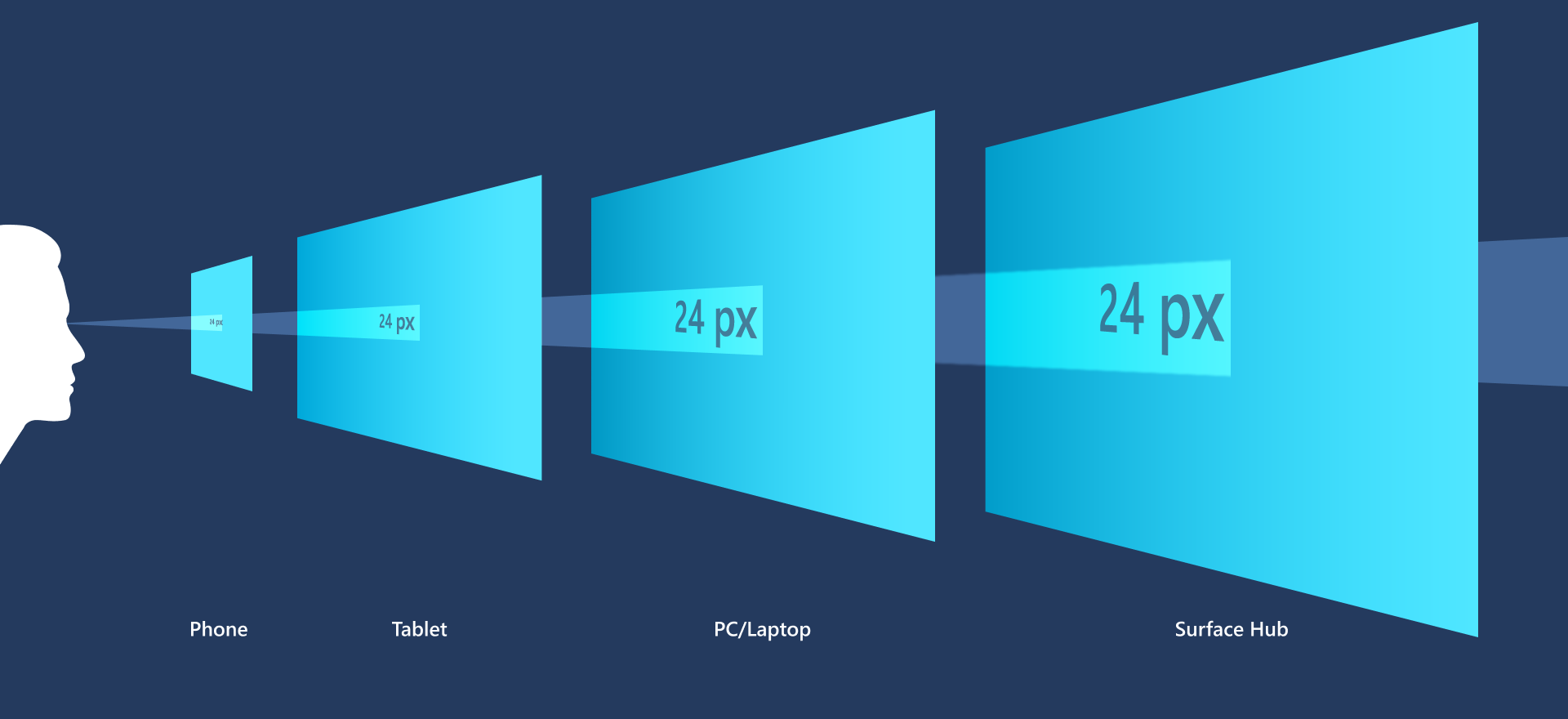
Windows-skalering: tekst-, ikon- og programstørrelser
Når du har indstillet opløsningen korrekt, er næste trin at justere Windows-skaleringDet er dette, der rent faktisk styrer den relative størrelse på alt: tekst, ikoner, vinduer, menulinjer osv. Denne parameter vises i Windows som "Skift størrelsen på tekst, apps og andre elementer".
På små skærme med høj opløsning anbefaler Windows normalt en skalering højere end 100%, f.eks. 125% eller 150%så intet ser mikroskopisk ud. På større skærme, eller når du ønsker, at alt skal se mere kompakt ud og passe mere på skærmen, kan du bruge 100 % eller, hvis systemet tillader det, endnu mindre.
Et af de mest typiske spørgsmål, når man vænner sig til at se alting småt og pænt, er, om det er muligt brug en skala lavere end 100%Som standard viser Windows 11 ikke altid værdier under 100% i hovedskaleringsmenuen, fordi den forsøger at opretholde et minimumsniveau af tekstlæsbarhed. Der er dog tilfælde, hvor systemet på grund af avancerede indstillinger eller bestemte opløsningskombinationer tillader værdier som 75% eller lignende.
Det er ikke noget, Windows anbefaler at ændre skalaen til under 100 % ved hjælp af ukonventionelle metoder (f.eks. ved at ændre systemregistreringsdatabasen), da du kan ødelægge designet af nogle applikationer eller gøre visse menuer for små til at være behageligt at bruge. Det, du dog trygt kan gøre, er at justere skaleringen inden for standardmargener og eksperimentere med opløsninger og skærmlayout, indtil du finder den ideelle balance mellem størrelse og brugbar plads.
Justering af skalaen i Windows 11 trin for trin
Selv hvis du ikke har meget erfaring med systemkonfiguration, Ændr Windows-skalering Det er relativt simpelt. Det er den samme idé, der allerede blev implementeret i Windows 10, så hvis du er vant til det, vil det ikke virke mærkeligt. Fra hovedskærmen med systemindstillinger skal du gå til skærmsektionen og finde det område, hvor det er angivet. Skala og distribution.
I den sektion finder du muligheden "Skift størrelse på tekst, apps og andre elementer". Den er normalt placeret i 100%Hvis alt ser for småt ud, kan du:
- Prøv med 125% at opnå større størrelse uden at miste for meget brugbar skærmplads.
- Øg den endnu mere (150% eller højere), hvis du har en meget lille skærm eller er langt fra skærmen.
Hvis du derimod bemærker, at alt ser enormt ud, og næsten intet kan være på skærmen, bør du først kontrollere, at skalaen ikke sidder fast på 125 % eller 150 %, og sænk den til 100%Dette vil få ikoner, tekst og vinduer til at se mindre ud, så du bedre kan udnytte den tilgængelige plads. I mange opsætninger er denne justering mere end nok til at opnå den "alt mere kompakte" effekt, der er så tiltalende på relativt små, men skarpe skærme.
Avancerede skaleringsindstillinger
Under den primære skaleringsindstilling tilbyder Windows 11 en sektion af Avancerede skaleringsindstillingerDen er designet til at løse mindre problemer med skarphed eller uregelmæssig størrelse i visse applikationer, især når man blander skærme med forskellige opløsninger og skalaer.
Inden for den avancerede indstilling kan du aktivere indstillinger for Windows prøv at korrigere skaleringen automatisk Når den registrerer, at et program fremstår sløret eller uforholdsmæssigt på en bestemt skærm, ændrer dette ikke den grundlæggende skaleringsværdi (f.eks. 100 % eller 125 %), men det hjælper med at udjævne usædvanlig adfærd, hvilket er meget almindeligt, når man flytter vinduer mellem skærme med forskellige egenskaber.
Gør skærmen mere læsbar med kontrasttemaer
Når du udover størrelsesproblemer har problemer med at skelne elementer tydeligt (for eksempel fordi der er ringe kontrast mellem tekst og baggrund), inkluderer Windows 11 temaer med høj kontrast Disse temaer er designet til at forbedre synligheden af hele systemet og ændrer farvepaletten. glansen af kanterne og den måde, knapper og tekstbokse er fremhævet på.
For at aktivere et tema med høj kontrast skal du gå til startmenuen, indtaste systemindstillinger og åbne afsnittet for Problemer med tilgængelighedIndeni finder du en kontrastsektion, hvor du kan vælge mellem flere muligheder, såsom "Akvatisk", "Ørken", "Solnedgang" eller "Nattehimmel". Vælg blot det tema, du bedst kan lide, og anvend ændringerne, så de påvirker hele brugerfladen.
Forbedr synligheden af musemarkøren og berøringsinput.
Et andet vigtigt punkt, når alt ser småt ud, eller når du bruger skærme med høj opløsning, er Mist ikke musemarkøren eller det punkt, hvor du berører skærmen, af syne.I Windows 11 kan du ændre farven og størrelsen på disse elementer for at gøre dem nemmere at finde.
Fra startknappen skal du få adgang til indstillinger og gå ind i sektionen for TilgængelighedI den finder du sektionen "Musemarkør og berøringsinput". Der kan du:
- Forøg markørstørrelsen for at få det til at se meget større og mere iøjnefaldende ud.
- Skift dens farve, for eksempel til en lys nuance, der står i god kontrast til baggrunden.
- Aktivér spor af pegerenså et spor er synligt bag markøren, hvilket gør det nemmere at følge dens bevægelse hen over skærmen.
Hvis du bruger en berøringsskærm, kan Windows også vise Visuelle indikatorer, når du berører skærmenI samme tilgængelighedssektion kan du aktivere berøringsindikatoren, og hvis du vil have den endnu tydeligere, kan du vælge den indstilling, der gør cirklen mørkere og større. Dette gør det præcise sted, hvor du rørte, meget mere tydeligt.
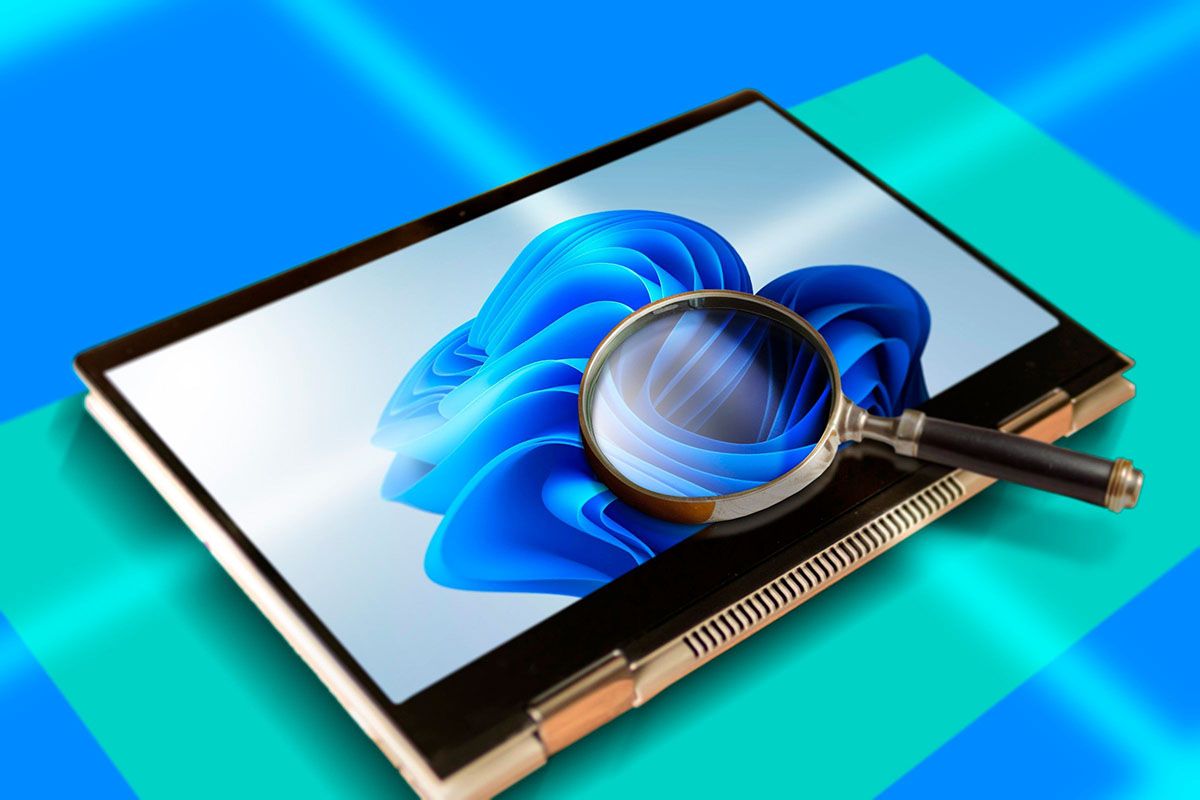
Brug forstørrelsesglasset til at forstørre dele af skærmen
Udover skalering og opløsning indeholder Windows 11 et indbygget værktøj kaldet ForstørrelsesglasDesignet til midlertidigt at forstørre hele eller dele af skærmen. Det er meget nyttigt, hvis du normalt arbejder i en lille skala for at have masser af skærmplads, men af og til har brug for at se noget større uden at ændre de overordnede indstillinger.
Den hurtigste måde at åbne forstørrelsesglasset på er at bruge tastaturgenvej ved hjælp af Windows-logotasten kombineret med plustegnet. Ved at trykke på Windows + (+) aktiveres Forstørrelsesglasset, og skærmen begynder at forstørres. Derfra kan du fortsætte med at bruge:
- Vinduer + (+) for at zoome yderligere ind.
- Vinduer + (-) at flytte den længere væk og reducere forstørrelsen.
Hvis du hurtigt vil skifte mellem dit konfigurerede forstørrelsesniveau og normal 1x-visning, kan du bruge kombinationen Ctrl + Alt + (-)Og når du ikke længere har brug for Forstørrelsesglas, skal du blot trykke på Windows + Esc for at lukke det. Det er et meget fleksibelt værktøj, der hjælper dem, der har lejlighedsvise eller permanente problemer med at læse lille tekst på skærme med høj opløsning.
Anvend farvefiltre for bedre at kunne skelne elementerne
En anden interessant funktion i Windows 11, der er designet til at forbedre synligheden på små eller krævende skærme, er... farvefiltreDisse filtre ændrer den farvepalet, du ser på skærmen, for at gøre det nemmere at skelne tekst, ikoner og elementer, der kun adskiller sig i farve, hvilket er særligt vigtigt for personer med farveblindhed eller andre farvesynsproblemer.
For at aktivere farvefiltre skal du gå til startmenuen, åbne indstillinger og indtaste Tilgængelighed > FarvefiltreIndeni skal du flytte farvefilterkontakten til "tændt"-positionen og vælge den filtertype, der bedst passer til dine behov. Hvert filter ændrer billedet forskelligt, så det er en god idé at prøve flere muligheder, indtil du finder den, der får skærmen til at se klarest ud for dig.
Derudover kan du aktivere en tastaturgenvej For hurtigt at aktivere eller deaktivere filtre skal du aktivere genvejsfunktionen fra den samme side med farvefiltre. Når den er aktiveret, kan du bruge kombinationen Windows + Ctrl + C til øjeblikkeligt at slå filtre til eller fra. Dette er især nyttigt, når du bruger skærmen til forskellige opgaver og kun har brug for filteret på bestemte tidspunkter.
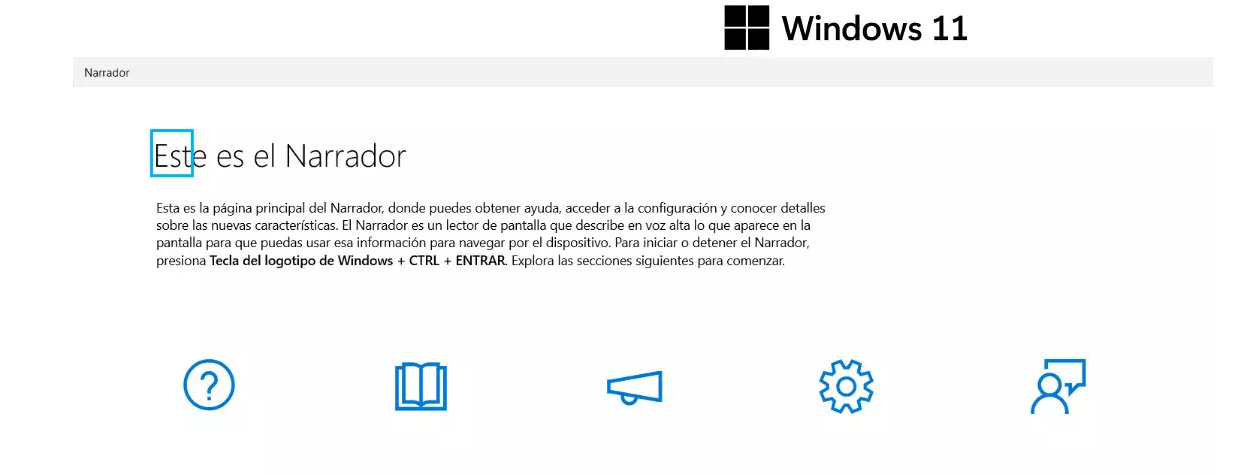
Navigering på pc'en med Narrator
For dem med meget begrænset syn, eller som blot foretrækker auditiv støtte, indeholder Windows 11 et indbygget værktøj kaldet FortællerDette er en fuldskærmslæser. Denne funktion læser højt, hvad der vises på skærmen, inklusive tekst, knapnavne, menuer og andre grænsefladeelementer, så du kan betjene enheden uden at være så afhængig af at se alle detaljer perfekt.
Fortælleren kan nemt slås til eller fra med tastaturgenvejen Windows + Ctrl + Enter. Hvis du gør det, starter systemet Beskriv højt, hvad der er valgt Den guider dig gennem menuer og vinduer. Det er et værktøj designet til mere dybdegående brug med et væld af ekstra kommandoer, men selv i sin mest basale form kan det være en stor hjælp på små skærme eller i opsætninger, hvor læsning er vanskelig.
Kombination af indstillinger for en behagelig oplevelse på små skærme
Nøglen til at gøre Windows 11 behageligt på små skærme, bærbare computere med flere skærme eller opsætninger med høj opløsning ligger i Kombinér alle disse indstillinger korrekt.Det handler ikke kun om at skalere op eller ned, men om at finde en balance mellem native opløsning, tekststørrelse, kontrast og visuelle hjælpemidler.
Den bedste fremgangsmåde er at gå frem trin for trin: Sørg først for, at hver skærm er i sin korrekte position. anbefalet opløsningJuster derefter skalaen til et niveau, der giver dig mulighed for at læse og arbejde komfortabelt uden at anstrenge dine øjne. Brug derefter tilgængelighedsindstillinger såsom kontrasttemaer, en mere synlig markør og Forstørrelsesglas til specifikke opgaver. Hvis du bemærker usædvanlig adfærd, når du bruger flere skærme, er det også værd at kontrollere de avancerede skaleringsindstillinger, så Windows kan rette slørede eller forkert størrelsessatte elementer.
Med disse indstillinger korrekt konfigureret er det muligt at nyde Windows 11 Små ikoner, en kompakt proceslinje og vinduer, der optager lige præcis den rette mængde pladsSelv på mindre kraftfulde skærme, uden at gå på kompromis med visuel komfort. Og hvis du nogensinde har brug for ekstra hjælp, har du farvefiltre, Narrator og andre indbyggede værktøjer, der giver dig mulighed for at tilpasse systemet til næsten ethvert behov uden at ty til risikable tricks eller ændringer i registreringsdatabasen.


Redaktør med speciale i teknologi og internetspørgsmål med mere end ti års erfaring i forskellige digitale medier. Jeg har arbejdet som redaktør og indholdsskaber for e-handel, kommunikation, online marketing og annoncevirksomheder. Jeg har også skrevet på økonomi, finans og andre sektorers hjemmesider. Mit arbejde er også min passion. Nu gennem mine artikler i Tecnobits, Jeg forsøger at udforske alle de nyheder og nye muligheder, som teknologiens verden tilbyder os hver dag for at forbedre vores liv.