Vi vil fortælle dig, hvad du skal gøre, når Windows beder dig om at gemme en PDF i stedet for at udskrive den. I de fleste tilfælde koger problemet ned til dette: Windows tror, at din printer er en virtuel printer.Men der er nogle udskriftsindstillinger, der hurtigt kan løse det. Vi fortæller dig, hvad de er.
Hvorfor beder Windows dig om at gemme en PDF i stedet for at udskrive den på papir?
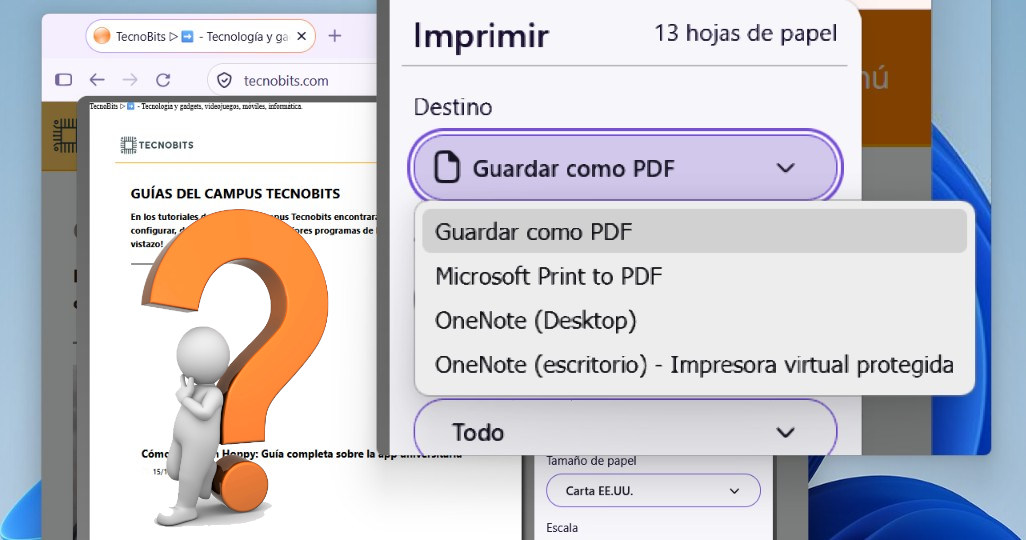
Beder Windows dig om at gemme en PDF i stedet for at udskrive den på papir? Udskrivningsproblemer har altid været en af de mest almindelige årsager til frustration i hjem og på kontorer. Du tilslutter en printer til din computer, åbner et dokument og klikker på udskrivningsmuligheden. Men I stedet for papir tilbyder systemet dig en PDF.
Dette problem koger næsten altid ned til en identitetskonflikt: Windows tror, at din printer er en virtuel printer.Uanset om det er "Microsoft Print to PDF", "Microsoft XPS Document Writer", "OneNote" eller en indstilling "Print to File", sender systemet udskriftsjobbet til en fil i stedet for den fysiske bakke. Hvorfor sker dette?
Hvis på noget tidspunkt Har du printet noget ud som PDF? (For at gemme et webdokument eller en kvittering) kan Windows have indstillet den virtuelle printer som standard. Det samme sker, hvis systemet ikke genkender den tilsluttede fysiske printer: det indstiller den virtuelle printer som standard.
Så når du trykker på Ctrl+P for at udskrive fra din browser, Word eller en anden app, omdirigeres jobbet som standard til en fil. Lad os derfor se på, hvad vi skal gøre, hvis Windows beder dig om at gemme som en PDF i stedet for at udskrive til papir. Løsningen på dette problem involverer... udskrivningsindstillinger og kræver sjældent avancerede foranstaltninger.
Først: Tjek udskriftsdialogen
Før du rører ved systemets dybe indstillinger, er det en god idé at lave et hurtigt tjek, når du har brug for det. Når du åbner udskriftsvinduet (Ctrl + P), Viser printervalgsmenuenSørg for, at intet, der indeholder ordene "PDF", "XPS" eller "OneNote", er valgt. Vælg eksplicit navnet på din fysiske printer (HP, Epson, Canon osv.).
Og hvis du ser en boks hvor der står "Udskriv til fil"Fjern markeringen med det samme. Ofte er denne enkle handling nok til at få dokumentet til at poppe op fra bakken. Men hvis problemet fortsætter eller opstår hver gang du prøver, er det tid til at justere dine standardindstillinger i Windows.
Deaktiver automatisk administration, og reparer den fysiske printer.
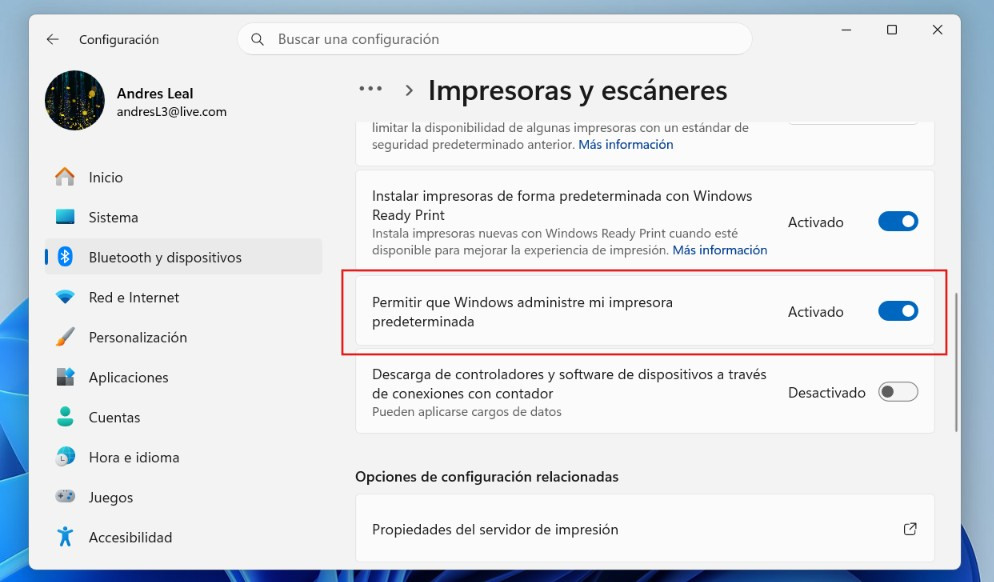
Der er en anden ting, du kan gøre uden at Windows beder dig om at gemme en PDF i stedet for at udskrive på papir. Det involverer... deaktiver funktionen "Tillad Windows at administrere min standardprinter"Den findes i Windows 10 og 11 og er designet til skiftende miljøer, såsom bærbare computere, der flyttes mellem kontorer.
Når den er aktiveret, har Windows tilladelse til at ændre standardprinteren til den sidst brugte enhed. Hvis den enhed var PDF-printeren, er det dit problem. Men, Hvis din computer kun bruger én printer, behøver du ikke at aktivere denne indstilling.For at reparere det permanent skal du følge disse trin:
- Åbn Indstillinger (Win + I).
- Gå til Bluetooth og enheder – Printere og scannere.
- Find indstillingen "Lad Windows administrere min standardprinter" og deaktiver den. Dette trin er afgørende, fordi det gendanner manuel kontrol.
- Find din printer (den fysiske, den der bruger papir) på listen over printere. Klik på den, og vælg "Angiv som standard". Der skulle vises et flueben eller etiketten "Standard".
Hvis din fysiske printer derimod ikke vises på listen, Den kan være afbrudt, slukket, eller driveren mangler muligvis.I så fald ligger problemet i forbindelsen, ikke PDF-indstillingerne. Dette burde løse problemet med, at Windows beder dig om at gemme som en PDF i stedet for at udskrive til papir.
Windows beder dig om at gemme en PDF i stedet for at udskrive på papir: andre løsninger
En af grundene til, at Windows beder dig om at gemme en PDF i stedet for at udskrive den på papir, er, at Den genkender ikke den fysiske printer.Når dette sker, ender programmerne med at bruge Microsoft Print to PDF eller OneNote Fordi det er den eneste tilgængelige mulighed i systemet. Hvad kan du gøre for at kontrollere det?
Gå til Indstillinger – Bluetooth og enheder – Printere og scannere. Find der navnet på din printer, og kontroller, at den vises på listen. Hvis den ikke er der, skal du først... Kontroller om den er tændt og korrekt tilsluttet.Er den tilsluttet via USB? Tag kablet ud og sæt det i igen; du kan også Prøv en anden USB-port for at udelukke et forbindelsesproblem.
For trådløse printere skal du sørge for, at din computer og printer er forbundet til det samme netværk. Og hvis det er et Wi-Fi-printerSørg for, at den ikke har afbrudt forbindelsen til routeren. Vises den stadig ikke? Klik på Tilføj en enhed, og vent på, at Windows søger efter tilgængelige printere. Når din model vises, skal du vælge den for at fuldføre installationen. (Se posten Sådan finder du ud af, om din printer er tilsluttet via Wi-Fi eller et lokalt netværk).
Tjek udskrivningsmulighederne for dine apps
Det åbenlyse problem er, at Windows beder dig om at gemme en PDF i stedet for at udskrive den, men er det virkelig et Windows-problem, eller kun specifikke programmer? Måske opstår problemet kun i browseren (Edge eller Chrome) og ikke i andre programmer som Word eller Adobe Reader. I så fald kan det være, at Browseren husker de seneste udskriftsindstillinger for det specifikke websted.
Det er det samme som med andre apps, der De husker den sidst brugte printer og beholder det markerede. Selv hvis du har ændret standardenheden i Windows, skal du i disse tilfælde åbne dokumentet med det pågældende program og trykke på Ctrl + P for at åbne udskrivningsdialogboksen. Skift derefter manuelt gemmeindstillingen til PDF på din fysiske enhed.
Det var det! Hvis Windows beder dig om at gemme en PDF i stedet for at udskrive den på papir, skal du sørge for, at den fysiske printer er korrekt tilsluttet computeren. Deaktiver automatisk printeradministration, og indstil din egen printer som standardprinter.Med disse enkle justeringer får du papirudskrivning tilbage og kan kun bruge PDF-oprettelse, når du virkelig har brug for det.

Indeks