- Genstartsløkker efter opdatering af Windows skyldes normalt fejl i Windows Update, inkompatible drivere eller indstillinger som f.eks. Hurtig opstart og Automatisk genstart.
- Værktøjer som Windows Update-fejlfinding, SFC, DISM og Systemgendannelse giver dig mulighed for at reparere beskadigede filer og vende tilbage til en stabil tilstand.
- Brug af gendannelsesmiljøet, fejlsikret tilstand og håndtering af specifikke problematiske opdateringer hjælper med at bryde løkken af vedvarende genstarter.
- Forebyggelse af disse fejl involverer at holde drivere opdaterede, begrænse periferiudstyr under opdateringer og anvende gode vedligeholdelses- og backuppraksisser.
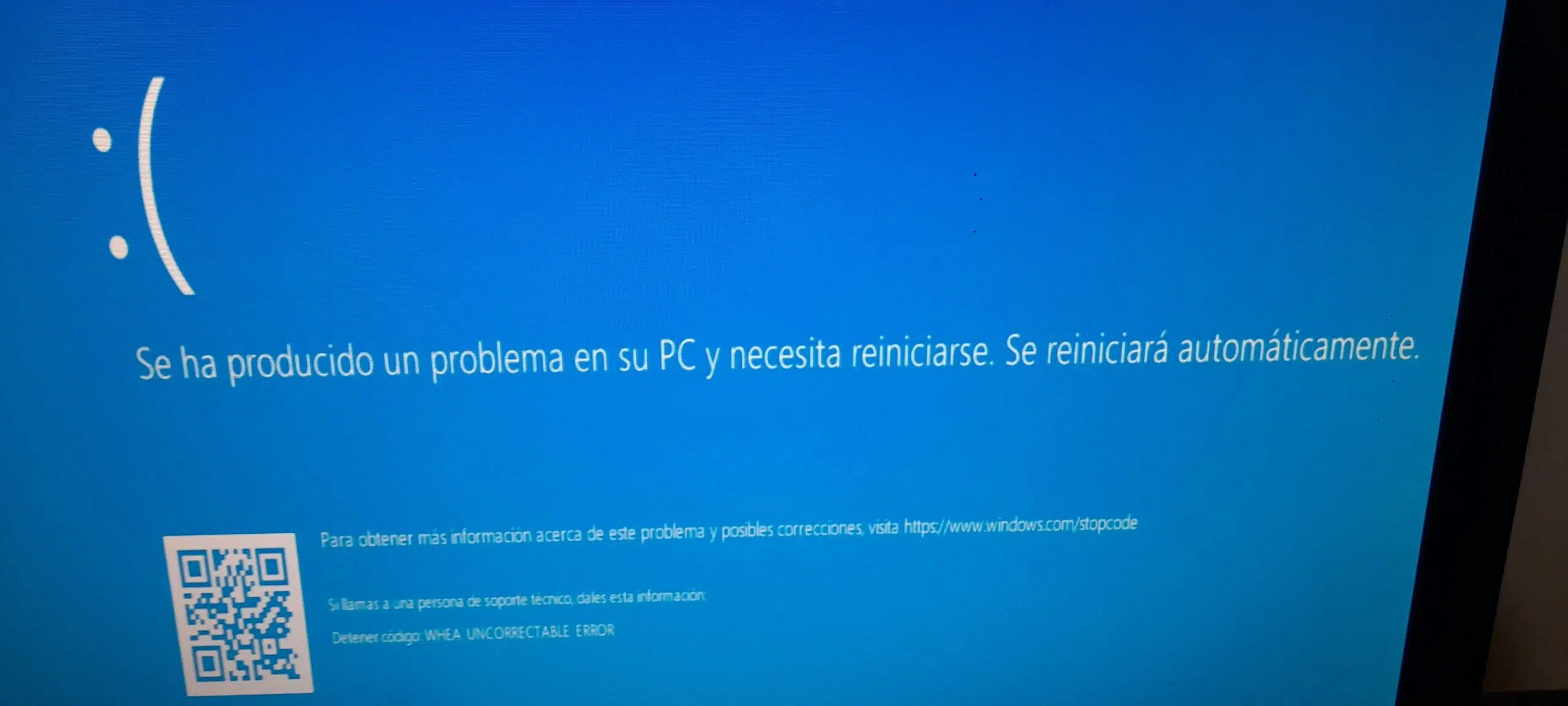
¿Windows beder om genstart, men afslutter aldrig opdateringen? Når Windows bliver ved med at bede om genstart, men opdateringen bliver aldrig færdig.Frustrationen er overvældende. Du arbejder fredeligt, meddelelsen om, at der er vigtige opdateringer, du genstarter ... og når du vender tilbage til skrivebordet, bliver systemet ved med at insistere på, at du skal genstarte for at afslutte installationen. Det føles som en endeløs løkke.
Denne adfærd kan skyldes Windows Update-fejl, driverkonflikter, beskadigede filer, fejl efter en specifik kumulativ opdatering eller endda eksterne enheder som forstyrrer nedluknings- og opstartsprocessen.
På computere med Windows 8, 10 og 11 er det meget almindeligt, at systemet downloader opdateringer, viser en genstartsmeddelelse og derefter, når det vender tilbage til skrivebordet, stadig ser den samme besked. Dette indikerer normalt, at Opdateringsfilerne er beskadiget, der er driverinkompatibiliteter, eller der er en konflikt mellem gamle og nye filer. fra Windows Update.
I andre scenarier, især efter større versionsændringer eller betydelige kumulative opdateringer, opstår der en mindre åbenlys fejl: opdateringen vises som installeret, men Windows bliver ved med at insistere på, at en genstart er nødvendig for at fuldføre detDette skete for eksempel med den kumulative opdatering KB4507453 til Windows 10 version 1903, som forårsagede en løkke af genstartsprompter på nogle computere.
Rollen af eksterne enheder og hardwarekomponenterEt USB-drev, en ekstern harddisk eller endda bestemte controllere kan blokere nedluknings- eller opstartsprocessen, hvilket får Windows til at "tro", at det ikke er færdigt med at installere opdateringen korrekt.
Endelig er der tilfælde, hvor selve systemkonfigurationen bidrager til problemet. Muligheder som f.eks. "Hurtigstart" eller automatisk genstart i tilfælde af fejl De kan skjule fejlskærme, forhindre dig i at se kritiske fejlmeddelelser og hindre fuldførelsen af opdateringsprocessen. Vær særlig opmærksom på strømindstillinger hvis du har mistanke om, at energivalg påvirker problemet.
Almindelige årsager til, at Windows beder om genstart, men ikke afslutter opdateringen
Det første skridt til at løse problemet er at forstå, hvorfor det opstår. I de fleste tilfælde er løkken af genstarter og opdateringsprompter relateret til enten en fejl i Windows Update-komponenterne eller en specifik opdatering, der sidder fast halvvejs igennem og den er ikke fuldt installeret.
På computere med Windows 8, 10 og 11 er det meget almindeligt, at systemet downloader opdateringer, viser en genstartsmeddelelse og derefter, når det vender tilbage til skrivebordet, stadig ser den samme besked. Dette indikerer normalt, at Opdateringsfilerne er beskadiget, der er driverinkompatibiliteter, eller der er en konflikt mellem gamle og nye filer. fra Windows Update.
I andre scenarier, især efter større versionsændringer eller betydelige kumulative opdateringer, opstår der en mindre åbenlys fejl: opdateringen vises som installeret, men Windows bliver ved med at insistere på, at en genstart er nødvendig for at fuldføre detDette skete for eksempel med den kumulative opdatering KB4507453 til Windows 10 version 1903, som forårsagede en løkke af genstartsprompter på nogle computere.
Rollen af eksterne enheder og hardwarekomponenterEt USB-drev, en ekstern harddisk eller endda bestemte controllere kan blokere nedluknings- eller opstartsprocessen, hvilket får Windows til at "tro", at det ikke er færdigt med at installere opdateringen korrekt.
I andre scenarier, især efter større versionsændringer eller betydelige kumulative opdateringer, opstår der en mindre åbenlys fejl: opdateringen vises som installeret, men Windows bliver ved med at insistere på, at en genstart er nødvendig for at fuldføre detDette skete for eksempel med den kumulative opdatering KB4507453 til Windows 10 version 1903, som forårsagede en løkke af genstartsprompter på nogle computere.
Typiske Windows Update-fejl og genstartsløkker

Et af de mest almindelige scenarier er, at brugerne konstant ser beskeden om, at Der er vigtige opdateringer i vente, og en genstart er påkrævet.Men efter genstart ændrer intet sig. Dette er blevet rapporteret i Windows 8, Windows 10 og Windows 11.
I Microsoft Community forklarer nogle brugere for eksempel, at deres team Den genstarter hele tiden og prøver at installere en specifik opdatering.Selv efter flere timers teknisk support har reaktionen nogle gange været at geninstallere operativsystemet fuldstændigt, noget mange anser for uforholdsmæssigt, når resten af systemet tilsyneladende fungerer normalt.
En anden variant af problemet er, at opdateringerne ser ud til at være installeret (de vises som "installeret" i historikken), men Windows Update gemmer prompten "Genstart nu" permanentUanset hvor mange gange du trykker på den knap eller genstarter fra Start-menuen, vises meddelelsen igen.
I det specifikke tilfælde af den kumulative opdatering KB4507453 til Windows 10 rapporterede adskillige brugere, at systemet viste en vedvarende meddelelse om at genstarte og fuldføre installationenSelvom selve KB-opdateringen allerede var angivet som installeret, anerkendte Microsoft aldrig officielt problemet, men alt peger på en specifik fejl i den kumulative opdatering på bestemte computere.
Der er også rapporter om Windows 11-systemer, der efter at have downloadet adskillige opdateringer, Systemet genstarter, som om intet var sket, uden at vise nogen installationsstatus.Når du vender tilbage til skrivebordet, fortsætter Windows Update med at markere de samme opdateringer som ventende, uden eksplicitte fejl, og beder om genstart igen.
Brug af fejlfindingsværktøjet til Windows Update
Et af de mest direkte værktøjer, som Microsoft tilbyder til disse tilfælde, er Windows Update-specifik fejlfindingDette værktøj analyserer konfigurationen, kontrollerer tilladelser, renser interne servicecacher og retter i mange tilfælde mindre eller moderate fejl, der forårsager genstartsløkken.
I Windows 8, 10 og 11 anbefaler Microsoft at downloade eller køre denne guide, når du har mistanke om, at Windows Update-komponenterne er beskadigede eller forkert konfigureredeProceduren er normalt ret simpel: værktøjet køres, det får lov til at opdage problemer, og de foreslåede rettelser anvendes.
Efter at have brugt den automatiske fejlfinding er det en god idé manuelt at søge efter opdateringer. I tidligere versioner som Windows 8 blev dette gjort fra [placering mangler i originaltekst]. "Skift pc-indstillinger" > "Windows Update"I Windows 10 og 11 administreres det fra appen Indstillinger i afsnittet "Opdatering og sikkerhed" eller "Windows Update".
Formålet med denne verifikation er, at systemet udfører en ny kontrol, downloader det nødvendige igen, og frem for alt, Synkroniser korrekt status for ventende opdateringerHvis genstartsløkken skyldtes en mindre fejl, er denne kombination af fejlfinding + manuel søgning normalt tilstrækkelig.
Når problemet fortsætter, anbefaler Microsofts support normalt selv Supplér dette værktøj med kommandoer som SFC, CHKDSK eller DISM, som kontrollerer systemfilernes integritet og kan reparere beskadigede filer, der blokerer opdateringsprocessen.
Deaktiver automatisk genstart og se de faktiske fejl
På mange computere er automatisk genstart aktiveret som standard, hvilket betyder, at når eventuelle systemfejl under opstart eller nedlukningPC'en genstarter uden at vise en tydelig besked. Dette er især irriterende, når problemet er relateret til en opdatering, der ikke er færdiginstalleret.
I Windows 10 kan du deaktivere denne indstilling fra Kontrolpanel > System og sikkerhed > System > Avancerede systemindstillingerI afsnittet "Opstart og gendannelse" finder du en indstilling kaldet "Genstart automatisk" under "Systemfejl". Hvis du fjerner markeringen i den, genstarter computeren ikke længere automatisk, når der opstår en kritisk fejl.
Hvis opdateringen forårsager en alvorlig fejl, når denne funktion er deaktiveret, Du vil se skærmen med den specifikke besked i stedet for en simpel genstart i løkker.Disse oplysninger er nøglen til bedre at kunne stille diagnosen: de kan indikere en beskadiget fil, en problematisk driver eller en inkompatibilitet med en komponent.
Når du har deaktiveret automatisk genstart, skal du genstarte computeren normalt og observere, hvad der sker under processen. Hvis der vises en fejlmeddelelse med en specifik kode, Du kan finde koden i Microsofts dokumentation eller på tekniske fora at finde mere konkrete løsninger.
I nogle tilfælde kan systemet blot deaktivere automatisk genstart og tvinge en eller to normale opstartscyklusser til at... fuldfør ventende opgaver i opdateringsprocessen som blev afbrudt uden at brugeren bemærkede det.
Gendan systemet til et tidligere punkt
Når genstartsløkken startede for nylig, og du husker nogenlunde, hvornår den problematiske opdatering blev installeret, er en meget effektiv løsning Brug Systemgendannelse til at vende tilbage til et tidligere punkt hvor udstyret fungerede normalt.
Systemgendannelse sletter ikke dine personlige filer, men placerer Windows og dets komponenter i den tilstand, de var i på den valgte datoDette inkluderer drivere, indstillinger og selvfølgelig systemopdateringer, der kan forårsage konflikten.
I Windows 10 og 11 kan du få adgang til denne funktion fra "Avancerede indstillinger" i gendannelsesmiljøet (WinRE) eller fra selve skrivebordet ved at søge efter "Systemgendannelse". Når du er der, vil du blive vist gendannelsespunkter, som systemet automatisk har oprettet før du installerer større opdateringer eller foretager væsentlige konfigurationsændringer.
Vælg et tidspunkt, hvis dato er tidligere end problemets start, og lad processen fuldføres. Hvis genstartsløkken var knyttet til en nylig opdatering, Det vil højst sandsynligt forsvinde efter restaureringenDu skal dog tjekke for opdateringer igen, og hvis den problematiske opdatering dukker op igen, skal du skjule den eller midlertidigt forhindre installationen af den.
Nogle producenter og backupværktøjer, som f.eks. systembackupprogrammerDe giver dig mulighed for at oprette komplette OS-billeder til hurtig gendannelse i tilfælde af en katastrofe. Hvis du ofte har uheld med opdateringer, kan det være en god idé at have en systembackup klar til brug.
Sikker tilstand og Windows gendannelsesmiljø
Der er tidspunkter, hvor holdet forbliver direkte sidder fast på genstartsskærmenviser meddelelsen "Genstarter" med den roterende cirkel af prikker. I disse tilfælde er løsninger på selve skrivebordet ikke brugbare, så du er nødt til at ty til fejlsikret tilstand eller gendannelsesmiljøet.
En almindelig måde at tvinge adgang til gendannelsesmiljøet på er at forsøge at starte flere gange, og mens de roterende Windows-prikker vises, Tryk og hold tænd/sluk-knappen nede i et par sekunder at lukke computeren brat ned. Hvis du gentager denne proces et par gange, viser Windows normalt gendannelsesmulighederne ved tredje forsøg.
Fra den menu kan du få adgang til muligheder som f.eks. "Fejlfinding" > "Avancerede indstillinger"Dette afsnit indeholder Startreparation, Systemgendannelse, Kommandoprompt og andre værktøjer. Startreparation forsøger at finde fejl, der forhindrer systemet i at starte korrekt og ofte... Det låser op for opdateringsrelaterede genstartsløkker.
En anden mulighed er at starte computeren i fejlsikret tilstand (med eller uden netværk). Denne tilstand indlæser kun vigtige drivere og tjenester, hvilket hjælper med at isolere problemet. Hvis pc'en starter i fejlsikret tilstand uden at genstartsløkken forekommer, Konflikten ligger højst sandsynligt i en driver, tjeneste eller et program. som kun oplades under normal opstart.
Nogle vejledninger anbefaler også at bruge tasterne Ctrl + Alt + Del for at åbne Jobliste Fra den låste skærm skal du vælge "Genstart". Hvis dette vises, kan du have programmer, der hænger, og som forhindrer en fuldstændig nedlukning. Afslutning af deres processer kan give systemet mulighed for at afslutte genstartsfasen.
Deaktiver konflikter om hurtig opstart og nedlukning
"Hurtig opstart" er en Windows-funktion, der er designet til at accelerer opstart ved delvist at lukke systemet ned og gemmer visse oplysninger i en særlig fil. Problemet er, at denne funktion på nogle computere forstyrrer nedluknings- og genstartsprocessen og kan bidrage til, at opdateringer ikke implementeres korrekt.
For at deaktivere hurtig opstart kan du bruge dialogboksen Kør med tastaturgenvejen Win + R og indtast “powercfg.cpl”Dette åbner de klassiske strømindstillinger, hvorfra du kan få adgang til "Vælg, hvad tænd/sluk-knapperne gør".
På den skærm vil du se en mulighed kaldet "Skift indstillinger, der ikke er tilgængelige i øjeblikket". Hvis du trykker på den, aktiveres yderligere afkrydsningsfelter, herunder det for "Aktivér hurtig opstart (anbefales)"Ved at fjerne markeringen i denne indstilling og gemme ændringerne, stopper systemet med at bruge denne type hybridnedlukning, hvilket hjælper med at forhindre Sort skærm når man vågner fra dvaletilstand og mulig interferens med opdateringer.
Fra da af vil nedlukninger og genstarter være mere omfattende og mindre tilbøjelige til at lade opdateringsprocesser være uafsluttedeMange brugere har oplevet, at opdateringer, der syntes at sidde fast, kunne fuldføres efter at have deaktiveret hurtig opstart og genstartet et par gange.
Selvom hurtig opstart er praktisk, fordi den reducerer opstartstiden med et par sekunder, hvis du oplever disse typer genstartsløkker og problemer med Windows Update, Det er værd at slukke for det, i det mindste for et stykke tid. at udelukke, at han er synderen.
Afslut blokerede processer og programmer, der forhindrer genstart
En anden faktor, der ofte overses, er tilstedeværelsen af Programmer, der fryser og forhindrer Windows i at lukke ned eller genstarte normaltHvis systemet ikke kan lukke alle processer, kan opdateringsinstallationscyklussen blive afbrudt gentagne gange.
Fra Jobliste kan du kontrollere, om der er programmer, der er angivet som "Svarer ikke", eller om de bruger ressourcer unormalt. Højreklik på dem, og vælg "Afslut opgave" giver dig mulighed for at tvinge den til at lukkehvilket nogle gange låser genstartsprocessen op.
Der er rapporter fra brugere, der, ud fra skærmen hvor Windows sidder fast ved genstart, har brugt Ctrl + Alt + Delete for at åbne Jobliste Og der identificerede de det fastlåste program, der forhindrede korrekt nedlukning.
Når den problematiske proces er lukket, kan systemet fortsætte med at lukke de resterende tjenester og fuldfør installationen af opdateringer som havde siddet fast i ventetilstand. Denne type fejl er meget typisk for gamle applikationer, dårligt programmerede drivere eller tredjepartssoftware, der integreres i systemet på et lavt niveau.
Hvis du bemærker, at et bestemt program ofte forårsager nedbrud, når du lukker ned eller genstarter, bør du overveje det. opdater den, afinstaller den eller erstat den med et mere kompatibelt alternativ med din version af Windows for at forhindre, at det forårsager problemer igen.
Specifikke problematiske opdateringer og hvordan man håndterer dem
Nogle gange er årsagen til genstartsløkken ikke et generisk Windows Update-problem, men en meget specifik opdatering, der ikke fungerer godt med din hardware eller konfigurationTilfældet med den kumulative opdatering KB4507453 i Windows 10 er et godt eksempel på dette.
Denne opdatering, der er beregnet til Windows 10 og Windows Server version 1903, Dette forårsagede en løkke af konstante genstartsmeddelelser på nogle computere.Systemet blev ved med at insistere på, at en genstart var nødvendig for at fuldføre installationen, selvom opdateringshistorikken viste, at KB'en allerede var installeret.
Blandt de løsninger, der begyndte at cirkulere uofficielt, var en af de mest diskuterede den om Brug knappen "Genstart nu" direkte fra notifikationen i HandlingscenteretI stedet for at genstarte fra Start-menuen eller bruge tastaturgenveje, hævdede nogle brugere, at dette var den eneste måde, systemet "forstod", at det var nødvendigt for at fuldføre den ventende opdatering.
Et andet forslag var at gøre det igen. Søg manuelt efter nye opdateringer fra selve Windows Update-grænsefladenVed at verificere, at der ikke er noget nyt, kan systemet opdatere sin interne tilstand og fjerne genstartsprompten, der har siddet fast uden grund.
Når en bestemt opdatering fortsætter med at forårsage problemer, er der altid mulighed for skjul det midlertidigt eller vend det tilbageMicrosoft tilbyder specifikke værktøjer og artikler om, hvordan man forhindrer, at en bestemt opdatering geninstalleres på Windows 10, hvilket er meget nyttigt, når en kumulativ opdatering viser sig at forårsage ustabilitet.
Faktorer, der forværrer problemet, og forebyggelse

Ikke alle brugere oplever disse fejl lige meget, og der er flere faktorer, der kan forårsage, at de opstår. du er mere tilbøjelig til at blive fanget i en genstartsløkke Når du opdaterer Windows. At kende dem hjælper ikke kun med at løse problemet, men også med at forhindre det.
Først dem, der bruger "Hurtigstart" for at fremskynde opstarten De er mere modtagelige for, at nedluknings- og genstartsfaserne bliver forvirrende for systemet. Ved ikke at lukke helt ned kan Windows sidde fast i en mellemtilstand, hvor opdateringer ikke installeres korrekt.
For det andet, akkumuleringen af beskadigede systemkomponenter, forældede midlertidige filer eller rester af gamle installationer Dette øger sandsynligheden for, at noget går galt under opdateringsprocessen. Kør værktøjer som SFC med jævne mellemrum. DISM og fejlfindingsværktøjet til Windows Update hjælper med at holde disse elementer under kontrol.
Der er også en vigtig komponent relateret til hardwaredrivere fra forskellige kilderNår vi kombinerer generiske Microsoft-drivere med producentspecifikke drivere og blander gamle og nye versioner, øges risikoen for konflikter, hvilket fører til fejlskærme og genstarter, der forhindrer opdateringen i at blive fuldført.
Endelig er det aldrig en god idé at tilslutte for mange eksterne enheder under en kritisk opdateringsproces. Eksterne harddiske, USB-flashdrev, adaptere af alle slags… Alt dette øger risikoen for interferens i nedluknings- og opstartssekvensen.Det er tilrådeligt kun at lade det vigtigste være tilsluttet (grundlæggende tastatur og mus), når du ved, at vigtige opdateringer vil blive installeret.
At tilegne sig bestemte vaner, som f.eks. Hold drivere opdaterede, undgå software af tvivlsom kvalitet, og lav regelmæssige sikkerhedskopier.Det reducerer virkningen af denne type problemer betydeligt og giver mulighed for en meget hurtigere gendannelse, hvis noget går galt under en Windows-opdatering.
Når Windows sidder fast i den onde cirkel, hvor du gentagne gange bliver bedt om at genstarte uden at fuldføre opdateringen, er det normalt nok at kombinere fejlfindingsværktøjet til Windows Update, deaktivere automatisk genstart, kontrollere Hurtig opstart, bruge gendannelsesmiljøet, systemgendannelse og omhyggelig håndtering af problematiske opdateringer til at løse problemet. bryde løkken og bringe systemet tilbage til en stabil tilstandHvis du også passer på dine drivere, minimerer tilsluttede eksterne enheder under opdateringer og opretholder en god sikkerhedskopieringspolitik, har du en langt bedre chance for, at næste gang Windows beder dig om at genstarte for at installere opdateringer, vil det gøre det i første forsøg uden problemer.


Har været passioneret omkring teknologi siden han var lille. Jeg elsker at være up to date i sektoren og frem for alt at formidle det. Derfor har jeg været dedikeret til kommunikation på teknologi og videospils hjemmesider i mange år. Du kan finde mig skrive om Android, Windows, MacOS, iOS, Nintendo eller et hvilket som helst andet relateret emne, som du tænker på.