
Tændte du din pc som sædvanligt, men denne gang er Windows logget ind med en midlertidig profil? Hvis det sker, vil du se fejlmeddelelsen "Vi kan ikke logge ind på din konto.Det betyder, at Windows ikke kunne indlæse din primære brugerprofil korrekt og derfor har oprettet en midlertidig. Lad os se, hvad dette betyder, og hvordan du gendanner din konto.
Windows har logget ind med en midlertidig profil: hvad betyder det

Hvis Windows er logget ind med en midlertidig profil, betyder det, atDen kunne ikke indlæse din sædvanlige profil og oprettede en ny, men tom, profil.Dine filer er stadig i din brugermappe, men de er ikke på skrivebordet eller i indstillingerne. Husk dog, at alt, hvad du gemmer i den midlertidige profil, vil gå tabt, når du logger ud. Så det er ikke en god idé at gemme noget vigtigt der.
For at bekræfte, at dine originale data stadig er gemt på din pc, skal du åbne Stifinder. Når du er inde, skal du gå til drev C:, derefter Brugere og derefter dit gamle brugernavn. Der vil du se, at dine personlige oplysninger stadig er der. Men, Hvorfor sker dette for dit hold? Dette er nogle af de mest almindelige årsager:
- Beskadiget profilDin profilmappe er blevet beskadiget.
- Ufuldstændige eller mislykkede opdateringer: en Windows-opdatering Den blev afbrudt eller installeret forkert.
- Problemer med registreringDer er fejl i Windows-registreringsdatabasen.
- modstridende softwareDer er et antivirusprogram eller en applikation, der forstyrrer din profils korrekte funktion.
Windows har logget ind med en midlertidig profil, hvordan gendanner jeg min konto?
Når Windows har logget dig ind med en midlertidig profil, er der et par metoder, du kan prøve for at løse problemet og gendanne din konto: genstart din pc, deaktiver dit antivirusprogram, kontrol og ændring af Windows-registreringsdatabasen og oprettelse af en ny profil. Lad os se nærmere på det. hvordan man implementerer hver af disse løsninger fra mindst til mest vanskelig.
Genstart din pc i normal tilstand og sikker tilstand
Hvis Windows har logget ind med en midlertidig profil på grund af en midlertidig fejl, er den sikreste og hurtigste måde at løse det på genstarter din pc flere gangeDet er muligt, at din pc efter en eller to genstarter vil vende tilbage til sin normale tilstand, som om intet var sket. Genstart derfor din pc flere gange, og kontroller, om problemet er løst.
På den anden side kan du prøve Genstart din pc i fejlsikret tilstandFor at gøre dette skal du trykke på Shift, mens du vælger Genstart. Dette fører dig til menuen med avancerede indstillinger, hvor du skal vælge Fejlfinding – Avancerede indstillinger – Opstartsindstillinger – Sikker tilstand. Hvis din profil indlæses i sikker tilstand, kan problemet skyldes et forstyrrende program eller en forstyrrende tjeneste.
Deaktiver midlertidigt dit antivirusprogram.
Det er muligt, at et antivirusprogram blokerer adgangen til din hovedprofilmappe, hvilket er grunden til, at Windows ikke kan finde den. Deaktiver dit antivirusprogram bare for at teste. Og hvis det ikke er synderen, så genaktiver den senere. Følg nedenstående trin for at gøre dette:
- Åbn appen Tjenester.
- Søg beskyttelse mod trusler fra Windows Defender og Microsoft Defender Antivirus.
- Højreklik på hver enkelt, vælg Egenskaber, og skift Opstartstype til Deaktiveret, og vælg OK efter hver ændring.
- Genstart din enhed i normal tilstand, og log ind igen med din oprindelige profil.
- Hvis problemet er løst, skal du ikke glemme at indstille Windows Defender-tjenester tilbage til Automatisk.
Tjek Windows Registreringseditor

En anden grund til, at Windows muligvis er logget ind med en midlertidig profil, er, at har opdaget en fejl i din brugeradgangskodeI dette tilfælde er den bedste (omend lidt mere tekniske) løsning at tjekke Windows-registreringsdatabasen. Men inden du gør det, er det en god idé at sikkerhedskopiere dine vigtige filer. Når du har gjort det, skal du følge disse trin:
- Åbn Registreringseditor: Tryk på Windows + R, skriv regedit, og tryk på Enter.
- Naviger til følgende placering: HKEY_LOCAL_MACHINE\SOFTWARE\Microsoft\Windows NT\CurrentVersion\ProfileList
- Identificér din beskadigede profil: Du vil se flere undermapper med lange, numeriske navne. Kig efter den, der ender på .bak (dette er den konto, der ikke er debiteret) og Omdøb den ved at fjerne .bak-udvidelsen, eller slet blot mappen..
- Led nu efter en lignende mappe, der IKKE indeholder .bak, men som siger noget i retning af C:\Users\TEMP eller lignende. Hvis du finder den, så slet den.
- Endelig, Genstart computerenHvis alt gik godt, burde Windows indlæse din oprindelige profil.
Opret en ny profil
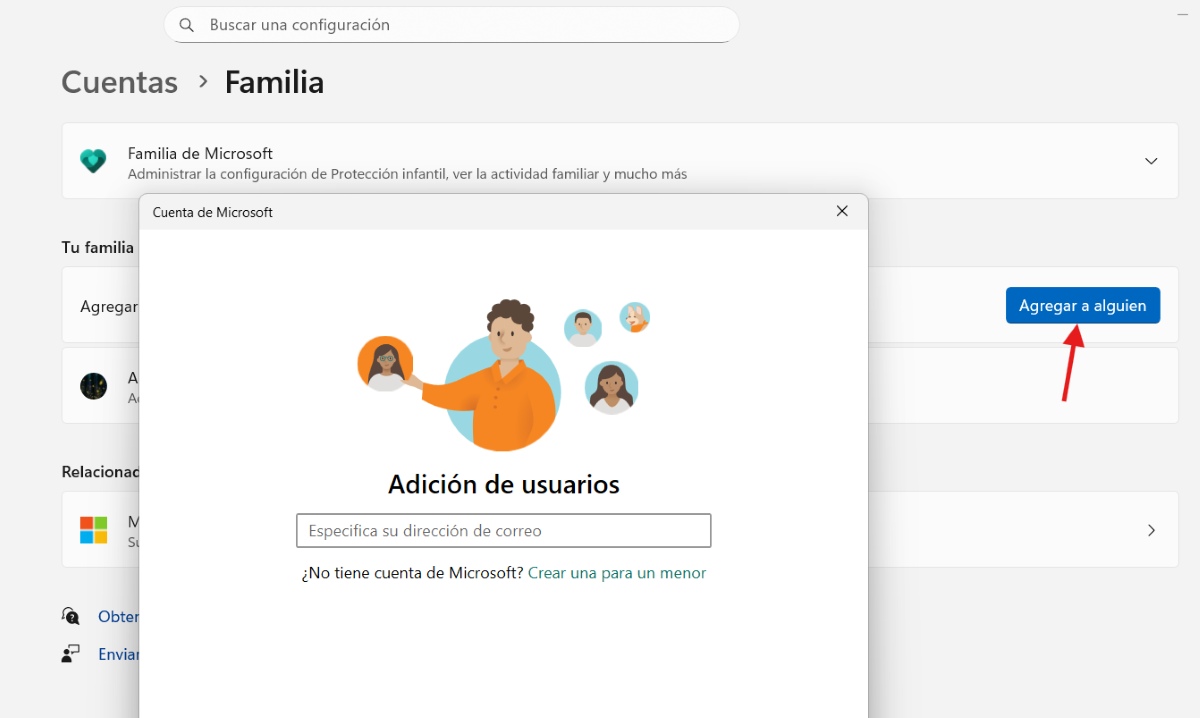
Når Windows er logget ind med en midlertidig profil, fordi originalen er alvorligt beskadiget og ikke kan repareres, er den bedste fremgangsmåde at oprette en ny profil og kopiere dine tidligere data til den. For at oprette en ny brugerkonto skal du åbne en Konfiguration – Konti – Familie og andre brugereKlik på Tilføj en anden person til dette team. Opret en lokal konto eller Microsoft og giv det administratorrettigheder.
Når den nye profil er genereret, Log ud af den midlertidige profil, og log ind med den, du lige har oprettet.Windows opretter en ren, ny brugermappe. Åbn Stifinder fra den nye konto, og gå til din gamle brugermappe. Kopier de vigtigste mapper, og indsæt dem i din nye profil. Geninstaller alle programmer, der var afhængige af den gamle profil, for at gendanne disse indstillinger.
Når du har bekræftet, at dine data er sikre på din nye konto, kan du slet den tidligere profil, der er blevet beskadigetFor at gøre dette skal du gå til Indstillinger – Konti – Andre brugere eller slette den gamle mappe. Log til sidst ind på din nye profil igen, og så er du klar.
Windows er logget ind med en midlertidig profil: vigtige risici og forholdsregler
Hvis Windows har logget ind med en midlertidig profil, er der nogle forholdsregler, du bør tage. For det første, Arbejd ikke på den profil, da alt hvad du gør vil gå tabt, når du logger ud.Det er altid klogt at lave sikkerhedskopier, før du ændrer registreringsdatabasen. Og glem endelig ikke at genaktivere dit antivirusprogram, når du har løst problemet.

Fra en ung alder har jeg været fascineret af alt inden for videnskab og teknologi, især de fremskridt, der gør vores liv lettere og mere behageligt. Jeg elsker at holde mig opdateret på de seneste nyheder og trends og dele mine oplevelser, meninger og tips om de enheder og gadgets, jeg bruger. Dette førte til, at jeg blev webskribent for lidt over fem år siden, med primært fokus på Android-enheder og Windows-operativsystemer. Jeg har lært at forklare komplekse koncepter på en enkel måde, så mine læsere nemt kan forstå dem.