- Midlertidige filer i Windows og programmer ophobes i mapper som Temp, browsercaches og opdateringsrester, og optager til sidst adskillige gigabyte plads.
- Det er sikkert at fjerne dem med jævne mellemrum ved hjælp af indbyggede værktøjer som Storage, Storage Sense og Diskoprydning.
- Når nogle midlertidige filer ikke slettes, kan yderligere metoder bruges: kommandoprompt, sikker tilstand eller manuel rensning i %TEMP% og systemmapper.
- Regelmæssig vedligeholdelse af midlertidige filer og cacher holder disken fri og reducerer fejl, nedbrud og ydeevnetab i Windows.
Når dit C:-drev begynder at fyldes op uden at du rigtig ved hvorfor, er midlertidige Windows-filer normalt blandt de primære mistænkte. Mange oplever, at afsnittet om Midlertidige filer Den viser adskillige gigabyte optaget plads, men at forsøge at slette dem frigør næsten ingenting. Dette er ikke kun frustrerende, men det kan også forårsage problemer med ydeevnen, hvis systemet løber tør for plads at arbejde med.
Den gode nyhed er, at Windows 10 og Windows 11 indeholder adskillige værktøjer til at kontrollere, rense og endda automatisere sletningen af disse uønskede filer.Og du kan altid ty til mere avancerede metoder (som konsolkommandoer eller fejlsikret tilstand), når en fil er genstridig. Lad os trin for trin og i detaljer se på præcis, hvad disse filer er, hvorfor de nogle gange tilsyneladende aldrig slettes, og hvordan du holder dem under kontrol for at genvinde plads på din pc. Vi viser dig hvordan Windows opretter midlertidige filer, der aldrig slettes.
Hvad er præcist midlertidige Windows-filer?
Midlertidige filer er filer, som Windows og dine programmer opretter for midlertidigt at gemme data, mens de udfører en opgave.De er ikke beregnet til at blive stående for evigt, men til at fungere som en system-"notesblok", mens du redigerer dokumenter, installerer software, udskriver eller surfer på internettet.
Programmer som Word, Excel eller andre tekstbehandlingsprogrammer opretter midlertidige filer for at gemme dine fremskridt i baggrunden.Dette giver dig mulighed for at gendanne dit arbejde, hvis programmet går ned eller lukker uventet. Disse er normalt mellemliggende kopier af det dokument, du arbejder på, der indeholder tidligere versioner eller automatiske gendannelsesoplysninger.
Andre programmer genererer midlertidige filer for bedre at administrere hukommelse og ydeevneFor eksempel når de har brug for ekstra plads til at behandle store mængder data, eller når de forbereder indhold til udskrivning. Under udskrivningsprocessen er det meget almindeligt, at der oprettes en midlertidig version af den fil, du sender til printeren.
Selve webbrowseren fylder også det midlertidige filsystem op.Dette omfatter ting som billedcacher, scripts, offline websider, cookies og andre data, der er gemt lokalt for at få ofte besøgte sider til at indlæses hurtigere. Denne "turbo"-browsinghastighed sker på bekostning af diskplads, der gradvist akkumuleres.
Normalt burde det program, der opretter disse filer, automatisk slette dem, når det ikke længere har brug for dem.Problemet er, at dette ikke altid sker: nogle bliver glemt, andre sidder fast, hvis en applikation lukker forkert, og med tiden optager de adskillige gigabyte uden at levere noget nyttigt.
Hvor gemmes midlertidige filer i Windows?
Windows centraliserer en stor del af disse filer i en særlig mappe kaldet Temp.Men det er ikke det eneste sted, hvor de ophobes. Det er vigtigt at vide, hvor man skal lede, når disken ser ud til at være fuld, og systemet fortæller dig, at midlertidige filer optager meget mere plads, end det du ser, når du udforsker dem.
Den typiske rute for midlertidige brugerfiler er: C:\Users\TU_USUARIO\AppData\Local\Temp (og hvis Windows er logget ind med en midlertidig profil(stien kan variere), hvor du finder masser af .TMP-filer og andre hjælpefiler, der er efterladt af programmer. Denne mappe svarer normalt til miljøvariablen %TEMP%som du hurtigt kan åbne fra dialogboksen Kør.
Derudover har systemet selv sin Temp-mappe i interne Windows-mapper., ligesom mappen C:\Windows\TempNår man ser på dens egenskaber, kan det virke som om den fylder 0 bytes eller tager en evighed at beregne størrelsen, især hvis der er tusindvis af filer og undermapper, eller hvis nogle elementer er låst.
Der er også midlertidige filer relateret til opdateringer, fejlrapporter og andre systemprocesser. spredt ud over forskellige steder (f.eks. rester af Windows Update, fejlhukommelsesdumps, diagnosticeringslogfiler osv.). Disse områder er ikke altid indlysende ved første øjekast, og derfor er værktøjer som Diskoprydning eller afsnittet om Opbevaring Indstillingerne hjælper med at finde dem.
I tilfælde af browsere distribueres midlertidige filer i deres egne profilmapper. (Chrome, Edge, Firefox osv.), hvor cache, historik, cookies og andre data gemmes, hvilket også optager betydelig plads over tid. Selvom de ikke er "midlertidige" filer i traditionel Windows-forstand, er de i praksis filer, du kan rydde op i for at frigøre plads.
Hvorfor det er en god idé at slette midlertidige filer med jævne mellemrum
Hovedårsagen til at tage oprydning af midlertidige filer alvorligt er at frigøre diskplads.På computere med små SSD-drev kan et par ekstra gigabyte gøre forskellen mellem et system, der kører problemfrit, og et, der altid er på sit grænse og er trægt.
Når systemdisken (normalt C:) løber tør for plads, begynder Windows at lide.Programmer tager længere tid at åbne, selve systemet bliver langsommere (for eksempel Det tager for lang tid at åbne Stifinderen), kan der vises fejlmeddelelser, og i ekstreme tilfælde holder nogle processer op med at fungere korrekt, fordi de ikke kan oprette deres midlertidige filer.
Windows bruger disken som en udvidelse af RAM via personsøgerfilenHvis disken er fuld og ikke kan udvide filen, falder ydeevnen drastisk: pludselige nedbrud, frysninger, programmer lukker uden varsel ... alt sammen på grund af manglende arbejdsplads.
For meget "støj" fra ubrugelige filer bidrager også til fejl, nedbrud og konflikter.Hvis et system eller en applikation ikke er i stand til at oprette de nødvendige filer, eller støder på beskadigede rester, kan der opstå fejl, der er vanskelige at diagnosticere. Reduktion af dette uønskede data minimerer denne type problemer.
Den eneste vigtige forholdsregel, når du sletter midlertidige filer, er at huske på, at du kan miste ikke-gemte versioner af et dokument.Hvis et program er gået ned, og du endnu ikke har gendannet det, du var i gang med, kan den eneste kopi være i disse midlertidige filer. Derfor er det en god idé at rydde op, når du har lukket dine programmer og gemt dit arbejde.
Typer af midlertidige filer, du kan støde på
Ikke alle midlertidige filer er ens; Windows og applikationer grupperer dem i flere kategorier. som du vil se både i Diskoprydning og i afsnittet om Midlertidige filer af konfigurationen.
"Midlertidige filer" er normalt filer, der er oprettet af programmer til specifikke formål.Disse omfatter mellemliggende installationsdata, dokumentredigeringsfiler, rester af processer, der allerede er afsluttet, osv. Generelt er det sikkert at slette dem, hvis du ikke længere bruger det program, der genererede dem.
"Distributionsoptimeringsfiler" er data, der bruges til at downloade og dele Microsoft-opdateringer.Windows bruger dem til at fremskynde distributionen af programrettelser og opdateringer, men når de først er installeret, kan de slettes uden at påvirke systemets drift.
"Downloadede programfiler" er komponenter, som nogle websteder eller applikationer downloader undervejs.såsom ældre ActiveX-kontroller eller lignende. Disse er ret uundværlige nu om dage, og rensning af dem påvirker normalt ikke den daglige brug.
"Papirkurven" tæller også som plads optaget af midlertidige filer i praksisfordi den gemmer alt, hvad du har slettet, men ikke permanent endnu. At tømme den frigør al den plads, forudsat at du er sikker på, at du ikke længere har brug for noget indeni.
Miniaturebilleder er reducerede billeder, som Windows genererer for at vise forhåndsvisninger af fotos, videoer og dokumenter.Hvis du sletter dem, vil systemet genskabe dem, når du åbner de tilsvarende mapper, så den eneste konsekvens er en lille indledende forsinkelse, når du ser disse forhåndsvisninger igen.
"Midlertidige internetfiler" og offline websider gemmer indhold fra de websteder, du besøgerså de ikke behøver at blive downloadet helt hver gang. Oprydning i dem hjælper både med at frigøre plads og med at løse mærkelige indlæsningsproblemer på nogle sider.
"Windows Diagnostic Reports" og "Error Report Files" indsamler data, når systemet går ned, eller et program fryser.De er nyttige til at analysere problemer, men hvis du ikke længere har brug for dem, kan du slette dem uden frygt.
"DirectX Cache" indeholder filer, der er genereret for at accelerere grafikbehandlingUnder normale omstændigheder vil det ikke forårsage nogen skade at slette den: Windows vil genopbygge den, når den bruges. Du vil normalt bemærke en lille ændring bortset fra noget ekstra plads, der bliver frigjort.
Sådan sletter du midlertidige filer fra Windows-indstillinger
Windows 10 og Windows 11 gør det meget nemmere at finde og slette midlertidige filer fra selve Indstillinger-appen., uden at skulle installere noget ekstra eller manuelt søge i systemmapper.
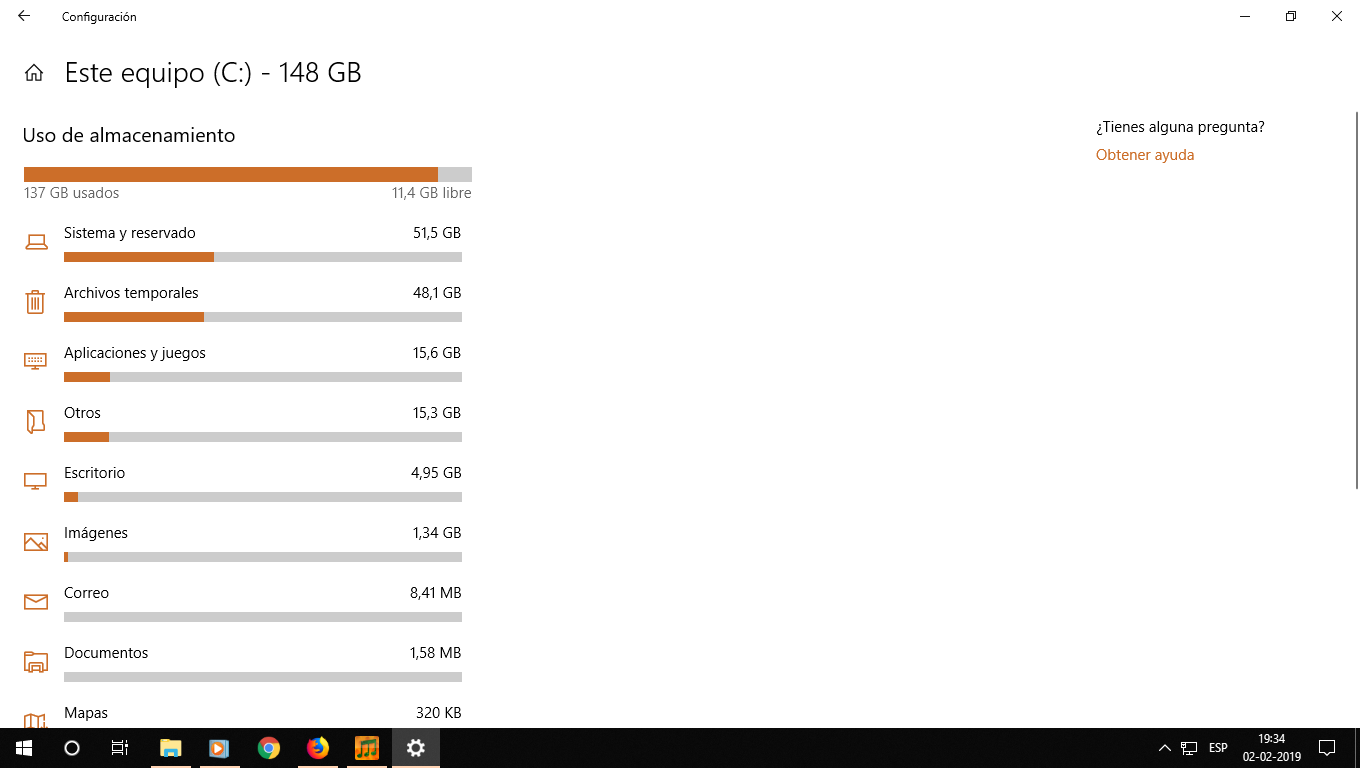
I Windows 10 er stien: Åbn Start-menuen, gå til Konfigurationgå til System og klik på i venstre kolonne OpbevaringDer vil du se en oversigt over, hvad der optager plads på dit primære drev, inklusive et afsnit kaldet Midlertidige filer.
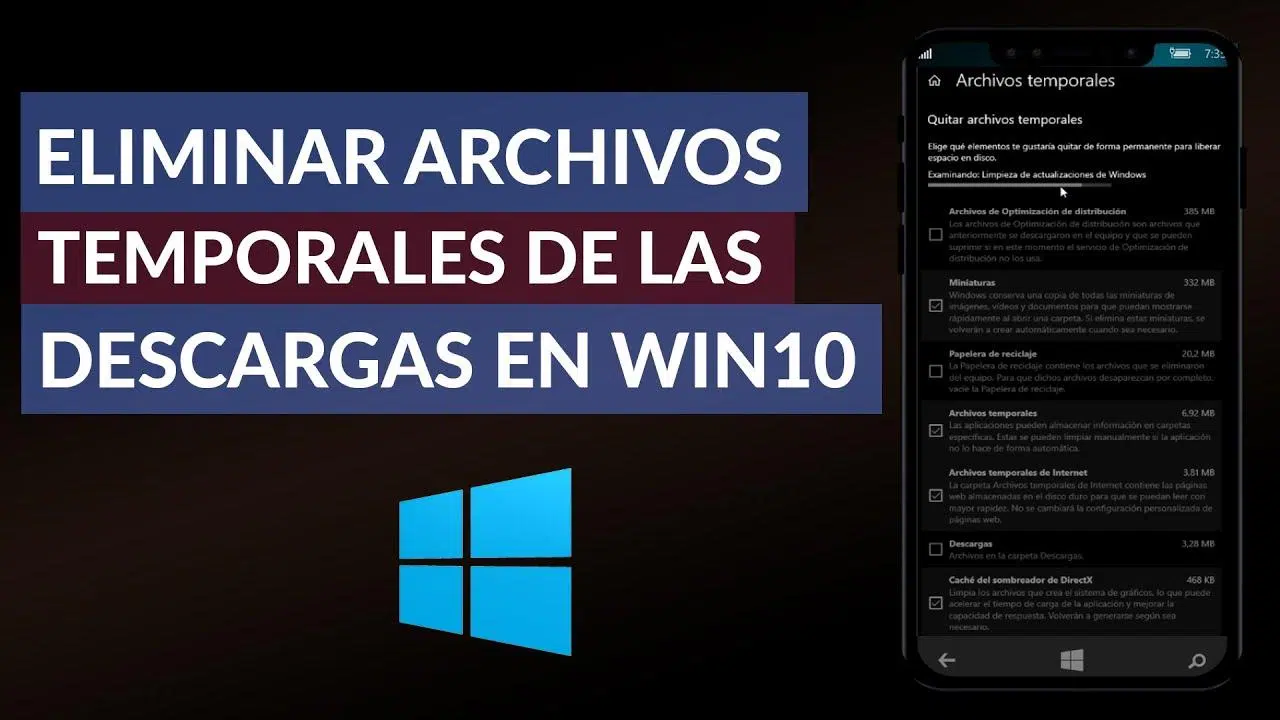
Hvis du klikker på "Midlertidige filer", scanner systemet drevet og viser dig en liste over filtyper, som du kan slette.Fra midlertidige systemfiler til indholdet i papirkurven, miniaturebilleder, gamle Windows-installationsfiler og meget mere. Vælg det, du vil slette, og klik på. Fjern filer.
I Windows 11 er processen meget ens: kommer ind Konfiguration, vælg fanen System på siden og vælg muligheden OpbevaringDu vil se en oversigt over diskforbruget og lige nedenunder flere kategorier, herunder... Midlertidige filerVed at trykke på kan du vælge, hvad der skal slettes, og bekræfte rensningen.
En vigtig detalje: undgå at vælge mappen "Downloads" fra denne menu, hvis du stadig bruger filerne i den.Alt andet er generelt designet til at kunne fjernes uden at påvirke den daglige drift, undtagen i meget specifikke tilfælde, hvor du f.eks. ønsker at gennemgå fejlrapporter eller systemlogfiler.
Konfigurer Storage Sense til automatisk at slette midlertidige filer
Hvis du ikke vil rydde midlertidige filer manuelt, indeholder Windows en funktion kaldet "Storage Sense". (Storage Sense), som sørger for at slette uønsket indhold med jævne mellemrum, uden at du behøver at huske det.
I Windows 10 og 11 aktiveres Storage Sense fra den samme "Lager"-skærm i Systemindstillinger.Du vil se en knap, du kan aktivere for at få Windows til automatisk at administrere de fleste af dine midlertidige filer.
Hvis du klikker på indstillingerne for lagringssensoren, kan du finjustere dens opførsel.Du kan bestemme, om den skal køre, når pladsen er begrænset, eller med en fast frekvens (dagligt, ugentligt, månedligt), og hvilke elementer den skal fjerne ved hver gennemgang.
Blandt de tilgængelige muligheder er muligheden for automatisk at slette midlertidige filer, som programmer ikke længere bruger., tøm papirkurven efter et bestemt tidsrum og slet endda filer fra mappen Downloads at de ikke har været rørt i et bestemt antal dage (noget der bør konfigureres omhyggeligt).
Korrekt konfiguration af Storage Sensor giver dig mulighed for at holde din disk under kontrol uden at skulle udføre konstante manuelle oprydninger.Det er en bekvem måde at forhindre Temp-mappen og andre relaterede placeringer i at vokse for meget og optage en betydelig del af din diskplads.
Brug af Diskoprydning til at fjerne skjulte midlertidige filer
Udover de moderne indstillinger inkluderer Windows stadig det klassiske værktøj "Diskoprydning".hvilket er meget nyttigt til at finde midlertidige filer spredt ud over forskellige områder af systemet, som ellers ville gå ubemærket hen.
For at åbne Diskoprydning i Windows 10 eller 11 skal du trykke på Windows-tasten + S, skrive "diskoprydning" eller "diskoprydning" og køre det som administrator.Vælg derefter det drev, du vil scanne (normalt C:), og lad systemet undersøge de filer, der kan slettes.
Når analysen er færdig, vil du se en ret detaljeret liste over filtyper.Midlertidige system- og programfiler, gamle konfigurationsfiler, rester af Windows Update, midlertidige internetfiler, systemfejlhukommelsesdumps, miniaturebilleder, fejlrapporter og mere.
Du kan markere eller fjerne markeringen i hver kategori afhængigt af, hvad du vil beholde eller slette.Beskrivelserne, der vises, når du vælger hvert element, hjælper dig med at forstå, hvad du sletter, og hvad konsekvenserne kan være. De fleste brugere vælger typisk næsten alt undtagen elementer, der kan have diagnostisk værdi.
Selvom dette værktøj kan frigøre flere hundrede megabyte eller endda en gigabyte i ekstreme tilfælde, skal du ikke forvente mirakler, hvis du har renset dit system i et stykke tid.Til dybere oprydninger findes der tredjepartsværktøjer, der scanner endnu flere hjørner af disken, men som udgangspunkt dækker Diskoprydning de vigtigste punkter.
Slet midlertidige filer ved hjælp af kommandoprompten
Hvis du har brug for en mere direkte oprydning af brugerens midlertidige mappe, kan du bruge kommandoprompten med administratorrettigheder.Det er en lidt mere avanceret metode, men meget effektiv til at rydde en stor del af midlertidige filer på én gang.
Den grundlæggende procedure involverer at åbne Windows-søgemaskinen, skrive "cmd" eller "kommandoprompt" og vælge indstillingen Kør som administratorNår konsolvinduet åbnes, kan du køre kommandoer, der fungerer direkte på de midlertidige mapper.
En typisk kommando til at rense %TEMP%-mappen er: del /q/f/s %TEMP%\Denne kommando forsøger at slette alle filer i brugerens midlertidige mappe og gennemtvinger sletning uden at bede om bekræftelse for hvert element.
Nogle filer kan muligvis ikke slettes, fordi de bruges af kørende programmer.I så fald vil du se meddelelser, der angiver, at filen bruges af en anden proces. For at minimere dette problem anbefales det at lukke alle programmer, før du kører kommandoen.
Hvis du fortsætter med at støde på mange genstridige filer, er et trick at genstarte computeren i fejlsikret tilstand og gentage processen.I sikker tilstand indlæses kun vigtige Windows-processer, så der er mindre sandsynlighed for, at midlertidige processer bliver blokeret.
Manuel adgang til midlertidige mapper fra Stifinder
For dem, der foretrækker at se og kontrollere præcis, hvad de sletter, er der altid mulighed for manuelt at indtaste midlertidige mapper. ved hjælp af Windows Stifinder.
Den hurtigste måde at få adgang til din midlertidige brugermappe er at trykke på Windows + R, skrive %temp% og tryk OKEt Stifinder-vindue åbnes med indholdet af den midlertidige mappe, der svarer til din nuværende bruger.
Inde kan du markere alle filer og mapper (Ctrl + A), trykke på Delete og sende dem til papirkurven.Hvis du vil slippe af med dem med det samme, kan du bruge Shift + Delete til at slette dem uden at gå til papirkurven, selvom dette ikke giver dig mulighed for at gendanne dem nemt.
Du kan også gentage handlingen med andre mapper, f.eks. C:\Windows\Temp eller applikationsspecifikke mapperHusk på, at nogle systemstier kræver administratorrettigheder, og at der kan være beskyttede elementer, der ikke bør berøres.
Under alle omstændigheder, hvis der vises en besked, der angiver, at filen er i brug, når du forsøger at slette noget, er det fornuftige at ignorere den og lade Windows håndtere det.At tvinge dens fjernelse med eksterne værktøjer eller aggressive metoder kan forårsage mærkelig opførsel i det program, der bruger den.
Midlertidige filer, der aldrig bliver slettet: årsager og løsninger
Et meget almindeligt problem er, at Windows angiver, at midlertidige filer optager mange gigabyte, men når du forsøger at slette dem, frigøres der næsten ingen plads.Dette skyldes normalt flere kombinerede faktorer, der bør overvejes.
Nogle gange opdateres størrelsesaflæsningen af "Midlertidige filer" i panelet Lagring ikke korrekt.Med andre ord kan den fortsætte med at vise gamle tal, selvom du har slettet en stor del af disse data. Genstart af computeren eller kørsel af en ny scanning fra indstillingerne opdaterer normalt oplysningerne.
Det sker også, at en del af det rum, der tilskrives "midlertidig", svarer til andre relaterede kategorier.Dette inkluderer elementer som rester af Windows-opdateringer, fejlfiler, programcachedata eller endda indholdet af papirkurven. Hvis du kun sletter nogle af disse sektioner, falder det samlede antal muligvis ikke så meget, som du forventede.
En anden mulighed er, at der er filer låst af programmer, der forbliver åbne i baggrunden.For eksempel kan cloud-synkroniseringstjenester, antivirusprogrammer eller applikationer, der ikke lukkes helt, fortsætte med at bruge midlertidige filer, hvilket forhindrer sletning af dem, indtil de stoppes.
Når du ser, at systemet hævder, at du f.eks. har 10 GB midlertidige filer, men sletningen kun registrerer et par hundrede megabyte, anbefales det at kombinere flere metoder.ryd fra Indstillinger, kør Diskoprydning, slet manuelt mappen %TEMP%, og tjek browsere og andre programmer, der genererer meget cache.
Hvis pladsen stadig ikke er tilstrækkelig, kan eksterne værktøjer som diskanalysatorer (f.eks. TreeSize eller lignende) hjælpe dig med at finde meget store mapper. som Windows grupperer under generiske koncepter, og som du måske ikke har gennemgået endnu.
Midlertidigt personale i cloudtjenester: tilfældet med Dropbox og Office
Ikke alle midlertidige filer, der "sætter sig fast", findes i de klassiske Windows-mapper; nogle vises i synkroniseringstjenester som Dropbox.især når man arbejder med Office-dokumenter direkte fra delte mapper.
Når du åbner et Word- eller Excel-dokument fra en synkroniseret mappe, opretter Office normalt midlertidige filer på samme placering.Disse filer har ofte filtypenavnet .TMP eller slet ingen filtypenavn overhovedet, og er nogle gange kun 0 KB i størrelse. I teorien burde de forsvinde, når du gemmer og lukker filen, men nogle gange forbliver de der.
Hvis disse filer synkroniseres med skyen, ender de med at fylde dine delte mapper og kan forårsage forvirring.fordi andre brugere vil se disse "mærkelige" filer uden rigtigt at vide, hvad de er. I nogle tilfælde kan de endda forårsage mindre synkroniseringskonflikter.
Opdatering af både Dropbox-klienten og Office-pakken til deres nyeste versioner afhjælper normalt denne adfærd betydeligt.da mange nylige korrektioner netop har til formål bedre at håndtere disse typer storme og oprydning af dem.
Hvis de stadig optræder, er én mulighed at etablere gode arbejdspraksisserLuk altid dokumenter, når du er færdig, undgå at have dem åbne på flere computere på samme tid, og ryd regelmæssigt op i de forældreløse filer, som Dropbox markerer som ændrede, men ikke indeholder nyttige data.
Ryd midlertidige browserfiler

En betydelig del af den plads, der betragtes som "midlertidig" på en pc, kommer direkte fra webbrowsere.som gemmer en masse information for at fremskynde sideindlæsning og huske dine præferencer.
I Google Chrome, Edge, Firefox og andre browsere kan du slette data såsom cache, cookies, browserhistorik og gemte adgangskoder. ved at åbne indstillingsmenuen og søge efter privatlivssektionen eller "Ryd browserdata"
Cachen gemmer billeder, scripts og andre ressourcer fra webstederHvis den bliver for stor eller beskadiges, kan den forårsage forsinkelser eller nedbrud på bestemte sider. Sletning af den vil frigøre plads og tvinge din browser til at downloade nyt indhold.
Cookies gemmer oplysninger om dine sessioner og præferencer på webstederNogle typer cookies er nyttige, men mange bruges til at spore din aktivitet og vise dig personligt tilpassede annoncer. At rydde dem frigør ikke kun plads, men forbedrer også dit privatliv.
Din browser- og søgehistorik gemmer en detaljeret oversigt over alle de websteder, du besøger.Det er praktisk at slette det, hvis du deler din computer eller ønsker at holde din aktivitet mere privat, og det kan også lette browserens interne database lidt.
Hvis du bruger flere browsere på den samme computer, skal du gentage rensningsprocessen på hver enkelt.Da hvert system vedligeholder sin egen cache og midlertidige filer, inkluderer nogle optimeringspakker værktøjer, der centraliserer denne oprydning for at spare tid.
Er det sikkert at slette midlertidige filer? Ofte stillede spørgsmål
I de fleste tilfælde er det helt sikkert at slette midlertidige filer i Windows.De er designet præcis til det formål: at være engangsbrugbare. Selve systemet og applikationerne vil genskabe dem, når der er brug for dem igen.
Den primære undtagelse er tilfældet med dokumenter, du arbejdede på, som kun har haft midlertidig status. på grund af et nedbrud eller uventet nedlukning. Før du udfører en omfattende oprydning, skal du sørge for, at du ikke har nogen ikke-gemte programmer eller data, som du stadig kan gendanne fra dine gendannelsesfiler.
Sletning af midlertidige filer sletter ikke "alt" og påvirker heller ikke dine personlige dokumenter. gemt i mapper som Desktop, Dokumenter, Billeder eller lignende. Virkningen er begrænset til de placeringer, der er reserveret til disse filer til midlertidig brug, og nogle programcacher.
Hvis du støder på midlertidige filer, der ikke slettes, selv efter at du har genstartet computeren eller aktiveret fejlsikret tilstand, skyldes det normalt, at de er beskyttet eller i brug af systemprocesser.I sådanne tilfælde er det bedst ikke at forcere noget, og hvis du er bekymret, så kig efter specifikke oplysninger om filnavnet, før du træffer drastiske beslutninger.
I mange tilfælde er regelmæssig vedligeholdelse kombineret med brug af Storage Sense og et par gennemgange af Diskoprydning mere end nok. Så du behøver ikke bekymre dig for meget om midlertidige problemer. Kun i ekstreme situationer, eller når du registrerer unormal adfærd, er det værd at bruge avancerede kommandoer eller tredjepartsværktøjer.
At holde styr på midlertidige filer er en af de nemmeste måder at holde Windows kørende problemfrit og med ledig plads.Hvis du forstår, hvad de er, hvor de er gemt, og hvordan du renser dem, sparer du dig hovedpine, når dit C:-drev bliver rødt, og det giver dig mulighed for at gendanne adskillige gigabyte uden at skulle afinstallere vigtige programmer eller opgive dine filer.


Har været passioneret omkring teknologi siden han var lille. Jeg elsker at være up to date i sektoren og frem for alt at formidle det. Derfor har jeg været dedikeret til kommunikation på teknologi og videospils hjemmesider i mange år. Du kan finde mig skrive om Android, Windows, MacOS, iOS, Nintendo eller et hvilket som helst andet relateret emne, som du tænker på.