- Kontroller først Ethernet-kablet, routeren, DHCP-serveren og den tildelte IP-adresse for at udelukke fysiske fejl eller fejl hos udbyderen.
- Opdater, afinstaller og geninstaller netværksdrivere, og annuller om nødvendigt Windows-opdateringer, der forårsager fejl.
- Brug fejlfindingsværktøjer, netværksnulstilling og TCP/IP-kommandoer til at rette beskadigede konfigurationer og DNS-cache.
- Tjek strømindstillinger, proxy, VPN, antivirus, og overvej som en sidste udvej en hardwarefejl og køb af et nyt netværkskort.
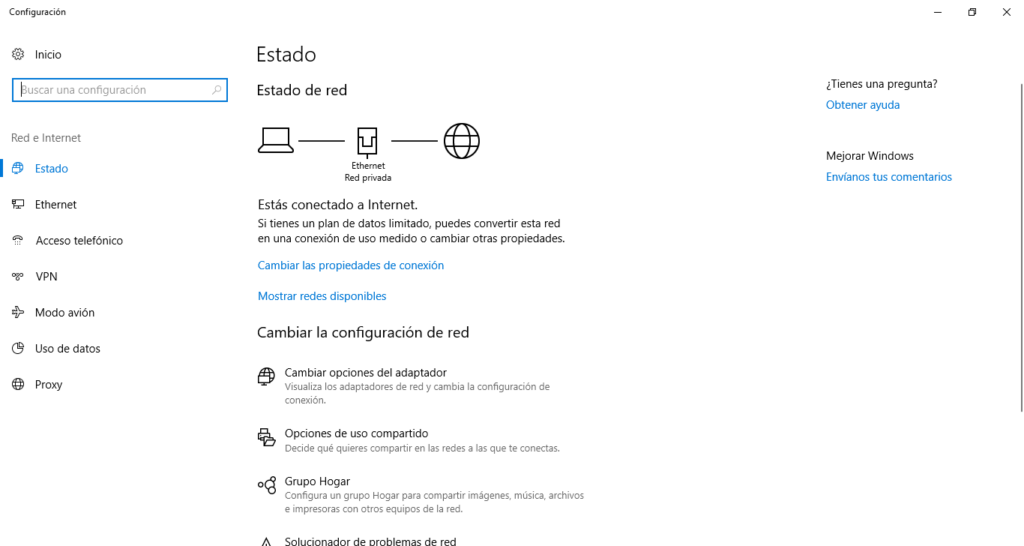
Når Windows registrerer ikke ændringer i den kabelbaserede netværksforbindelse. Eller hvis din Ethernet-forbindelse begynder at svigte uden nogen åbenlys grund, kan situationen være desperat, især hvis du har brug for en stabil forbindelse til arbejde, online spil eller studier. Nogle gange er det nok blot at tage kablet ud af én router og tilslutte det til en anden til at starte dramaet: din pc bevarer de gamle indstillinger, mister internetadgang eller viser fejlmeddelelsen "uidentificeret netværk".
Den gode nyhed er, at disse problemer i de fleste tilfælde kan løses hjemmefra ved at følge en række trin. Velordnede trin: fra kontrol af kablet til geninstallation af driverneDenne guide dækker netværkskommandoer, strømindstillinger, firewall, antivirus, DHCP, DNS og endda nogle routerkontroller. Nedenfor finder du en omfattende guide, skrevet på naturligt spansk (Spanien), der tackler problemet fra alle vinkler.
Hvorfor Windows ikke korrekt registrerer ændringer i kabelbaseret netværk
Når du tilslutter din pc via et Ethernet-kabel, vil routeren normalt automatisk tildele den en IP-adresse, gateway og DNS via DHCPMed disse oplysninger ved Windows, hvordan den kommunikerer med routeren og via den med internettet. Hvis noget går galt i denne proces, kan der ske flere ting: pc'en kan bevare de tidligere routerindstillinger, den kan miste sin gyldige IP-adresse, eller Windows kan tildele en automatisk IP-adresse fra 169.254.xx-området (APIPA), hvilket normalt resulterer i "uidentificeret netværk" og "ingen internetadgang".
Udover IP-konfigurationen er der andre elementer, der kan forårsage dette Windows ignorerer en netværksændring eller den sidder fast med en gammel konfiguration: korrupte eller forældede netværksdrivere, lejlighedsvise systemfejl, alt for aggressiv antivirus og firewalls, dårligt konfigurerede VPN'er, fysiske problemer i netværkskortet eller bundkortet, routerfejl eller endda et internetudbyderafbrydelse.
Typiske tilfælde: fra at skifte router til at geninstallere Windows
Et af de mest almindelige tilfælde er at have to routere med forskellige IP-områder (For eksempel en derhjemme og en anden på arbejdet, eller to routere i samme hus). Med nogle enheder bevarer Windows den tidligere DHCP-konfiguration, når du tager kablet ud af den ene router og tilslutter det til den anden: den anmoder ikke om en ny IP-adresse, den fornyer ikke gatewayen, og du kan ikke surfe på internettet, før du manuelt deaktiverer og genaktiverer netværkskortet.
I andre scenarier, efter formatering eller efter installation af en Ny SSD-disk med frisk installeret Windows 10 eller 11Systemet genkender muligvis ikke Ethernet-kortet, fordi det mangler den korrekte driver. I Enhedshåndtering vises det som "Ethernet Controller" eller "Andre enheder" med et advarselsikon. Problemet er tydeligt: uden en driver registrerer adapteren ikke engang kablet, og derfor kan Windows ikke reagere på netværksændringer.
Det er også relativt almindeligt, at man efter en Windows-opdateringNetværkskortet kan muligvis ikke længere registreres, eller forbindelsen kan begynde at afbrydes. I disse tilfælde er problemet normalt en modstridende driver eller en systemopdatering, der midlertidigt afbryder noget og kan kræve, at opdateringen afinstalleres eller at geninstallation af driveren fremtvinges.
Først skal du tjekke det grundlæggende: kabel, router og udbyder.
Før man går i dybden med avancerede kommandoer og konfigurationer, er det bedst at udelukke det åbenlyse: ofte ligger problemet i en defekt Ethernet-kabel, en beskadiget routerport eller et problem med en udbyderHvis du ikke tjekker dette, kan du bruge timevis på at rode med Windows for ingenting.
Kontroller Ethernet-kablets tilstand
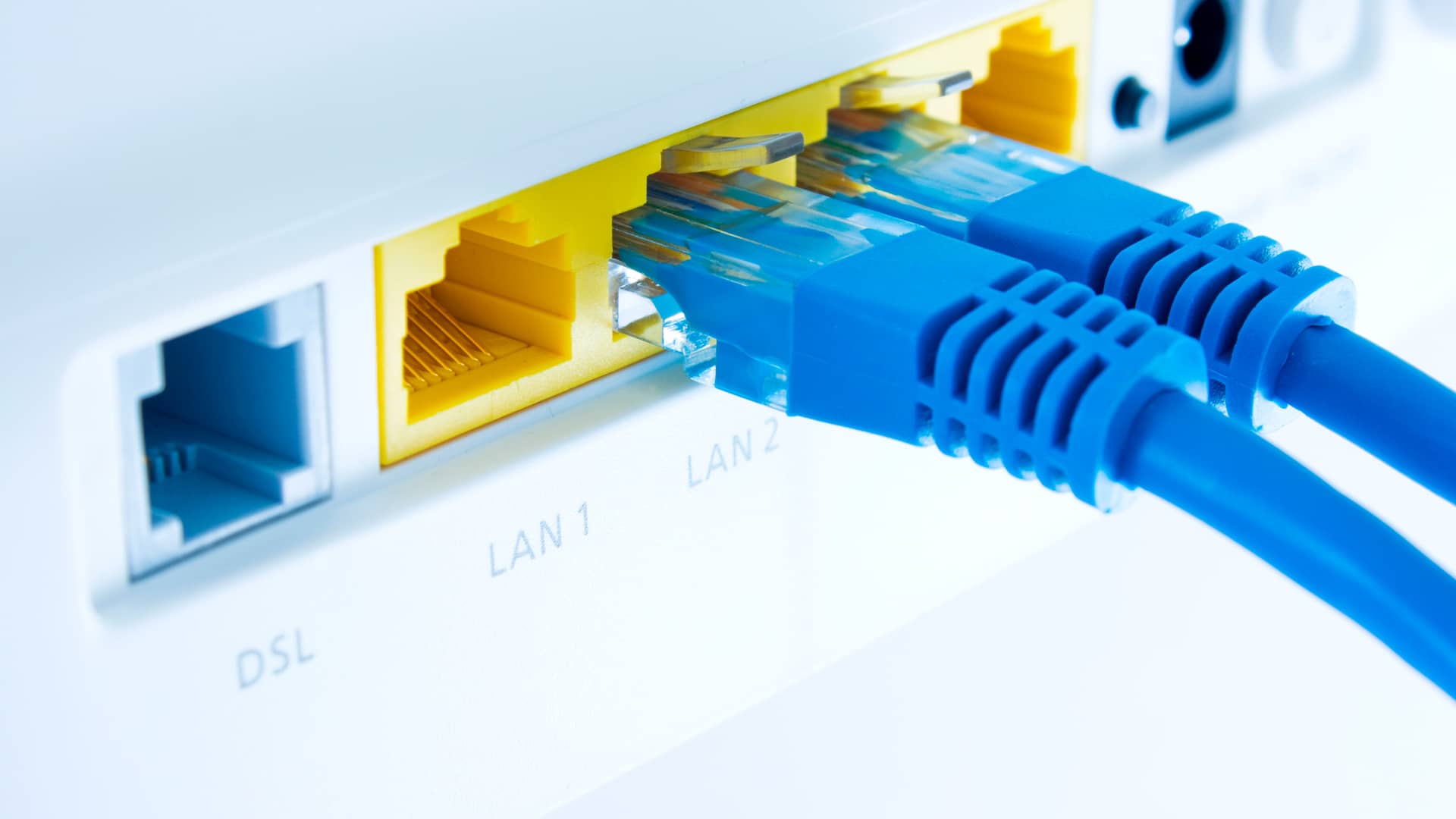
Start med at sørge for, at RJ-45-stikkene er korrekt monteret. Tjek både din pc og din router eller switch. Hvis din computer eller router har flere Ethernet-porte, kan du prøve at tilslutte det samme kabel til en anden port for at udelukke en specifik port som problemet. Hvis du har et andet netværkskabel tilgængeligt, kan du bruge det til at se, om forbindelsen forbedres eller stabiliseres.
Et beskadiget, overdrevent bøjet eller kabel af meget dårlig kvalitet kan forårsage alt fra langsommeligheder til periodiske afbrydelser og tilfældige afbrydelserDerudover er signalet mere tilbøjeligt til at forringes, hvis kablet er meget langt og føres i nærheden af elektriske apparater (ældre fjernsyn, køleskabe, fastnettelefoner osv.). Brug om muligt et relativt kort kabel, og undgå at placere det i nærheden af interferenskilder.
Tjek routeren og dens porte
Se på routerlamper forbundet med Ethernet-porteHvis LED-lampen, der svarer til den port, din pc er tilsluttet, ikke lyser eller blinker mærkeligt, kan porten være defekt. Prøv en anden port eller endda en anden router, hvis du har en tilgængelig. Mens du er i gang, så tjek om routeren har internetforbindelse: hvis nogen af lamperne lyser rødt eller blinker usædvanligt, kan der være et generelt problem.
Det er ret almindeligt i routere af lav kvalitet, at begynder at fungere forkert efter flere dages tændingEn simpel genstart af routeren (sluk den, vent et par sekunder og tænd den igen) kan genoplive Ethernet-portene og DHCP-serveren, så Windows kan registrere det kabelbaserede netværk korrekt igen.
Udelukk problemer med internetudbyderen
Problemet ligger ikke altid i din pc eller router. Internetforbindelsen kan være defekt hos din udbyders hovedkontor. For at finde ud af det kan du adgang til routerpanelet og tjek synkroniseringsdataene og forbindelsesstatus, eller kør en hastighedstest fra en anden enhed (mobil, konsol, en anden pc), der er tilsluttet den samme router, via kabel eller Wi-Fi.
Hvis hastighedsresultaterne er meget lave, latensen er meget høj Hvis ingen enhed surfer overhovedet, ligger problemet højst sandsynligt hos din internetudbyder. I så fald er der ikke meget, du kan gøre i Windows: du bliver nødt til at ringe til teknisk support og vente på, at de løser problemet.
Gennemgå IP-, DHCP- og DNS-indstillingerne i Windows
Hvis kablet og routeren virker i orden, er det tid til at kontrollere, om din pc modtager en gyldig IP-adresseDette trin er nøglen, når Windows reagerer ikke på en ændring i router eller netværksrækkeviddeeller når du ser den frygtede besked "uidentificeret netværk".
Tjek pc'ens IP-adresse
1. Tryk Windows + R, skriver cmd og i stedet for at trykke Enter, brug Ctrl + Shift + Enter for at åbne konsollen som administrator.
2. Kør kommandoen ipconfig og se efter afsnittet for din Ethernet-adapter (normalt "Ethernet-adapter").
Se på værdien af IPv4-adresseHvis det starter med 169.254.xxDet betyder, at Windows automatisk har konfigureret sig selv med APIPA, fordi Den har ikke modtaget en IP-adresse fra routeren.I et typisk hjemmenetværk starter adressen normalt med noget i retning af 192.168.0.x o 192.168.1.xafhængigt af routeren.
Tving IP-fornyelse (DHCP)
Hvis du ser en IP-adresse i området 169.254.xx, eller har mistanke om, at computeren stadig sidder fast på den gamle routerkonfiguration, kan du tvinge Windows til at frigiv og forny IP-adressen ved hjælp af disse kommandoer (i det samme CMD-vindue med administratorrettigheder):
ipconfig /release
ipconfig /forny
Med /frigøre den nuværende IP-adresse frigives, og med /forny En ny IPv4-adresse anmodes fra routerens DHCP-server. Hvis alt går vel, bør du se en IPv4-adresse i det korrekte område på den nye router og genoprette forbindelsen uden at skulle deaktivere adapteren manuelt hver gang.
Kontrollér for IP-konflikter og manuel konfiguration
Hvis du nogensinde har konfigureret netværket med en manuel IP-adresse, kan der være genereret en [uklar]. IP-adressekonflikt (to enheder med samme IP-adresse på netværket), hvilket forårsager periodiske fejl eller frysninger. Sådan kontrollerer du dette:
I Windows 10:
1. Åbn Indstillinger > Netværk og internet > Status.
2. Tryk på det aktive Ethernet-netværk Ejendomme.
3. Tryk på i “IP-indstillinger” Redigere og vælge mellem at lade den være i Automatisk (DHCP) eller indtast manuelt IP, maske, gateway og DNS, altid uden at gentage allerede brugte adresser.
I Windows 11:
1. Gå til Indstillinger > Netværk og internet > Ethernet.
2. I IP-tildelingtrykke Redigere og vælg DHCP eller indstil selv forbindelsesoplysningerne.
Hvis du er i tvivl, er den sikreste måde at undgå fejl på Brug automatisk DHCP og lad routeren tildele parametrene.
Skift dine DNS-servere for at undgå fejl i løsningen.
Det kan ske, at selvom du har den korrekte IP-adresse og kan nå routeren, du kan ikke fortolke domænenavne (Websteder åbner ikke). I så fald kan det være nyttigt at ændre DNS-serverne i adapterens egenskaber:
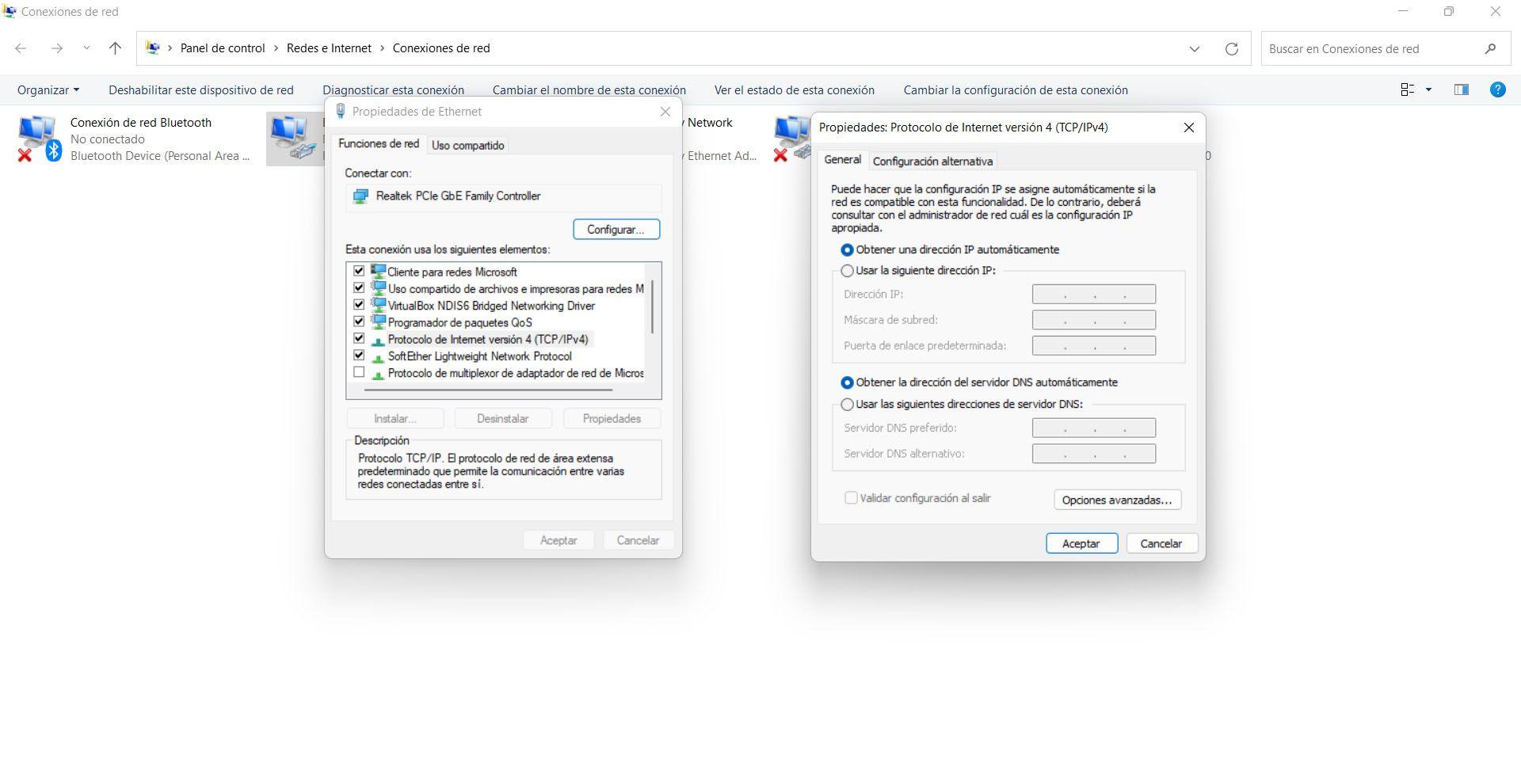
1. Indtast Indstillinger > Netværk og internet og tryk på Skift adapterindstillinger (Det gamle kontrolpanel åbnes.)
2. Højreklik på din Ethernet-adapter og vælg Ejendomme.
3. Vælg Internetprotokol version 4 (TCP/IPv4) og tryk på Ejendomme.
4. Mærke “Brug følgende DNS -serveradresser"og skriv f.eks. 8.8.8.8 y 1.1.1.1 (Google og Cloudflare).
Dette tvinger Windows til at bruge Pålidelig offentlig DNSsom normalt er mere stabile end mange udbyderes, og du kan udelukke problemer med navnefortolkning.
Brug fejlfindingsværktøjet og nulstil netværket
Windows 10 og 11 indeholder adskillige værktøjer, der er designet netop til dette formål: automatisk opdage og rette netværksfejlDe er ikke magiske, men nogle gange sparer de en masse tid.
Kør netværksfejlfindingen
I Windows 10 involverer en almindelig metode:
1. Tryk Windows + I for at åbne Indstillinger.
2. Indtast Opdateringer og sikkerhed > Fejlfinding.
3. Klik på Yderligere fejlfindingsværktøjer.
4. Kør resolverne for Netværksforbindelser y Netværksadapter.
Disse guider analyserer adapterkonfigurationen, TCP/IP-stakken, DHCP og andre parametre og forsøger automatisk korrigere uoverensstemmelser eller genstart komponenter. Det er en god første test, hvis du ikke vil foretage større ændringer endnu.
Fuldstændig nulstilling af netværket i Windows
Hvis fejlfindingsværktøjet ikke løser noget, kan du bruge muligheden for NetværksnulstillingDette geninstallerer alle netværkskort og gendanner konfigurationen til dens oprindelige tilstand. I Windows 10:
1. Gå til Hjem > Indstillinger > Netværk og internet > Status.
2. Rul, indtil du finder Netværksnulstilling.
3. Klik på Nulstil nu og bekræfter.
I Windows 11 er processen meget ens, startende fra Status- eller Ethernet-indstillingerne. Husk, at du efter denne proces muligvis skal... Geninstaller VPN'er, virtuelle switche eller speciel netværkssoftwareMen til gengæld eliminerer du mange akkumulerede konfigurationsproblemer.
Opdater, geninstaller eller afinstaller netværksdrivere
I mange tilfælde hvor Windows genkender ikke adapteren eller reagerer ikke på netværksændringer Disse problemer skyldes forkert installerede, inkompatible eller beskadigede drivere. Det er næsten obligatorisk at kontrollere dette.
Opdater netværksdriveren fra Enhedshåndtering
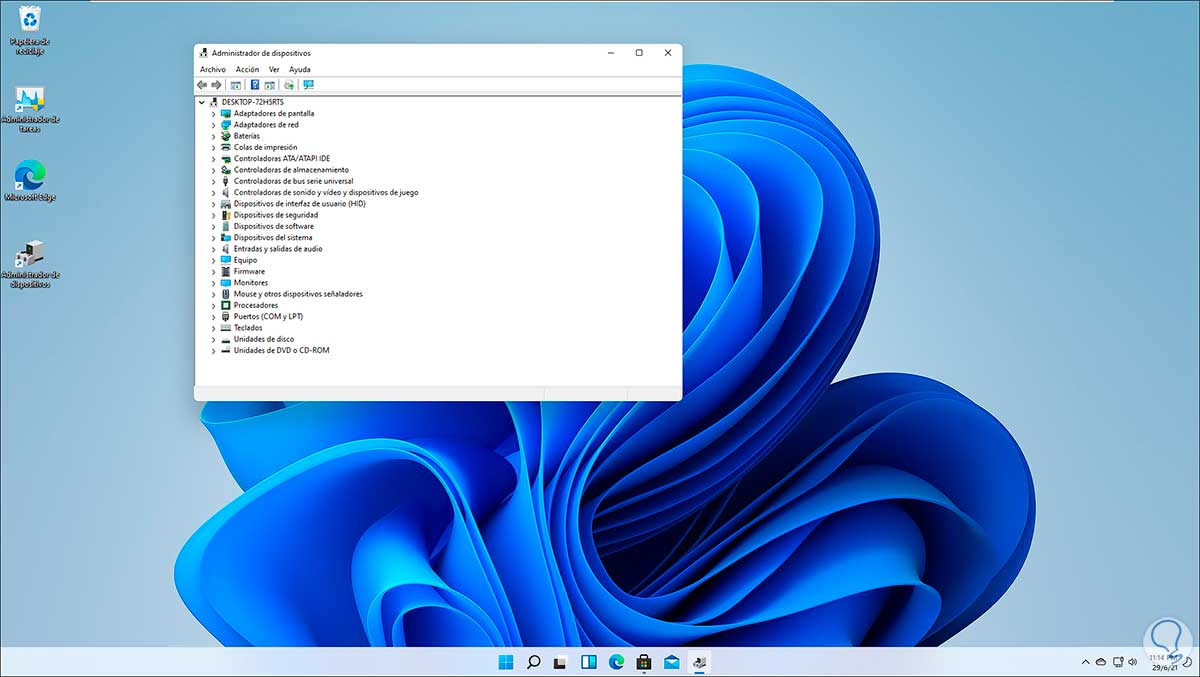
1. Tryk på knappen Højreklik på opstart og vælg Enhedshåndtering.
2. Udvid kategorien Netværksadaptere og find dit Ethernet-kort.
3. Højreklik og vælg Opdater driver så Windows søger efter en nyere version.
Hvis problemet opstod efter en opdatering, er det også nyttigt at tjekke ind Indstillinger > Windows Update > Avancerede indstillinger > Valgfrie opdateringer > Driveropdateringer hvis der er en specifik driver anbefalet til dit netværkskort.
Afinstaller adapteren, og lad Windows geninstallere den.
Når driveren tydeligvis er beskadiget (konstante nedbrud, fejl efter en nylig opdatering osv.), kompenserer den for det. afinstaller enheden og lad systemet registrere det igen:
1. Åbn Enhedshåndtering og gå til Netværksadaptere.
2. Højreklik på Ethernet-adapteren, og vælg Afinstaller enhed.
3. Marker afkrydsningsfeltet Prøv at fjerne driveren til denne enhed (hvis det vises) og bekræft med Afinstaller.
4. Genstart din pc fra Start > Tænd/sluk > Genstart.
Ved genstart forsøger Windows finde og installere automatisk en passende driverHvis ikke, skal du bruge de drivere, du har downloadet fra producentens hjemmeside.
Download drivere fra producentens hjemmeside
Ideelt set bør du altid have en ved hånden. sikkerhedskopiering af netværksdrivereIsær hvis du skal geninstallere Windows. Hvis du ikke har det, skal du besøge din pc-producents hjemmeside (HP, Dell, Asus osv.) eller bundkortproducentens hjemmeside og downloade den nyeste Ethernet-adapterdriver, der er specifik for din model.
Hvis enheden ikke kan oprette forbindelse til internettet, skal du Download driveren fra en anden computer eller mobilenhed.Kopier den til et USB-drev, og installer den derefter på den problematiske pc. For at gøre dette skal du kende mærket og modellen på din computer eller dit bundkort. I Windows kan du få disse oplysninger ved at køre msinfo32 fra Kør-vinduet (Windows + R).
Manglende driver efter installation af Windows på ny disk
I udstyr hvor en ny harddisk med Windows 10/11Det er meget almindeligt, at systemet som standard ikke inkluderer netværkskortdriveren til bundkortet. I Enhedshåndtering vil du se noget i retning af "Ethernet Controller" med en gul trekant og en meddelelse, der angiver, at der ikke er nogen kompatible drivere.
I så fald er der ingen grund til at købe et eksternt netværkskort direkte: det er nok at download den relevante driver Kopier den fra en anden computer til et USB-drev, installer den på din pc, og genstart. Kun hvis det integrerede netværkskort virkelig er fysisk beskadiget, er det tilrådeligt at købe et nyt PCIe-netværkskort eller en USB-Ethernet-adapter.
Tilbagefør problematiske Windows-opdateringer
Hvis du har bemærket, at dit netværkskort er holdt op med at virke efter en Windows-opdateringMåske ligger problemet ikke i hardwaren eller routeren, men i selve opdateringen. Det er mere almindeligt, end du måske tror.
For at teste om det er problemet:
1. Gå til Indstillinger > Windows Update > Opdateringshistorik.
2. Indtast Afinstaller opdateringer.
3. Kig efter den seneste Windows-opdatering installeret før netværksfejlene startede, og tryk på Afinstaller.
Hvis adapteren fungerer normalt igen efter at have afsluttet processen og genstartet computeren, ser det ud til, at den version af Windows havde en fejl med din hardware. Det mest fornuftige at gøre er vent på, at Microsoft udgiver en senere patch før den opdateres tilbage til den samme gren.
Avancerede kommandoer til at reparere TCP/IP-stakken og DNS-cachen
Når tingene bliver komplicerede, kan det være nødvendigt at gå lidt videre og Nulstilling af interne netværkselementer i WindowsDisse omfatter TCP/IP-stakken, Winsock-konfigurationen og DNS-cachen.
Nulstil TCP/IP-stakken og Winsock
Åbn kommandoprompten igen som administrator (Windows + R > cmd > Ctrl + Shift + Enter) og kør disse kommandoer en efter en:
netsh int ip nulstilling
netsh winsock nulstilling
ipconfig /flushdns
Disse gendanner den grundlæggende konfiguration af TCP/IP-stakWinsock-katalogerne nulstilles, og DNS-cachen ryddes. Dette fjerner mange beskadigede konfigurationer, der kan forårsage afbrydelser, langsommelighed eller manglende evne til korrekt at registrere ændringer i det kabelbaserede netværk. Når det er udført, er det vigtigt genstart computeren så ændringerne får deres fulde effekt.
Det er dog vigtigt at huske på, at disse kommandoer kan slette specifikke konfigurationer såsom statiske IP-adresser, brugerdefineret DNS eller specifikke firewallregler. Hvis du bruger en avancerede netværksindstillingerDet anbefales at skrive dine indstillinger ned, før du kører disse kommandoer, så du kan gendanne dem senere.
Strømindstillinger, proxy, VPN og antivirus
Ud over selve netværkskonfigurationen er der flere komponenter, der kan forstyrre Ethernet-forbindelsen og få det til at se ud som om Windows ikke registrerer netværket korrekt: strømbesparende indstillinger, proxyer, VPN'er og sikkerhedspakker.
Deaktiver strømbesparelse på Ethernet-adapteren
På bærbare computere (og nogle stationære computere) kan Windows midlertidigt lukke enheder ned for at spar batteriHvis du inkluderer Ethernet-adapteren i den plan, kan forbindelsen afbrydes eller være langsom til at reagere på ændringer i kabel eller router. Sådan kontrollerer du:
1. Åbn Enhedshåndtering.
2. Udfold Netværksadaptere og dobbeltklik på din Ethernet-adapter.
3. Gå til fanen Energistyring.
4. Fjern markeringen i indstillingen Tillad computeren at slukke denne enhed for at spare energi og klik på OK.
Efter genstart af computeren, adapteren Han burde ikke "falde i søvn" aggressivt, hvilket hjælper med at undgå uventede afbrydelser.
Gennemgå og deaktiver proxyservere
Hvis et program eller en systemindstilling bruger en proxyserver til LANDette kan blokere internetadgang eller forstyrre netværksopdagelsen. Sådan kontrollerer du:
1. Tryk Windows + R, skriver inetcpl.cpl og tryk på Enter.
2. Gå til fanen i vinduet Internetegenskaber Forbindelser.
3. Klik på LAN-indstillinger.
4. I afsnittet om ProxyserverFjern markeringen i "Brug en proxyserver til dit LAN", hvis den er aktiveret.
Dette gør Windows Gå direkte til internettet Uden mellemled, nyttig til at udelukke problemer relateret til forkert konfigurerede proxyer.
Afbryd midlertidigt VPN-forbindelsen
VPN'er, uanset om de er indbygget i Windows eller inkluderet i browserprogrammer eller -udvidelser, kan blokere eller gøre din forbindelse betydeligt langsommere. En forkert konfigureret VPN kan direkte blokere enhver trafik.Hvis du bruger en:
1. Afbryd forbindelsen til VPN-klienten eller fra Indstillinger > Netværk og internet > VPN.
2. Kontroller, om den kabelbaserede forbindelse fungerer bedre eller registrerer netværket korrekt igen uden VPN.
Husk også, at nogle browsere som f.eks. Opera De inkluderer deres egen VPN. Sørg for, at den er deaktiveret, hvis du oplever specifikke browserproblemer, selvom resten af systemet ser ud til at være forbundet.
Tredjeparts antivirus og netværksblokeringer
Der findes antivirusprogrammer og sikkerhedspakker (Avast, Bitdefender, ESET og andre), der lejlighedsvis De skaber konflikter med Windows-netværksstakken eller med adapterdriverne, hvilket forårsager forbindelsesfejl. Hvis du bruger noget andet end Windows Defender:
1. Prøv Afinstaller midlertidigt antivirusprogrammer fra tredjepart.
2. Genstart systemet, og kontroller, om den kabelbaserede forbindelse vender tilbage til normalen.
3. Hvis alt fungerer fint uden antivirusprogrammet, skal du geninstallere det og prøve igen.
4. Hvis problemet opstår igen efter geninstallation, kan du overveje at... ændring af sikkerhedsløsning eller undvære den software.
Windows 10 og 11 leveres med Windows Defender integreret, hvilket normalt er tilstrækkeligt for de fleste brugere og generelt forårsager færre kompatibilitetsproblemer end mange tredjeparts antivirusprogrammer.
Hardwarediagnostik: netværkskort, bundkort og alternativer
Når du har prøvet alle softwareindstillingerne, og adapteren stadig ikke registreres, eller det kabelbaserede netværk bliver ved med at afbrydes, skal du begynde at overveje fysiske fejl i netværkskortet eller bundkortet.
Kontroller adapterens fysiske tilstand
Hvis netværkskortet ikke er integreret i bundkortet (for eksempel hvis det er et separat PCI Express-kort), er der altid en mulighed for, at den ikke er korrekt tilsluttet eller er gået en smule løs. På en stationær computer, som du nemt kan åbne, kan du:
1. Sluk pc'en helt, og tag stikket ud af stikkontakten.
2. Åbn kassen, og kontroller, at netværkskortet er korrekt isat i PCIe-stikket.
3. Kontroller visuelt, at der ikke er nogen brændte komponenter, ødelagte dele eller stød.
Hvis andre enheder, der er integreret i bundkortet (USB, lyd osv.), også ikke fungerer korrekt, kan fejlen være mere alvorlig og direkte påvirke bundkortet. I så fald er det klogest at konsultere en specialist. teknisk service eller en specialist.
Køb et netværkskort eller en USB-Ethernet-adapter
Standard Ethernet-forbindelsen er normalt integreret i bundkortet. Når den rent faktisk svigter, er det generelt ikke omkostningseffektivt at forsøge at reparere den. Hvis du har udelukket softwareproblemer og er overbevist om, at fejlen er fysisk, er den mest praktiske løsning køb et nyt netværkskort eller en USB-Ethernet-adapter:
• PCIe-netværkskort til stationære computere koster omkring 10-15 euro, afhængigt af den hastighed, du har brug for.
• Til bærbare computere eller computere uden ledige slots kan du købe en USB-adapter med RJ-45-port der giver dig en kablet forbindelse uden at åbne enheden.
• Hvis din router understøtter 5 GHz Wi-Fi, og du ikke ønsker at bruge et kabel, kan du også vælge en USB Wi-Fi-spids kompatibel med det bånd, selvom det altid vil være mere modtageligt for interferens end Ethernet.
Når det nye kort eller den nye adapter er installeret, anbefales det at Deaktiver det gamle netværkskort i Enhedshåndtering så Windows kun bruger den nye enhed, og der ikke er nogen konflikter.
Andre nyttige kontroller, når det kabelbaserede netværk bliver ved med at svigte
Tro det eller ej, nogle gange ligger problemet ikke i selve netværket, men i browser, i virus, der blokerer forbindelser, eller i mindre uoverensstemmelser som løses med en genstart.
Genstart browser og computer
Hvis du kun har problemer med at få adgang til bestemte websteder, og resten indlæses uden problemer (eller du kan få adgang til dem fra din mobilenhed), kan det være, at din Browserens cache eller DNS-cachen er beskadiget.Luk din browser helt, åbn den igen, og prøv igen. Hvis problemet fortsætter, skal du også genstarte din pc.
I kommandokonsollen kan du tvinge rydning af den lokale DNS-cache med:
ipconfig /flushdns
Du behøver ikke at genstarte for at denne kommando træder i kraft, men hvis problemerne fortsætter, bliver du sandsynligvis nødt til det. Fortsæt med de resterende trin i denne vejledning.
Led efter mulige vira, der blokerer netværket
Nogle typer malware har evnen til at bloker netværksforbindelser, rediger DNS eller berør indstillinger Systemfejl, der påvirker Ethernet. For at udelukke denne mulighed skal du køre en fuld scanning med dit antivirusprogram.
I Windows 10/11 kan du bruge det indbyggede værktøj:
1. Skriv Windows-sikkerhed i Start-menuen.
2. Åbn sektionen Beskyttelse mod virus og trusler.
3. Kør en hurtig eller fuld scanning; hvis du har mistanke om noget alvorligt, skal du også bruge offlineanalyse.
Hvis du registrerer trusler, skal du lade antivirusprogrammet fjerne dem og genstarte. Hvis du fortsat har problemer, kan du overveje at prøve andre metoder i denne vejledning eller en anden vurdering af antivirusprogrammer.
Prøv at bruge forskellige porte, forskellige enheder og pinge routeren.
Et simpelt trick til at finde årsagen til fejlen er Tilslut via Ethernet til en anden computer, konsol eller NAS til den samme port og det samme kabel, og kontroller om de surfer.
Fra den problematiske pc kan du også gøre en ping direkte til routeren fra konsollen, for eksempel:
ping 192.168.1.1 (eller din routers IP-adresse)
Hvis pingen svarer, men du ikke har internet, ligger problemet sandsynligvis i DNS-, firewall-, antivirus- eller Windows-indstillingerHvis du ikke engang kan pinge routeren, bør undersøgelsen fokusere på kablet, routeren eller netværkskortet.
Når flere faktorer kombineres (routerændringer, forældede drivere, aggressiv antivirussoftware, strømindstillinger osv.), er det normalt, at Windows virker uregelmæssigt og ikke registrerer ændringer i det kabelbaserede netværk. Den bedste måde at løse problemet på er at tackle det trin for trin – fra de fysiske problemer til de mere avancerede løsninger. Gendan en stabil Ethernet-forbindelse og få mest muligt ud af din båndbredde uden at være afhængig af Wi-Fi.


Redaktør med speciale i teknologi og internetspørgsmål med mere end ti års erfaring i forskellige digitale medier. Jeg har arbejdet som redaktør og indholdsskaber for e-handel, kommunikation, online marketing og annoncevirksomheder. Jeg har også skrevet på økonomi, finans og andre sektorers hjemmesider. Mit arbejde er også min passion. Nu gennem mine artikler i Tecnobits, Jeg forsøger at udforske alle de nyheder og nye muligheder, som teknologiens verden tilbyder os hver dag for at forbedre vores liv.