- Windows viser muligvis advarsler om lav diskplads, selvom disken ser ud til at have gigabyte ledig plads på grund af skjulte filer, partitionsbegrænsninger eller interne systemreservationer.
- Analyse af lagerforbrug, rydning af midlertidige filer, dubletter og tunge programmer samt tømning af papirkurven gendanner normalt en betydelig mængde plads.
- Når Diskhåndteringsværktøjet fejler, kommer MBR-problemer, dårligt administreret ikke-allokeret plads og behovet for at bruge mere avancerede partitionsadministratorer i spil.
- Hvis disken er kronisk underdimensioneret eller viser tegn på slid, er den mest pålidelige løsning at klone systemet til et større drev eller en moderne SSD.

¿Windows siger, at der ikke er plads, men disken er ikke fuld? Når Windows advarer om lav diskplads, men du kan se, at drevet faktisk ikke er fuldt.Det er normalt at gå i panik. Systemet insisterer på, at der ikke er mere plads, blokerer installationer, opdateringer og filkopier, selvom du stadig ser ti eller hundredvis af gigabyte ledig plads. Dette er en meget almindelig fejl i Windows 10 og 11, men den kan også forekomme i tidligere versioner.
I denne artikel finder du en En meget omfattende guide til at forstå, hvorfor Windows siger, at der ikke er plads, og hvad der rent faktisk optager diskplads. og hvordan du løser problemet trin for trin. Vi vil se på alt fra de mest almindelige årsager (personlige filer, systemjunk, dårligt administrerede partitioner) til mærkelige diskhåndteringsfejl, MBR-begrænsninger eller falske advarsler forårsaget af virus eller tredjepartsværktøjer.
Hvorfor siger Windows, at der ikke er plads, hvis disken ikke er fuld?
Bag budskabet om "Utilstrækkelig diskplads" eller "Der er ikke nok diskplads til at fuldføre denne handling" Der kan være flere meget forskellige årsager. Det er ikke altid et spørgsmål om faktisk mangel på plads; nogle gange ligger problemet i, hvordan Windows fortolker eller administrerer den plads.
De mest almindelige meddelelser, du vil se, er noget i retning af: "Du er ved at løbe tør for plads på den lokale disk (X:). Klik her for at se, om du kan frigøre plads på dette drev." eller den typiske generelle besked om, at du er ved at løbe tør for plads på denne pc og har brug for at administrere din lagerplads. Der opstår også flere tekniske fejl, når du bruger Diskhåndtering, såsom: "Der er ikke nok diskplads til at fuldføre denne handling".
I praksis er disse fejl normalt relateret til Meget store filer (videoer, spil, musik, fotos), midlertidige filer, rester af Windows-installationer, sidefiler, gamle sikkerhedskopier, malwareangreb eller endda med begrænsningerne i partitionsskemaet (MBR) og fejl i selve Diskhåndteringsværktøjet.
Derudover er der en vigtig nuance: Den lagerplads, du ser i "Denne pc", er ikke den samme som den plads, systemet har brug for for at fungere.Windows reserverer en del af disken til virtuel hukommelse, gendannelsespunkter, dvaletilstand, opdateringer og anden intern brug. Hvis denne reservation bliver ukontrolleret eller beskadiget, kan du modtage pladsadvarsler, selvom der ser ud til at være masser af ledig plads.
Sådan tjekker du, hvad der optager diskplads

Før du sletter noget som en galning, er det tilrådeligt for præcist at analysere, hvad der fylder enhedenPå denne måde kan du tackle problemet ved roden (for eksempel en kæmpe videomappe, en masse midlertidige filer, en enorm gammel sikkerhedskopi osv.).
I Windows 10 og 11 har du flere nemme måder at se diskforbrugDen mest grundlæggende metode er fra Explorer:
- Åben Stifinder (mappeikon i proceslinjen).
- Klik på Dette hold på venstre panel.
- En Enheder og enhederKig efter drev C: (eller det, der giver dig advarslen), og tjek, hvor meget ledig plads der er tilbage.
Hvis du vil have mere detaljeret information, så gå ind på Windows-lagerkonfiguration:
- Gå til Hjem > Indstillinger > System > Lagerplads.
- Vælg problemenheden for at se en oversigt efter kategori: applikationer, midlertidige filer, system- og reserverede filer, dokumenter, billeder, videoer osv.
Denne visning hjælper dig med at identificere, om "fedtet" er i tunge programmer og spil, glemte downloads, overfyldte brugermapper eller i systemkomponenter (sidefiler, dvaletilstand, ældre Windows-installationer osv.).
Nogle tutorials anbefaler at bruge en tredjeparts rumanalysator (for eksempel dem, der er integreret i visse partitionsstyrings- eller systemrensningsprogrammer), der grafisk viser brugen efter mappe og filtype. Disse er nyttige, når du har brug for at præcist udpege den sti, hvor den manglende plads bruges.
Find og administrer personlige filer, der optager for meget plads.
Problemet er ofte enklere end det ser ud til: Dine egne personlige filer optager muligvis diskplads4K-videoer, musikbiblioteker, urensede fotos og uendelige downloadmapper er almindelige mistænkte.
For gennemgå dem fra Stifinder:
- Åben Stifinder fra proceslinjen.
- I venstre panel skal du indtaste Denne pc og vælg mapper som f.eks. Billeder, videoer, musik og downloads, som normalt indeholder de tungeste filer.
- Gå til fanen i hver mappe Se og vælg Detaljer for at se størrelseskolonner.
- Højreklik på et tomt område på listen, og vælg Sortér efter > Størrelse så de største filer vises øverst.
Derfra kan du Slet det, du ikke har brug for, eller flyt det til et andet drev (For eksempel et sekundært drev eller en ekstern harddisk.) Undervurder ikke den mængde plads, som et par gamle videoer eller installationsprogrammer, du ikke længere bruger, kan frigøre.
Hvis du vil beholde dem, men ikke behøver at have dem altid på hoveddrevet, er en god mulighed flyt dem til eksterne medier eller til skyenDette reducerer belastningen på dit systemdrev uden at miste dine filer.
Flyt filer til et andet drev eller en ekstern harddisk
Når systemdisken er ved at løbe tør for plads, men du har et andet drev eller en næsten tom ekstern disk, er det mest logiske at gøre det Omorganiser data: Flyt store filer til en anden placeringPå denne måde kan du fortsætte med at arbejde komfortabelt uden at afinstallere noget vigtigt.
Sådan flytter du fotos, videoer, musik eller andre filer til en ekstern enhed (USB, harddisk, SD-kort):
- Forbinde det eksterne drev til din pc.
- Åben Stifinder og naviger til den mappe, der indeholder de filer, du vil flytte.
- Vælg filerne, klik på Skære (eller brug Ctrl+X).
- Gå til det eksterne drev i venstre panel, og indtast den mappe, hvor du vil gemme dem.
- Klik på Indsæt (eller Ctrl+V) for at fuldføre bevægelsen.
Du kan også konfigurere cloud-lagringstjenester såsom OneDrive, Google Drive eller Dropbox til at synkronisere mapper og frigøre lokal plads:
- Opret eller log ind på din valgte cloud-konto.
- Installer den officielle applikation på din pc.
- Træk store filer, som du vil beholde, men ikke behøver at have lokalt, til cloud-mapperne.
- Når først er uploadet, slet den lokale kopi at vinde plads.
Denne mulighed kombinerer to vigtige fordele: Du frigør plads, og samtidig har du en ekstra backup. i tilfælde af at din primære harddisk pludselig går i stykker.
Meddelelser om "Lav diskplads" og hvordan man slipper af med dem

Advarslerne om "lav diskplads" vises med højere frekvens, når der er mindre plads til rådighed i en enhedWindows håndterer forskellige advarselstærskler: i starten advarer den dig lejlighedsvis, og hvis du stadig ikke frigør plads, bombarderer den dig næsten hver gang du starter eller åbner Stifinder.
Mange vejledninger anbefaler en hurtig måde at slippe af med disse notifikationer: øge den brugbare kapacitet af den problematiske partitionDette kan gøres ved at udvide partitionen (hvis der er ikke-allokeret plads på den samme disk) eller ved at klone indholdet til en større disk (for eksempel ved at flytte fra en lille harddisk til en stor SSD).
For at udvide en partition fra Windows bruges værktøjet normalt DiskhåndteringDet har dog flere betydelige begrænsninger, især når den ledige plads ikke er sammenhængende, eller disken bruger MBR. Derfor anbefaler mange guider at bruge tredjeparts software til partitionsstyring, som tillader ændring af størrelse, flytning og sammenlægning af partitioner med færre begrænsninger.
Hvis du foretrækker ikke at røre partitioner, er alternativet frigør plads med mere grundlæggende operationerRensning af midlertidige filer, afinstallation af store programmer, fjernelse af dubletter og gamle sikkerhedskopier, tømning af papirkurven osv. Ideelt set bør begge strategier kombineres: at få mere kapacitet på drevet, samtidig med at det holdes rent, så det ikke fyldes op igen særlig hurtigt.
Nogle brugere nævner særligt frustrerende tilfælde, såsom diske med Hundredvis af gigabyte ledig plads, der giver fejlen "utilstrækkelig plads" ved installation af programmer.I disse situationer er der normalt problemer med tilladelser, partitioner, formater eller endda diskens tilstand, så det er tilrådeligt at kontrollere omhyggeligt og ikke bare slette ting tilfældigt.
Typiske scenarier for fejlen "Der er ikke nok plads til at fuldføre denne handling"
Ud over de generiske advarsler er der en meget almindelig besked, når du forsøger at redigere partitioner med det indbyggede værktøj: "Der er ikke nok diskplads til at fuldføre denne handling"Det opstår normalt, når man opretter, formindsker eller udvider volumener, eller når man konverterer basisdiske til dynamiske diske.
De mest almindelige scenarier er disse:
Der er ikke plads til at oprette en ny partition
Selv hvis du ser "ledig plads" i Diskhåndtering, Værktøjet kan ikke oprette nye partitioner i ledig plads, kun i ikke-allokeret plads.Hvis en partition er blevet slettet forkert eller er markeret som "ledig plads" i stedet for "ikke-allokeret", vil du få fejlen om, at der ikke er plads nok, når du forsøger at oprette en ny partition.
For at løse dette, er vi nødt til at Fjern først den ledige plads og gør den ikke-allokeret., og opret derefter en ny partition (simpel diskenhed) over den plads.
Der er ikke plads til at reducere lydstyrken
Når du bruger muligheden for at "Reducer lydstyrken"Nogle gange tillader Windows dig kun at krympe partitionen en meget lille smule, eller den giver simpelthen en fejl. Dette sker fordi Der er ikke-flytbare filer i midten eller slutningen af disken (for eksempel visse system-, personsøgnings- eller dvalefiler), der forhindrer yderligere beskæring.
I nogle tilfælde anbefales det at bruge muligheden "Genundersøg diske" I menuen Diskhåndtering skal du køre værktøjet for at opdatere dets visning af den faktiske struktur og give mulighed for yderligere reduktion. Ellers skal du midlertidigt deaktivere dvaletilstand, systemgendannelse eller flytte sidefilen for at frigøre disse blokke.
Der er ikke plads til at udvide et volumen
En anden klassiker: du har ledig plads på disken, men Indstillingen "Udvid lydstyrke" er nedtonet (deaktiveret). eller den returnerer beskeden om, at der ikke er plads nok. Dette skyldes, at Diskhåndtering kun kan udvide en partition, hvis den ikke-allokerede plads er lige til højre og på den samme diskHvis der er en anden partition imellem, så glem det: det indbyggede værktøj kan ikke flytte volumener.
Igen foreslår manualerne normalt to løsninger: brug "Genundersøg diske" (i tilfælde af at der er læsefejl) eller, oftere, ty til en den mest avancerede partitionshåndtering hvilket giver dig mulighed for at flytte partitioner for at kombinere ledig plads og derefter udvide den, du er interesseret i.
Der er ikke plads til at konvertere en basisdisk til en dynamisk disk.
Når du konverterer en grundlæggende til dynamisk diskWindows skal reservere plads til den dynamiske volumendatabase. Hvis drevet er nået sin grænse, kan Diskhåndtering fortælle dig, at der ikke er nok plads til at fuldføre konverteringen.
Løsningen ligger i at reducere en eksisterende partition en smule for at give plads til den pågældende database og derefter gentage konverteringsprocessen. På meget små diske bliver dette særligt kritisk.
MBR-grænser, partitioner og "fantom"-plads
En teknisk årsag, som mange overser, er MBR-partitionskemaets grænseMBR, stadig meget almindelig på ældre diske eller ældre Windows-installationer, tillader kun fire primære partitioner (eller tre primære og en udvidet partition med logiske partitioner indeni) og håndterer meget store diske dårligere end den mere moderne GPT-ordning.
Når du arbejder på en meget fragmenteret MBR-disk eller en, der er på grænsen af partitioner, er det nemt at støde på den slags fejl. "Diskhåndtering har ikke nok ledig plads"selv når du ser gratis gigabyte vist på skærmen. I disse tilfælde er en tilbagevendende anbefaling Migrer disken fra MBR til GPThvilket udvider mulighederne betydeligt (flere partitioner, bedre håndtering af store størrelser osv.).
Der kan også være det, vi kalder "Spøgelses"-rumReserverede sektorer, beskadigede områder eller områder markeret af systemet, der ikke vises som tilgængelige. For at kontrollere, om problemet ligger der, er følgende meget nyttigt:
- Udfør chkdsk at finde og reparere filsystemfejl.
- Tjek disken ved hjælp af sundhedsværktøjer som f.eks. Krystaldiskinfo for at udelukke fysiske fejl.
- Brug en detaljeret partitionsfremviser (fra tredjeparter) der viser hele diskkortet, inklusive reserverede pladser.
Hvis enheden begynder at svigte, er det muligt, at Windows reserverer flere sektorer end det burde eller markerer områder som ubrugelige, hvilket i praksis får den brugbare kapacitet til at falde, selvom du stadig ser diskens oprindelige størrelse.
Rengør disken: uønskede filer, midlertidige filer og dubletter
Ud over at ændre partitioner er en vigtig del af at forhindre fejlen i at gentage sig Hold disken ren for digitalt skrammelDaglig brug genererer tonsvis af midlertidige filer, logfiler, glemte downloads, rester af afinstallerede programmer, dubletter osv.
For at lette byrden er der flere anbefalede strategier:
Brug indbyggede Windows- og macOS-værktøjer
I Windows har du Diskrensning og den mest moderne Opbevaringssensor:
- Søger "Diskrensning" I Start-menuen skal du vælge drevet og derefter vælge, hvad du vil slette (midlertidige filer, papirkurv, miniaturebilleder osv.).
- Klik på "Rens systemfiler" Dette inkluderer elementer som ældre Windows-installationer. Pas på ikke at slette noget, du muligvis har brug for (f.eks. ESD-filer, hvis du vil gendanne).
- Aktiv Opbevaringssensor en Indstillinger > System > Lagerplads og planlæg automatiske rengøringer (hver dag, uge, måned eller når der ikke er plads).
På Mac har du funktionen Optimer lagerplads, tilgængelig fra Apple-menu > Systemindstillinger > Generelt > LagerpladsDerfra kan du nemt slette Store iTunes/TV-filer, iCloud-elementer, du ikke længere har brug for, eller gamle data.
Slet midlertidige filer manuelt
Midlertidige filer er uundgåelige, men hvis de ikke ryddes op, ender de med at optage mange gigabyte. Sådan sletter du dem sikkert i Windows:
- Luk alle åbne programmer (eller tjek i Jobliste (hvad der er i brug).
- Trykke Windows + R, skriver temperatur og tryk på Enter.
- Temp-mappen åbnes; vælg alt (Ctrl+A) og tryk på Delete. Hvis en fil er i brug, skal du vælge Springe.
- Glem ikke at tømme Genbrugsbeholder til sidst.
På macOS kan du rydde system- og brugercachen fra Finder (Gå > Gå til mappe > skriv) ~/Biblioteca/Caches/og sletter indholdet af mapper, du ikke har brug for. Det er altid bedst at være forsigtig og ikke røre ved noget, du er usikker på.
Find og slet dubletter
Det er ret almindeligt at ophobe sig gentagne kopier af de samme fotos, videoer, dokumenter eller installationsprogrammerManuel søgning efter dubletter er tidskrævende og besværligt, men det kan frigøre en betydelig mængde plads.
På Windows:
- Åben Stifinder og gå til den mistænkelige mappe.
- Skift visning til Detaljer og sorter efter Navn o Størrelse.
- Sammenlign og slet de kopier, du ikke har brug for.
På en Mac kan du bruge Finder til at sortere efter navn eller størrelse og manuelt gennemgå lignende filer. Hvis det er for meget arbejde, er der andre muligheder. tredjeparts rengøringsprogrammer (som nogle velkendte optimeringspakker), der automatisk søger efter dubletter og giver dig mulighed for at godkende eller afvise deres fjernelse.
Tøm papirkurven regelmæssigt
Mange tror, at når man sletter en fil, forsvinder den, men i virkeligheden Den flytter kun til papirkurvenSå længe den er der, fortsætter den med at optage fuld plads i enheden.
Sådan forhindrer du, at papirkurven bliver et sort hul af tabte gigabyte:
- Højreklik på ikonet for Beholder fra skrivebordet og vælg "Tøm papirkurven" fra tid til anden
- Eller opsæt en automatisk plan fra Indstillinger > System > Lagerplads, justere hvor ofte den tømmer sig selv (hver dag, uge, måned…).
Apps, spil og programmer, der optager plads på din harddisk
De store programmer (især spil, video-/fotoredigeringspakker, programmerings-IDE'er og professionel softwareDe kan optage titusindvis eller hundredvis af gigabyte. Hvis du lader dem alle være installeret på C-drevet, er det kun et spørgsmål om tid, før du støder på pladsfejl.
En god praksis er afinstaller det, du ikke længere bruger Og installer om muligt nye programmer på et andet drev end systemdrevet. I Windows kan du gøre dette fra:
- Skriver "Tilføj eller fjern programmer" i søgefeltet.
- Gennemgå listen, sorteret efter Størrelse o Installationsdato.
- Klik på de tre prikker ud for den app, du ikke ønsker, og vælg Afinstaller.
Nogle manualer nævner også muligheden for Migrer allerede installerede programmer til et andet drev Brug af specialværktøjer, der flytter programmer uden at kræve geninstallation. Dette er en nyttig mulighed, hvis dit C-drev er ved at løbe tør for plads, men dit D- eller E-drev praktisk talt er tomt.
Systemfunktioner, der reserverer plads: gendannelse, dvaletilstand og RAM
Der er Windows-komponenter, der De reserverer automatisk en betydelig mængde diskplads For at fungere: Systemgendannelse, dvalefilen og sidefilen (virtuel hukommelse).
Systemgendannelse Den opretter gendannelsespunkter, der giver dig mulighed for at vende tilbage, hvis noget går galt efter en opdatering eller installation. Det er godt, men det bruger også gigabyte. Fra indstillingen "Systembeskyttelse / Opret et gendannelsespunkt" kan:
- Vælg systemdrevet.
- Tryk på Opsætning.
- Juster maksimal brug som er reserveret til disse punkter.
Dvaletilstandsfilen (hiberfil.sysDette kan optage adskillige gigabyte, især på computere med meget RAM. Hvis du aldrig bruger dvaletilstand, kan du deaktivere den fra en Kommandoprompt som administrator med:
powercfg -h off(for at deaktivere den og slette filen).- Hvis du vil gendanne det i fremtiden, kan du bruge
powercfg -h on.
Endelig bruges sidefilen (virtuel hukommelse), når RAM'en løber tør. Det anbefales ikke at deaktivere den.Du kan dog lade Windows administrere det automatisk eller manuelt justere dets størrelse i meget ekstreme tilfælde, altid med tanke på, at en dårlig justering kan skabe ustabilitet.
Malware, virus og diskplads "der forsvinder af sig selv"
Nogle gange ligger problemet ikke i dine filer eller indstillinger, men i en virus eller malware, der genererer ukontrollerede dataDet opretter gigantiske midlertidige filer eller manipulerer, hvordan Windows ser ledig plads.
De mest typiske symptomer er:
- Fri plads mindskes uden at du gemmer noget nyt.
- Drevet fyldes op igen efter et par dage, selvom du har slettet gigabyte.
- Systemet er langsomt, fryser eller giver diskfejl uden nogen åbenlys grund.
For at udelukke denne årsag anbefales det at have en... fuld scanning med et godt antivirus- eller antimalwareprogramHelst med opdaterede databaser. Mange guider anbefaler regelmæssige scanninger netop for at forhindre en infektion i at forårsage uforklarlige fejl med lav diskplads.
Hvis pladsproblemet fortsætter efter fjernelse af en trussel, giver det mening at kontrollere partitioner, systemfiler og oprydningsværktøjer igen, men altid efter for at sikre, at systemet er rent.
Hvornår er det tilrådeligt at klone disken og flytte til et større drev?
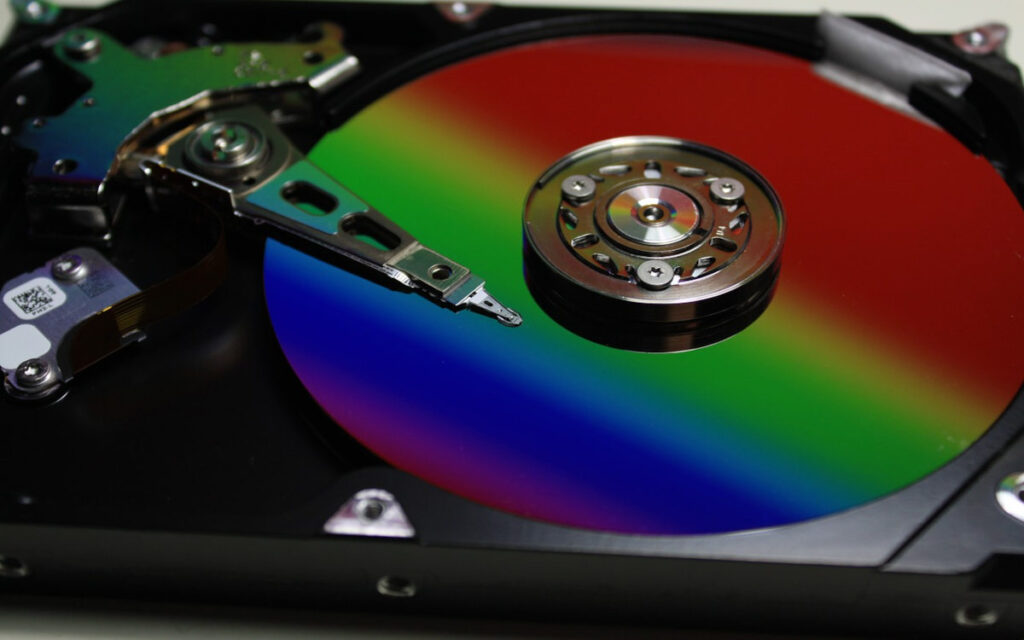
Hvis din harddisk kronisk underpræsterer, eller hvis det er en gammel harddisk, der er på randen af fejl, er den måske klogeste fremgangsmåde klon indholdet til en større disk eller en moderne SSDPå den måde slår du to fluer med ét smæk: mere plads og bedre ydeevne.
El sædvanlig proces består af:
- Tilslut nyt album (HDD eller SSD) til computeren.
- Brug en kloningssoftware at kopiere alt indhold fra den gamle disk til den nye (system, programmer, data).
- Sluk computeren, frakobl den gamle harddisk (eller lad den være sekundær), og start fra den nye.
- Brug om nødvendigt en partitionshåndtering til at udvide systempartitionen og få mest muligt ud af al den ekstra plads.
Selvom det kan virke skræmmende, er de fleste kloningsværktøjer i dag ret simple og tilbyder trinvise guider. Mange vejledninger anbefaler denne metode, når der ikke er andet, du kan slette uden at ofre funktionalitet eller vigtige data. Hvis du vil have flere artikler om beregning af diskplads, kan du tjekke denne ud: Hvorfor Windows tager så lang tid om at beregne størrelsen på en mappe, og hvordan man gør det hurtigere
Hvis Windows insisterer på det Der er ingen diskplads, men du kan se, at den ikke er fuld.Der er næsten altid en forklaring: store personlige filer, der har ophobet sig, systemjunk, der aldrig er blevet ryddet op, fejl i diskhåndteringen, MBR-begrænsninger, interne funktioner, der reserverer for meget plads, eller endda malware, der arbejder imod dig. Ved at kombinere en grundig analyse af lagerforbruget, en dybdegående oprydning (midlertidige filer, dubletter, papirkurven, unødvendige programmer), intelligent partitionshåndtering og om nødvendigt opgradering til et større drev, er det fuldt ud muligt at genvinde kontrollen over din plads, eliminere irriterende advarsler og få din pc til at køre problemfrit igen.


Har været passioneret omkring teknologi siden han var lille. Jeg elsker at være up to date i sektoren og frem for alt at formidle det. Derfor har jeg været dedikeret til kommunikation på teknologi og videospils hjemmesider i mange år. Du kan finde mig skrive om Android, Windows, MacOS, iOS, Nintendo eller et hvilket som helst andet relateret emne, som du tænker på.