
Vil du gå fra et kaotisk rod af downloads til en logisk mappestruktur på under en eftermiddag? At organisere din filhåndtering er som at rydde op i et skab: det er hurtigt og frustrationsfrit at få tøj på. Det samme gælder for vores digitale dokumenter. En logisk mappestruktur sparer os tidDet undgår kaos og forvandler filsøgning til en effektiv og næsten intuitiv opgave.
Er det muligt at gå fra et kaotisk downloadsystem til en logisk mappestruktur på mindre end en eftermiddag?
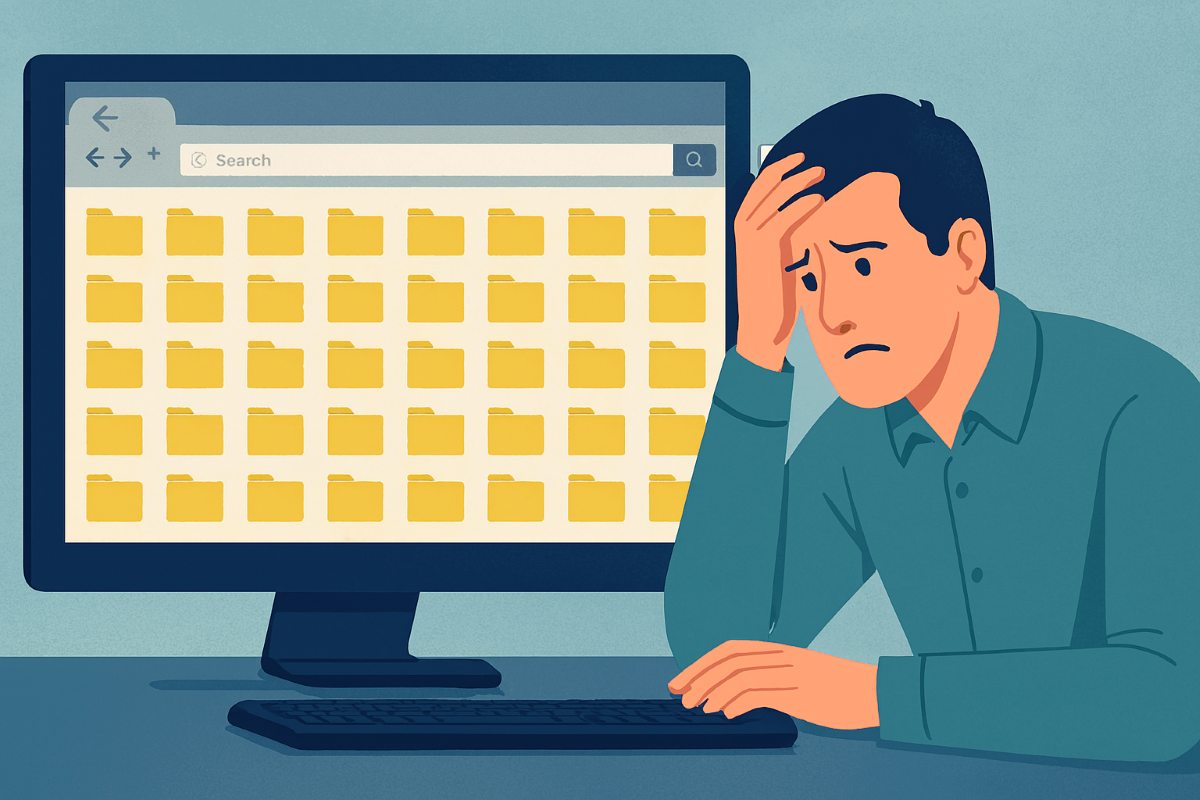
Selvfølgelig er det muligt at gå fra et kaotisk downloadsystem til en logisk mappestruktur. på mindre end en eftermiddag. Det første du skal gøre er at organisere din filhåndtering. For at gøre dette kan du starte med manuelt at rydde op, vælge og slette forældede, duplikerede, ubrugelige filer osv. Dette giver dig mulighed for kun at se de vigtige filer, fotos og dokumenter.
På andenpladsen, Du skal oprette en logisk struktur og flytte de filer, du virkelig har brug for, til deres korrekte placering.For at gøre dette kan du oprette hovedmapper med navne som "Arbejde", "Personligt", "Klienter" osv. Og inden for disse mapper kan du oprette undermapper med mere specifikke oplysninger, enten efter dato, projekt eller vigtighed.
Sådan går du fra et kaotisk downloadsystem til en logisk mappestruktur
Lad os derefter se En hurtig og effektiv plan til at gå fra downloadkaos til en logisk mappestruktur på mindre end en eftermiddagFørst vil vi se på, hvordan du rydder op i din computers downloadmappe. Derefter forklarer vi, hvordan du opretter mapper og undermapper for at organisere alt. Og endelig giver vi dig nogle tips til at holde tingene organiseret i meget længere tid. Lad os komme i gang.
1. Første rengøring: 30 til 40 minutter
Det første du bør gøre, før du går fra en kaotisk download til en logisk mappestruktur, er at åbne Stifinder og rydde op i dine filer for at fjerne unødvendige. Vidste du, at en oprydning i din Stifinder kan forhindre... problemer såsom frost eller langsommelighed? Disse idéer kan hjælpe dig med den indledende rengøring.:
- Sortér efter filtype og fjern dubletter, gamle installationsprogrammer, irrelevante skærmbilleder osv.
- Brug detaljevisningen og sorter efter dato for nemmere at identificere ældre filer.
- Du kan bruge ekstra værktøjer som Windows Diskoprydning til at udføre en dybere oprydning af Stifinder.
2. Definer dine hovedkategorier: Maksimum 20 minutter
Når du har ryddet op i din filoversigt, kan du gå fra et kaotisk rod af downloads til en logisk mappestruktur. Start med at oprette basismapper, der passer til dine personlige behov. For eksempel kunne disse mapper navngives: Personale, Job, Studier, Projekter, Musik, Billeder, osv.
Det er meget nemt at oprette hovedmapper i din pc's downloads, du skal bare gøre følgende:
- Åbn Stifinder (Windows + E).
- Gå ind i mappen Downloads.
- Højreklik på et hvilket som helst tomt område og vælg Ny – Ringbind.
- Giv den nye mappe et navn, og du er færdig (husk at bruge letgenkendelige navne, undgå forvirrende forkortelser, der kun skaber mere visuelt rod).
3. Opret undermapper: 10 minutter
Når du har hovedmapperne i Downloads, kan du gå ind i hver enkelt og oprette undermapper. For eksempel i en mappe kaldet "Job" formular undermapper kaldet Klienter, Afventer, Færdig, Haster, osv. Eller i Studier: Semester 1, Afhandling, Referencer, osv.
En anden måde at gå fra kaotiske downloads til en logisk mappestruktur er organiser alt efter ændringsdatoDu kan navngive undermapper med datoen (december 2025) eller navnet på et projekt. I den forbindelse er det tilrådeligt at holde mappedybden mellem 2 og 4 niveauer for at undgå for lange og komplekse mappestrukturer.
4. Flyt filerne til deres respektive mapper: 30 minutter til 1 time
Når du har mapperne og undermapperne klar i dine downloads, Det er tid til at flytte de eksisterende filer til deres respektive placeringerDu behøver selvfølgelig ikke at flytte dem én efter én; du kan vælge flere på samme tid ved at holde musen over dem eller ved at trykke på Ctrl-tasten og klikke på hver enkelt for at være mere specifik.
Når du har valgt alle de filer, du vil flytte, skal du slippe Ctrl-tasten og finde "Flyt til"-funktionen og vælge den destinationsmappe, du oprettede til disse specifikke filer eller dokumenter. Hvis du ikke finder en bestemt mappe, Brug Stifinderens søgefunktion til at finde dem hurtigere efter navn eller type..
5. Hold det pænt: 10 minutter eller mindre
Når du har formået at gå fra et kaotisk rod af downloads til en logisk mappestruktur, skal du nu opretholde den rækkefølge (lidt ligesom at holde dit tøj foldet og sorteret efter type eller farve). For at opnå dette er et nyttigt tip... Tjek mappen ugentligt for at slette og kassere filerunødvendige dokumenter eller skærmbilleder. Du kan også bruge værktøjer som CCleaner at automatisere rengøringen af udstyret.
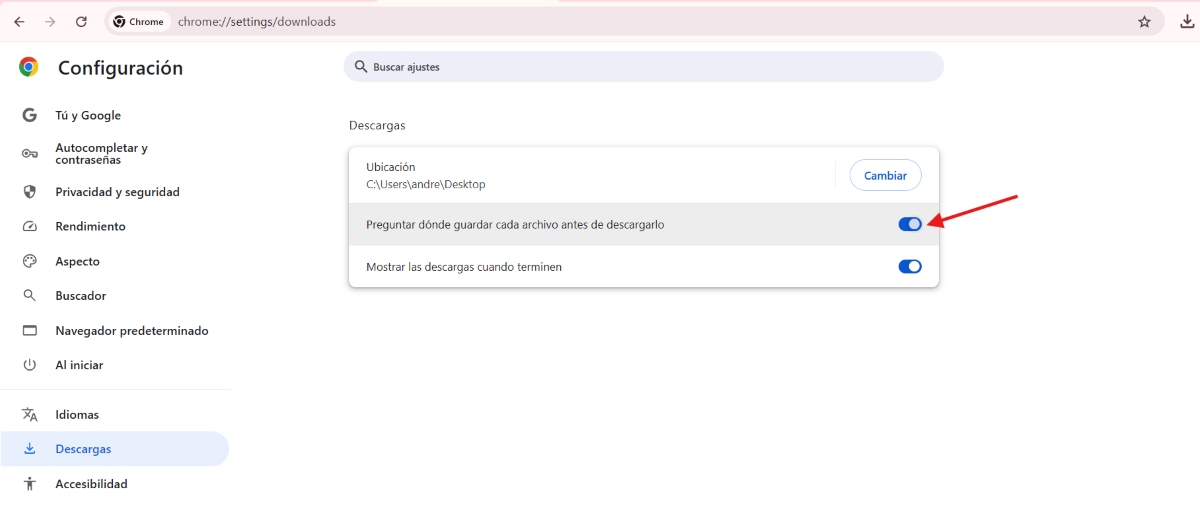
På den anden side kan du omdirigere browserdownloads til bestemte mapper eller vælge "Spørg, hvor de skal gemmes". På denne måde gemmes downloads ikke bare hvor som helst, men på den placering, du personligt vælger.og du bruger Chrome Som browser er her de Trin til at få den til at spørge dig, før du gemmer en downloadet fil:
- Tryk på de tre prikker øverst for at se Længere.
- Vælge Konfiguration – Downloads.
- Aktiver kontakten i “Spørg, hvor hver fil skal gemmes, før du downloader den"
- Færdig. Dette giver dig mulighed for at sende filen direkte til den korrekte mappe på downloadtidspunktet.
En anden ting, der kan hjælpe dig med at holde dig organiseret, er at bruge en mappe kaldet "Afventer" til at gemme filer, som du ikke kan slette endnu, men som du ikke får brug for meget længere. Og endelig, duEn idiotsikker løsning er at slette filer, du ikke længere har brug for, før du lukker din pc ned.Dette vil forhindre, at rodet dukker op igen på din computer før snarere end senere.
Det er muligt at gå fra et kaotisk downloadsystem til en logisk mappestruktur
Afslutningsvis er der ikke én måde at gå fra kaotiske downloads til en logisk mappestruktur. Du er nødt til at design et system, der fungerer og er intuitivt til dig, der afspejler, hvordan du tænker og arbejder. Hvis du gør dette, spilder du ikke længere tid på at søge gennem et hav af filer, kaos vil forvandles til effektivitet, og du vil holde dit digitale miljø lige så ryddeligt som et velorganiseret skab.

Fra en ung alder har jeg været fascineret af alt inden for videnskab og teknologi, især de fremskridt, der gør vores liv lettere og mere behageligt. Jeg elsker at holde mig opdateret på de seneste nyheder og trends og dele mine oplevelser, meninger og tips om de enheder og gadgets, jeg bruger. Dette førte til, at jeg blev webskribent for lidt over fem år siden, med primært fokus på Android-enheder og Windows-operativsystemer. Jeg har lært at forklare komplekse koncepter på en enkel måde, så mine læsere nemt kan forstå dem.