Kører din Windows-pc langsommere end normalt? Vil du opdage problemet og løse det uden at skulle installere noget? I dette indlæg viser vi dig hvordan Brug Task Manager til at identificere processen, der forårsager langsommelighed på din computer.
Sådan bruger du Task Manager til at identificere processen, der forårsager langsommelighed
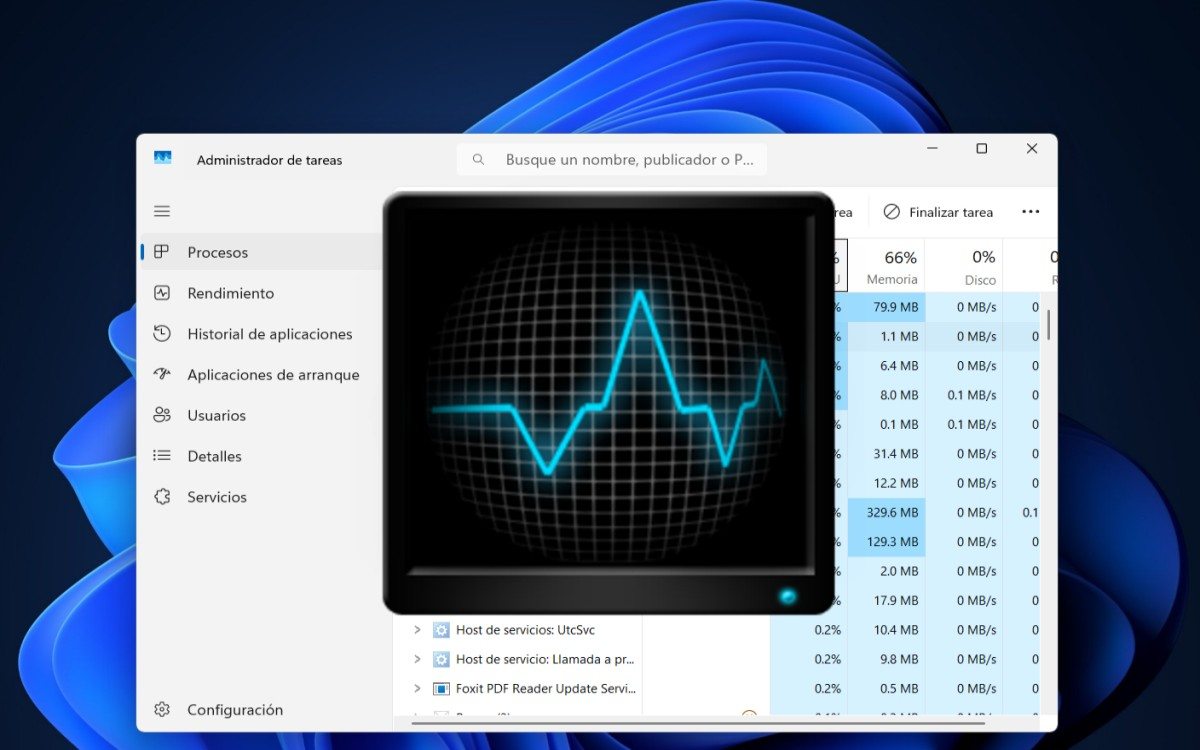
Har du bemærket, at din computer er blevet langsommere uden nogen åbenbar grund? Det er ikke, at du har installeret mange programmer, eller at du er ved at løbe tør for lagerplads. I så fald kan langsommeligheden skyldes en baggrundsproces, der bruger for mange ressourcer. Er der en måde at finde ud af det?
Heldigvis kan du bruge Task Manager i Windows til at identificere den proces, der forårsager langsommelighed. Dette er et kraftfuldt værktøj, der er forudinstalleret på Microsoft-operativsystem, så du behøver ikke at downloade yderligere programmer. Med det er det muligt opdage den eller de processer, der bruger flere ressourcer end normalt, og sætte en stopper for dem for at få holdet tilbage til det normale.
Hvad er Jobliste?
Task Manager er et værktøj indbygget i Windows viser information om de processer, der kører på computeren. Det giver dig mulighed for i realtid at vide, hvilken brug disse processer gør af systemressourcer, såsom CPU, RAM, lagerplads eller netværk. Alle disse data vises på en enkel måde, så det er nemt at forstå og fortolke for enhver bruger.
For at bruge Task Manager skal du først få adgang til det ved hjælp af en af følgende metoder:
- Tastaturgenvej: Tryk på Ctrl + Shift + Esc-tasterne for at åbne den direkte.
- Gennem kontekstmenu, højreklik på proceslinjen og vælg "Task Manager".
- I den startmenu, kan du skrive "Task Manager" i søgelinjen og åbne den fra resultaterne.
Sådan identificerer du processer, der forårsager langsommelighed med Task Manager

Hvis din Windows-computer er blevet langsom, er det tid til at bruge Task Manager til at identificere den proces, der forårsager langsommeligheden. Så snart du åbner værktøjerne, ser du listen over Kørende processer klassificeret i tre kategorier: åbne applikationer, baggrundsprocesser og Windows-processer. Til venstre ser du en menu med flere indgange: Processer, Ydelse, Apphistorik, Startup Apps, Brugere, Detaljer og Tjenester.
Afsnittet Processer er det, der interesserer os mest, da det vil være her, vi vil identificere de processer, der forårsager langsommelighed. Konkret skal vi se på de processer, der kører i baggrunden, hvilket kan være en hel del. Til højre for listen over processer kan du se deres status og procentdelen af brugen, som hver enkelt bruger af CPU, hukommelse, disk og netværk.
Tjek CPU-forbrug
Hvis en baggrundsproces forårsager langsommelighed, skal den bruge en høj procentdel af CPU'en. Kan Sorter processer efter CPU-brug ved at klikke på CPU-boksen som er øverst på listen ved siden af den samlede procentdel af brugt CPU. På denne måde vil du i begyndelsen af listen se de processer, der bruger den største mængde processorressourcer.
Hvis du ser det en proces bruger konsekvent en høj procentdel af CPU (mere end 70-90 %), er næsten helt sikkert årsagen til din computers langsommelighed. Husk selvfølgelig, at nogle applikationer kan være CPU-intensive af natur. Men hvis en ukendt proces optager mange ressourcer, er det tilrådeligt at undersøge dens oprindelse.
Tjek RAM-brug
Den næste kolonne er også meget interessant for os, da den fortæller os den procentdel af RAM, som processerne optager. Generelt er denne kolonne, hvor vi ser højere forbrugsprocenter, især hvis computeren har lidt RAM installeret. Ja Der er mange applikationer og processer aktive på samme tid, vil de optage meget hukommelse, hvilket vil øge computerens latenstid.
Applikationer såsom webbrowsere med mange åbne faner har en tendens til at være store hukommelsesforbrugere. Vi kan sige det samme om beskedapps, der normalt kører i baggrunden. Derfor skal du for at reducere hukommelsesforbruget Luk disse applikationer og afslut unødvendige baggrundsprocesser.
Brug Task Manager til at evaluere disk- og netværksbrug
Du kan også bruge Task Manager til at identificere processen, der forårsager langsommelighed, ved at evaluere diskbrug. Det er det samme: hvis du ser det en proces bruger disk tæt på 100 %, har du fundet årsagen til, at din computer er så langsom. Dette kan ske af flere årsager, såsom baggrundsopdateringer, en antivirus-scanning af filer eller en dårligt optimeret proces.
Den sidste kolonne i Task Manager fortæller dig, hvorfor din internetforbindelse er langsom. Her kan du se, hvilke processer der trækker mest båndbredde, såsom fildownloads eller automatiske synkroniseringer. Det er meget vigtigt, at du er særlig opmærksom på dette afsnit, da det kan afsløre udførelsen af mistænkelige aktiviteter, der kommer fra en ekstern angriber.
Hvad skal man gøre efter at have identificeret den problematiske proces

Efter at have brugt Task Manager til at identificere den proces, der gør din computer langsommere, hvad er der tilbage at gøre? Disse er de bedste muligheder:
- Luk processen: For at gøre dette skal du højreklikke på processen og vælge Afslut opgaver. Dette vil stoppe processen, så du kan se, om der er nogen præstationsforbedringer. Hvis du ikke genkender den problematiske proces, skal du søge efter dens navn online for at afgøre, om det er sikkert at lukke den eller ej.
- Deaktiver opstartsprocesser: Hvis den problematiske proces kører, når du starter din computer, skal du gå til afsnittet Startup Applications, finde den på listen, højreklikke på den og vælge Disable. Du vil se, at din computer vil have en renere og hurtigere opstart.
- Opdater drivere og programmer: Nogle gange kan en opdatering løse ydeevneproblemer.
- Kør en malware-scanning: Hvis en ukendt proces bruger for mange ressourcer og nægter at lukke, har du muligvis at gøre med en virus eller et uønsket program, som f.eks. en app, der miner kryptovalutaer på din computer hemmeligt.
Afslutningsvis, bruge Task Manager og vide, hvordan man fortolker de data, den leverer Det vil hjælpe dig med at identificere de processer, der forårsager langsommelighed. Næste gang du bemærker, at din computer er langsom, så tøv ikke med at åbne dette værktøj for at opdage den eller de processer, der forårsager problemer.

Fra en ung alder har jeg været fascineret af alt inden for videnskab og teknologi, især de fremskridt, der gør vores liv lettere og mere behageligt. Jeg elsker at holde mig opdateret på de seneste nyheder og trends og dele mine oplevelser, meninger og tips om de enheder og gadgets, jeg bruger. Dette førte til, at jeg blev webskribent for lidt over fem år siden, med primært fokus på Android-enheder og Windows-operativsystemer. Jeg har lært at forklare komplekse koncepter på en enkel måde, så mine læsere nemt kan forstå dem.