Kører Windows hurtigt ... indtil du åbner Stifinder? Hvis dette sker for dig, kan du trøste dig med at vide, at du ikke er alene. Faktisk er problemet så almindeligt, at avancerede brugere har stødt på og delt det. meget effektive løsningerI dette indlæg fortæller vi dig om caching-tricket, der virkelig fremskynder Windows Stifinder.
Windows 11 er hurtig ... indtil du åbner Stifinder

Hvis vi kan lide noget Windows 11Udover det opdaterede design og den universelle kompatibilitet er det også den flydende udførelse af alle mulige opgaver. Microsoft har arbejdet hårdt på at levere et elegant, funktionelt og hurtigt operativsystem. Der er dog en tilbagevendende klage blandt både avancerede og almindelige brugere: Det tager adskillige sekunder at åbne mapper i Stifinderen.
Det er som at køre 150 km/t i en Ferrari og pludselig ramme en flaskehals. Windows starter op med misundelsesværdig flydendehed, menuer åbnes øjeblikkeligt, og alt ser ud til at køre problemfrit. Men når du åbner Stifinder for at søge efter et presserende dokument, stopper magien. Filer tager lang tid om at vises, brugerfladen fryser i et par sekunder...Man føler, at uanset hvor meget hardwaren udvikler sig, er der ting i Windows, der aldrig ændrer sig. Hvorfor er det sådan?
Hvorfor sker dette?
Det har intet at gøre med din SSD eller mængden af installeret RAM. Stifinder er en verden i en verden, et komplekst program. Før vi taler om caching-tricket, der virkelig fremskynder det, lad os se på det. Hvorfor Stifinder gør din Windows-oplevelse langsommereDet er grundlæggende fordi den skal udføre mange baggrundshandlinger, den ene efter den anden:
- Registrer, om en mappe indeholder billeder, videoer, dokumenter osv., og juster dens visning og cache i overensstemmelse hermed.
- Upload ikoner og metadata, f.eks. forhåndsvisninger.
- Hvis du bruger OneDrive, burde den også synkronisere og opdatere status for dine filer.
- Hvis du har eksterne lagringsdrev eller adgang til delte netværk, bør Explorer oprette forbindelse og vise deres indhold.
- Nogle programmer tilføjer yderligere faner og muligheder til Stifinder, så du skal muligvis også bruge tid og ressourcer på at indlæse dem.
Problemet er, at hvis en af disse opgaver forsinkes, selv med et halvt sekund, blokerer hele processen ventetiden. Og tingene bliver værre, hvis du har flere lagerdrev (fysiske og online) med mange mapper, undermapper og filerI disse tilfælde er det mest nødvendigt at anvende et caching-trick for at fremskynde processer eller endda deaktivere dem. Lad os komme til det.
Cache-tricket, der virkelig fremskynder Stifinder
Hvis Windows 11 kører hurtigt ... indtil du åbner Stifinder, kan du bruge et cache-trick, der virkelig fremskynder det. Hvorfor cache? For det er roden til problemet. Du ved sikkert allerede, at cachen er som en hukommelse, hvor kopier af data gemmes for at indlæse dem hurtigere. Tricket er, at Windows har som standard ikke tilstrækkelig tillid til Explorer-cachen.Og han gør det med god grund.
Hvis Windows blindt stolede på cachelagrede kopier af data, kunne det vise forældede oplysninger. Derfor foretrækker at gå til kilden til disse igen og igen for at sikre sig, at ingen filer er blevet tilføjet eller slettetDenne frem-og-tilbage-kommunikation sikrer dataintegritet, men går på kompromis med hastigheden.
Så hvad er caching-tricket til at fremskynde Stifinder? Det kaldes "Tillad søgninger i filsystemets cache", og den er placeret dybt inde i Windows. For at få adgang til den skal du åbne Gruppepolitikeditoren, noget du kun kan gøre med en administratorprofil. Lad os se nærmere på det trin for trin.
Cache-trick til at fremskynde Explorer: trin for trin
Det, dette cache-trick gør, er at fortælle Windows, at det skal være mere tillidsfuldt i sin brug af Explorer-cachen. Så i stedet for at udføre realtidskontroller for at registrere ændringer, Exploreren indlæser informationen fra cachen med det samme.Hvis der er sket ændringer i filerne, vil disse ændringer naturligvis blive afspejlet kort tid efter.
De Trin til at anvende dette cache-trick der virkelig fremskynder Windows Stifinder er:
- Trykke Vind + R, skriver gpedit.msc og tryk på Enter. (Se hvad du skal gøre, når Kan ikke finde gpedit.msc i Windows 10).
- Udvid ruten i venstre panel Udstyrskonfiguration – Administrative skabeloner – System – Sistema de archivos.
- Dobbeltklik nu på posten i højre rude Tillad søgninger i filsystemets cache.
- Vælg indstillingen Aktiveret.
- I sektionen Opciones, udfolde og vælge Tving filsystemcacheopslag for alle mapper.
- Klik på Anvend og accepter.
Og hvis du vil gå videre? Avancerede registreringsdatabasejusteringer
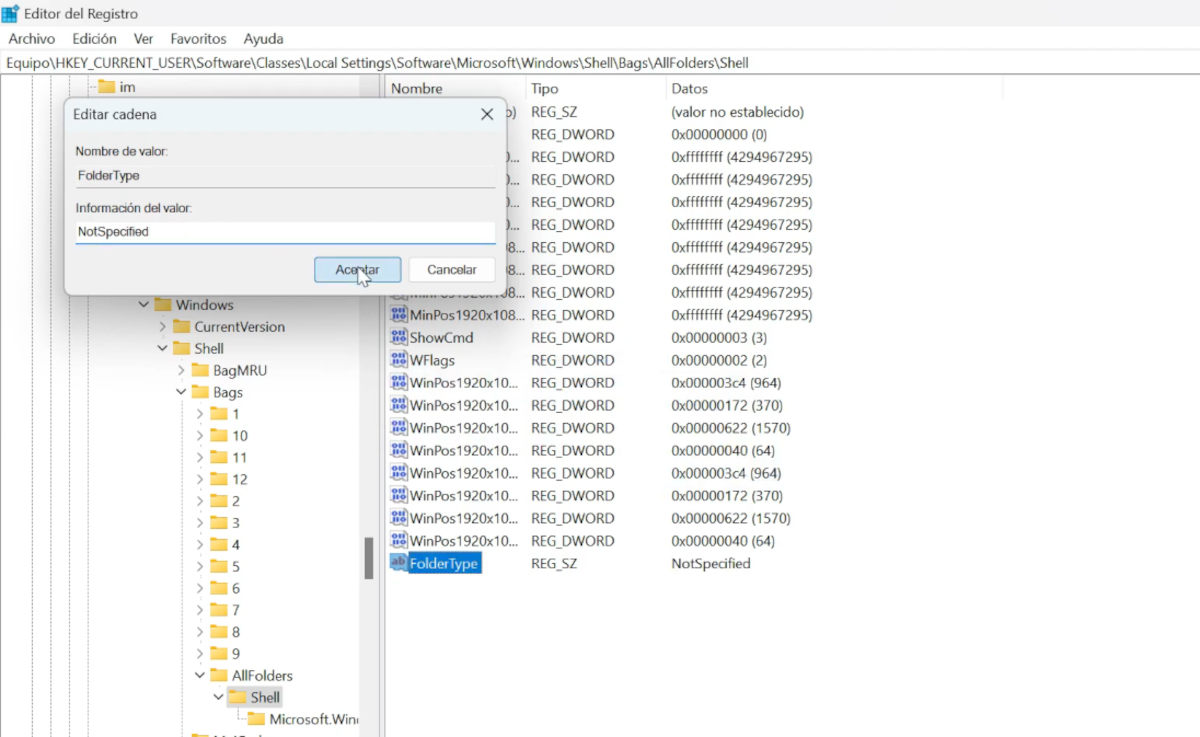
Det beskrevne cache-trick er mere end nok til at fremskynde Stifinder i Windows 11. Men der er stadig noget andet, du kan gøre for at give det lidt mere hastighed. Det består af deaktiver automatisk registrering af mappeindholdstyper, hver gang de åbnes.
Husk: Hver gang du åbner Stifinder, forsøger Windows at gætte, hvilke filtyper hver mappe indeholder. Dette er tidskrævende, især hvis du har mange mapper med mange filer i forskellige formater. Men hvis du anvender denne avancerede indstilling, Du forhindrer Windows i at scanne hver mappe, hver gang du åbner den.. Gør det sådan her:
- Trykke Win + R, skriv regedit og tryk på Enter.
- Naviger til denne placering: HKEY_CURRENT_USER\Software\Classes\Lokale indstillinger\Software\Microsoft\Windows\Shell\Bags\AllFolders\Shell
- Hvis Shell-nøglen ikke findes, skal du oprette den.
- Inden for Skal, opretter en ny strengværdi kaldet Mappetype.
- Tildel derefter værdien Ikke angivet. Parat!
Med dette caching-trick vil Windows behandle alle mapper som generiske uden at bruge tid på at finde ud af, hvilke typer filer de indeholder. Du vil bemærke en betydelig forbedring af åbningstiden for hver mappe. Husk dog, at det er farligt at ændre registreringsdatabasen, så... Det anbefales at oprette en sikkerhedskopi eller indstille et gendannelsespunktHvis du gør det rigtigt, vil Windows 11 ikke længere opleve flaskehalsen i Explorer, og du vil nyde en virkelig flydende oplevelse.

Fra en ung alder har jeg været fascineret af alt inden for videnskab og teknologi, især de fremskridt, der gør vores liv lettere og mere behageligt. Jeg elsker at holde mig opdateret på de seneste nyheder og trends og dele mine oplevelser, meninger og tips om de enheder og gadgets, jeg bruger. Dette førte til, at jeg blev webskribent for lidt over fem år siden, med primært fokus på Android-enheder og Windows-operativsystemer. Jeg har lært at forklare komplekse koncepter på en enkel måde, så mine læsere nemt kan forstå dem.