Viser Chrome en tekstmarkør på alle websteder? Den mest almindelige årsag til denne irriterende opførsel er et uheldigt tryk på F7. Det tager mindre end fem sekunder at deaktivere den.Vi fortæller dig alt om markørnavigation og hvordan du fjerner den.
Hvis Chrome viser en tekstmarkør på alle de websteder, du besøger, betyder det, at MarkørnavigationDette er en tilgængelighedsfunktion, der er designet til personer, der har svært ved at bruge en mus eller et trackpad. Når den er aktiveret, placerer Chrome en blinkende tekstmarkør på websiden, svarende til et tekstbehandlingsprogram som Word.
Og hvad er formålet med markørnavigation? Funktionen giver brugeren mulighed for at navigere rundt på siden, vælge tekst og klikke på links ved kun at bruge tastaturets piletaster. Problemet er, at Google Chrome har tildelt denne funktion til F7-tasten.en detalje som få brugere kender til.
Så hvis du skrev eller brugte tastaturfunktioner og ved et uheld trykkede på F7, aktiverer Chrome denne tilstand. Og medmindre du ved, hvad der foregår, kan det være lidt forvirrende eller endda irriterende at se en tekstmarkør på alle websteder. Desuden er du klar over, at... Når markørnavigation er aktiveret, fungerer Home- og End-tasterne ikke som forventet..
Den hurtigste løsning: F7-tasten

Hvad skal man gøre, hvis Chrome viser en tekstmarkør på alle websteder? Den mest direkte løsning til at gendanne normal browseradfærd er simpelthen Tryk på F7-tasten igen på dit tastatur. Hvis du gør det, bør du straks deaktivere markørnavigationstilstanden i Chrome.
I nogle tilfælde blev funktionen aktiveret via indstillingsmenuen og ikke med genvejstasten. Du kan se dette, hvis du ser, at når du trykker på F7 En pop op-dialogboks vises Den vil spørge dig, om du vil aktivere eller deaktivere markørnavigation. I begge tilfælde skal du sørge for, at den er deaktiveret.
Det er også problemet med bærbare tastaturerPå disse enheder deler F7-tasten ofte funktioner med en anden tast, f.eks. lydstyrkekontrol eller skærmens lysstyrke. Derfor skal du muligvis holde Fn (funktionstasten) nede, mens du trykker på F7.
Hvis ovenstående heller ikke virker, kan du prøve holde den højre Shift-tast nede i et par sekunderPå nogle bærbare modeller deaktiverer denne handling markørnavigation, selvom det ikke er en officiel Google-løsning. Men du mister intet ved at prøve det.
Chrome viser en tekstmarkør på alle websteder: fjern den fra Chrome-indstillingerne
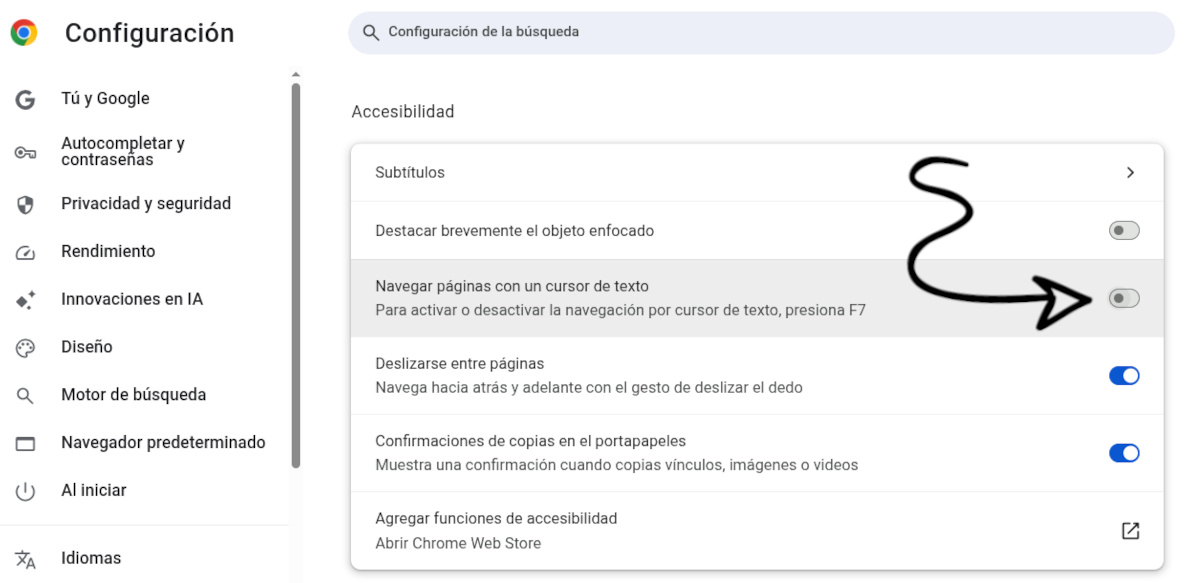
Viser Chrome en tekstmarkør på alle websteder, og F7-tasten reagerer ikke? Den endelige løsning involverer browserindstillingerne. deaktiver funktionen fra de interne indstillingerPå denne måde er der ingen chance for at gå galt, og du sikrer dig, at indstillingen ikke er markeret. Følg disse trin:
- Åbn Google Chrome.
- Klik på de tre lodrette prikker i øverste højre hjørne af vinduet for at åbne menuen.
- Vælge Konfiguration.
- I venstre sidepanelmenu skal du finde og klikke på sektionen Tilgængelighed.
- Kig efter den mulighed, der siger «Naviger sider med en tekstmarkør"
- Sluk for den tilsvarende kontakt eller boks. Færdig!
Du kan også få direkte adgang til denne indstilling ved at skrive eller indsætte følgende adresse i Chromes navigationslinje: chrome://setting/accessibilityDette fører dig direkte til det rigtige panel uden at skulle søge gennem menuerne.
Hvad hvis markøren fortsætter? Andre mulige årsager
Problemet med, at Chrome viser en tekstmarkør på alle websteder, burde nu være løst. Men hvis problemet fortsætter, kan du være... forveksler denne funktion med en anden Dette er en funktion i operativsystemet. Det er "Tekstmarkørindikatoren" i Windows.
Windows har en tilgængelighedsfunktion kaldet «Tekstmarkørindikator"Det, den gør, er at tilføje en lille visuel udsmykning (nogle gange en cirkel eller en farve) til tekstmarkøren i alle applikationer, ikke kun Chrome. Det minder lidt om browserens markørnavigation, hvilket er grunden til, at de ofte forveksles. (Se indlægget) Sådan forhindrer du tilgængelighed i at aktiveres automatisk i Windows 11).
For at udelukke denne mulighed skal du gå til Windows-indstillinger – Tilgængelighed – Tekstmarkør. Der skal du sørge for, at Indstillingen "Brug tekstmarkørindikator" er deaktiveretOg hvis problemet kun opstår i Chrome og ikke i Notesblok eller Word, så er årsagen helt sikkert browserens markørnavigation.
Chrome viser en tekstmarkør på alle websteder: forhindr utilsigtede aktiveringer
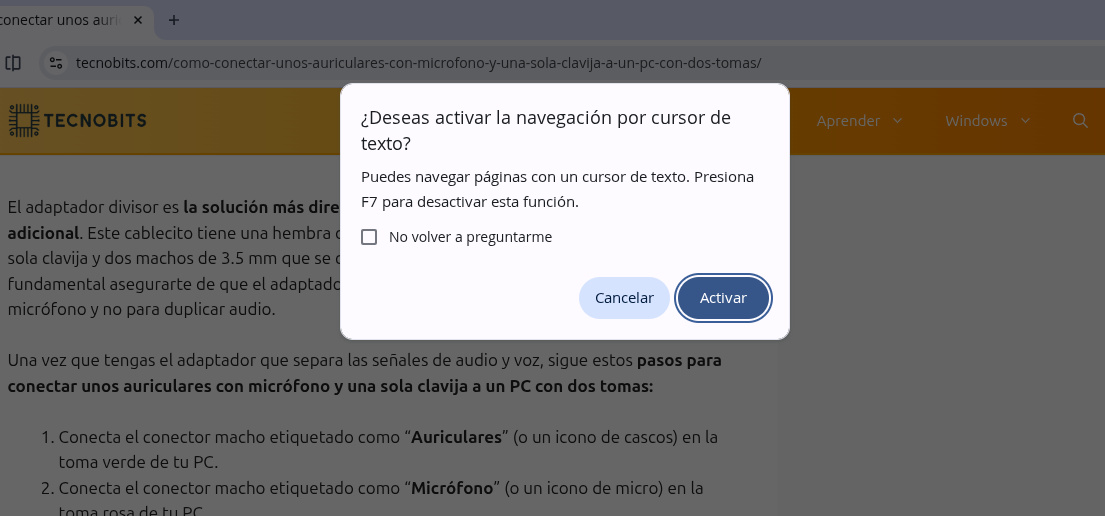
Som vi allerede har nævnt, markørnavigation Den aktiveres normalt ved et uheld Mens du skriver og bruger funktionstasterne på tastaturet. Under normale forhold vil et tryk på F7 vise et pop op-vindue, der spørger, om du vil aktivere markørnavigation. Der kan du bekræfte eller afvise handlingen og også markere feltet "Spørg ikke igen", så funktionen aktiveres med det samme, når du trykker på F7.
Men er der en måde at forhindre Chrome i at spørge, om du vil aktivere markørnavigation, når du trykker på F7? Ja, det er der. letvægtsudvidelse til Chrome ring "Deaktiver Care Browsing"Dette værktøj blokerer specifikt F7-genvejen og bekræftelsesdialogboksen."
Så hvis du er bekymret for at trykke på F7 igen ved et uheld i fremtiden, kan du prøve at installere denne udvidelse. På den måde undgår du utilsigtede aktiveringer, og uden at forstyrre andre tastaturfunktioner (såsom tegnkonvertering på asiatiske sprog). Dette er den mest effektive løsning, når Chrome viser en tekstmarkør på alle websteder, og du vil fjerne den.
Kort sagt: Hvis Chrome viser en tekstmarkør på alle websteder, så prøv trykkede på F7-tastenHvis der ikke sker noget, skal du gå til dine browserindstillinger og slå markørnavigation fra. Hvis intet virker, skal du downloade forlængelse Deaktiver Caret Browsing, og gendan din browser til normal.
Indeks
