- Konfigurer boot-sektoren ved hjælp af etfsboot.com-filen for at sikre, at ISO-filen kan startes fra.
- Integration af yderligere software via $OEM$-mappen og uovervågede installationsscripts i svarfilen.
- Brug af tredjepartsværktøjer som ImgBurn og Rufus til oprettelse og efterfølgende optagelse på fysiske medier.
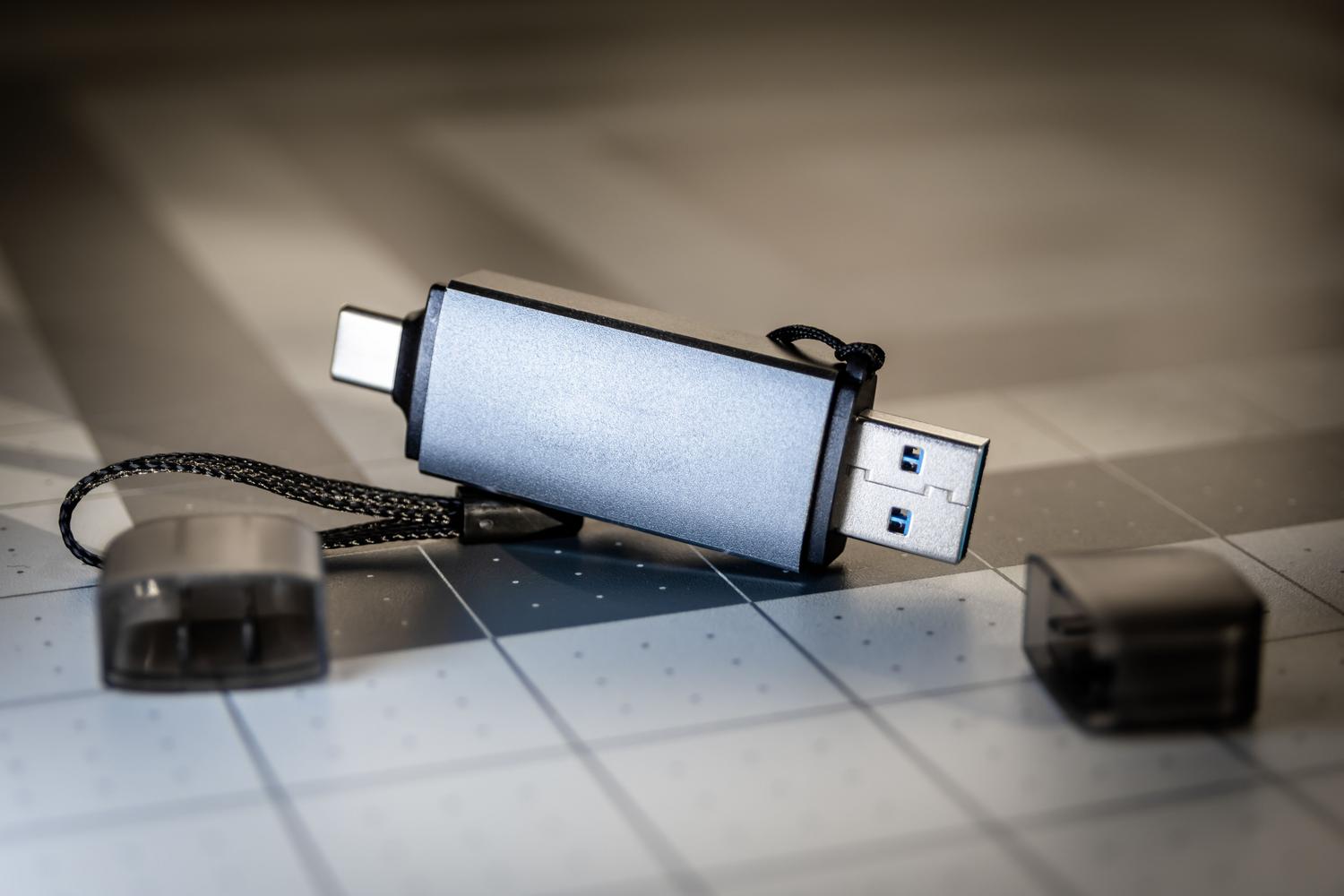
Hvordan opretter man et bootbart Windows ISO-billede fra udpakkede filer? Hvis du har oplevet, at du har Windows-installationsfiler spredt rundt på din harddisk eller på et USB-drev, og nu har brug for at konvertere dem til et bootbart billede, kan dette være løsningen. et ISO-billede, der rent faktisk kan startes fraDu er kommet til det rette sted. Det er ikke en nem opgave for hvem som helst, da det ikke er nok blot at komprimere filerne; du skal også konfigurere boot-sektoren, så computeren genkender mediet som et gyldigt operativsystem, når den tændes.
I den forstand er der flere veje afhængigt af hvad du leder efter: fra at bruge gratis og kraftfulde værktøjer Fra brug af værktøjer som ImgBurn til at udnytte native Microsoft-funktioner eller endda automatisere installationen af yderligere software gennem brugerdefinerede scripts, vil vi trin for trin gennemgå, hvordan du omdanner disse filer til et professionelt og funktionelt implementeringsværktøj.
Sådan opretter du en bootbar ISO med ImgBurn

ImgBurn er uden tvivl den schweizeriske lommekniv i disse situationer. For at starte, efter at have installeret programmet, skal vi vælge muligheden for at opret billede fra filer eller mapperDet er her, vi vælger rodmappen, hvor vi har Windows-filerne, og definerer, hvor vi vil have den resulterende .iso-fil gemt.
Tricket til at gøre ISO'en ikke bare til en simpel datacontainer, men til en eksekverbar fil, ligger i fanen bootbar disk (bootbar disk)Det er vigtigt at markere feltet for at gøre billedet bootbart, konfigurere emuleringstypen til "Ingen (Brugerdefineret)" og, meget vigtigt, indtaste værdien 8 i feltet for sektorindlæsning. For at fuldføre processen skal vi søge i bootmappen efter filen med navnet etfsboot.com og vælg det som boot-image. Når dette er gjort, skal du blot klikke på build-knappen og vente på, at processen er færdig.
Hurtige alternativer og officielle værktøjer

Hvis du foretrækker noget mere direkte, tilbyder Microsoft Værktøj til medieoprettelseSelvom det er mere lukket, giver det dig mulighed for at generere en officiel ISO-fil ved at downloade filerne direkte fra virksomhedens servere og dermed undgå datakorruption. På den anden side findes der programmer som Infrarød optagersom er ideelle, hvis du vil klone en eksisterende fysisk disk for nemt at konvertere den til et digitalt format.
For dem, der allerede har et bootbart USB-drev og ønsker at gøre det omvendte, dvs. uddrag disse oplysninger til en ISOImgBurn er konge igen. Du skal blot vælge USB-drevet som kilde, angive destinationen, og så pakker softwaren alt indholdet af USB-drevet ind i en enkelt billedfil.
Avanceret tilpasning: Indsættelse af applikationer i ISO-filen

Nogle gange er det ikke nok blot at installere Windows; vi ønsker, at systemet leveres med vores yndlingsprogrammer allerede installeret. For at opnå dette kan vi oprette en mappe kaldet Apps inden for ISO-filstrukturen (for eksempel i C:\ISO_Files). Der placerer vi alle de .exe- eller .msi-installationsprogrammer, vi har brug for.
For at dette kan ske automatisk, skal du redigere svarfilen. unattend.xmlved at tilføje kommandoer til afsnittet FirstLogonCommands, der udfører et script. Dette script, normalt kaldet install_apps.cmd, gemmes i stien $OEM$\$1\Opsætning\ScriptsDen bør indeholde instruktioner til uovervåget installation (ved hjælp af kommandoen /silent), så brugeren ikke behøver at klikke på "Næste" hundrede gange under implementeringen.
Fra ISO til USB: Optageværktøjer

Når vi har vores perfekte ISO, er næste trin at overføre den til et USB-drev. Det er her, værktøjer som Rufushvilket er det mest anbefalede på grund af sin balance mellem kraft og enkelhed. Hvis du har brug for noget mere alsidigt, Yumi Det giver dig mulighed for at oprette multiboot-drev, det vil sige at placere flere ISO'er på et enkelt USB-drev og vælge, hvilken der skal boote, når du tænder pc'en.
Andre interessante muligheder er Ætser, meget elsket for at være cross-platform (det virker på Mac, Linux og Windows), eller Win32 Disk Imagerhvilket er ekstremt let. Det er vigtigt at huske, at vi, før vi optager, skal vælge det passende filsystem: FAT32 for fuld kompatibilitet med ældre BIOS, eller NTFS hvis vi håndterer filer, der overstiger 4 GB.
At mestre oprettelsen af ISO-billeder giver dig mulighed for at gøre alt fra at oprette præcise systembackups til at implementere automatiserede installationer på tværs af flere maskiner. Uanset om du manuelt konfigurerer boot-sektoren med specialiseret software, bruger officielle Microsoft-værktøjer eller injicerer scripts for automatisk at installere software, er målet altid at få et pålideligt installationsmedie, der sparer tid og undgår manuelle fejl under installationsprocessen. Nu ved du, hvordan du opretter et bootbart Windows ISO-billede fra udpakkede filer.

Har været passioneret omkring teknologi siden han var lille. Jeg elsker at være up to date i sektoren og frem for alt at formidle det. Derfor har jeg været dedikeret til kommunikation på teknologi og videospils hjemmesider i mange år. Du kan finde mig skrive om Android, Windows, MacOS, iOS, Nintendo eller et hvilket som helst andet relateret emne, som du tænker på.