Vil du konvertere flere billeder til én PDF? Det kan tage timer eller være en simpel opgave afhængigt af det værktøj, du bruger. I dette indlæg fortæller vi dig hvordan. Sådan udnytter du Stirlings potentiale (PDF) at afslutte denne opgave på blot et par minutter.
Konverter flere billeder til én PDF: nemt med Stirling PDF
At konvertere flere billeder til en enkelt PDF er ikke noget, man gør hver dag. Men når tiden kommer, ved man måske ikke hvordan. Hvor skal man begynde?Måske har du brug for at sende kvitteringer og fakturaer fra en tur eller et arrangement til regnskabsafdelingen, eller samle billeder af klassenotater taget med din telefon. Hvad sker der nu?
Det første skridt er at vælge det rigtige værktøj til at kombinere og konvertere alle disse fotos til en enkelt PDF. Der findes mange onlinemuligheder, der lover hurtige, professionelle resultater. Men få tilbyder så mange fordele og brugervenlighed som Stirling PDF. PDF-manipulationens schweiziske lommekniv.
Hvis du ikke allerede vidste det, er Stirling PDF en platform, der tilbyder over 50 PDF-styringsværktøjerKonvertering, redigering, komprimering, OCR, digital signatur og meget mere. Den største fordel er, at du kan bruge den, som du foretrækker. online fra enhver browserved at installere desktop-applikationen (Windows, macOS og Linux) eller implementere den på din egen lokale server.
I tidligere indlæg har vi forklaret, hvordan du bruger Stirling PDF til at administrere og manipulere dine dokumenter. Du kan nemt f.eks. tilføj et vandmærke, underskriv en PDF o uddrag kun billederne som den indeholder. Dette værktøjs alsidighed er dets største dyd, såvel som så effektive og professionelle resultater som du får med det. Lad os nu se, hvordan du bruger det til at konvertere flere billeder til en enkelt PDF.
Sådan konverterer du flere billeder til en enkelt PDF ved hjælp af Stirling PDF
Du har en mappe med snesevis af fotos, som du vil gruppere i en enkelt filI dette tilfælde er det bedste, du kan gøre, at konvertere alle disse billeder til én PDF. Den resulterende fil vil være 100 % kompatibel med enhver enhed, mindre end et sæt individuelle billeder og vil se pænere og mere professionel ud.
Men før du uploader billederne til Stirling PDF, bør du bruge et par minutter på giv dem et touch-upDet er en god idé at omdøbe billederne numerisk (faktura_01, faktura_02 osv.) for at gøre dem nemmere at organisere, før de konverteres. Det er også nyttigt at kontrollere retningen for at undgå roterede sider og at beskære kanterne for at fjerne uønskede baggrunde.
Trin 1: Få adgang til det korrekte modul
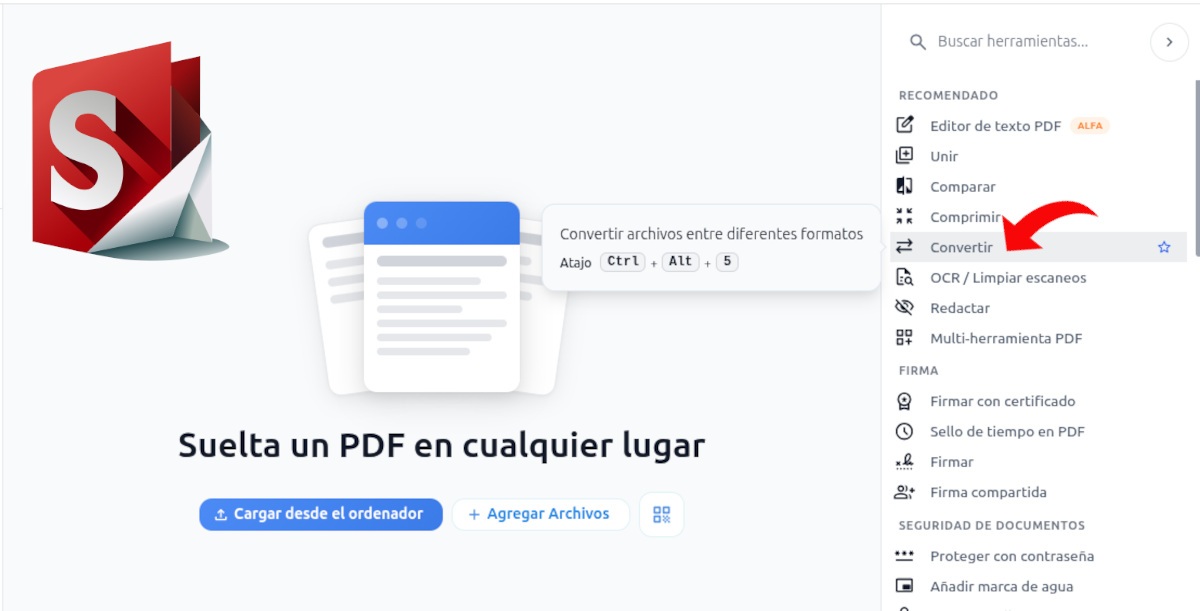
Når du har gjort det, kan du bruge Stirling PDF til at konvertere flere billeder til én PDF. Åbn først værktøjet og log ind, enten fra desktop-appen, onlineversionen eller den selvhostede version. Uanset hvilken du bruger, vil det have Samme brugerflade, samme værktøjer og samme resultater.
I panelet til højre kan du se alle de tilgængelige PDF-redigeringsværktøjer. I dette specifikke tilfælde er den, der siger ..., ikke relevant. Konvertere: Find den, og klik på den. Nu er det tid til at uploade de billeder, du vil kombinere, hvor du skal klikke på muligheden. Tilføj filer.
Dernæst åbnes stifinderen, så du kan søg og vælg billederne som du vil uploade. Den nemmeste måde er at have dem alle i den samme mappe og på et lettilgængeligt sted. Markér dem alle, og klik på Åbn for at uploade dem til Stirling PDF.
Trin 2: Arranger billederne og konfigurer justeringsmulighederne
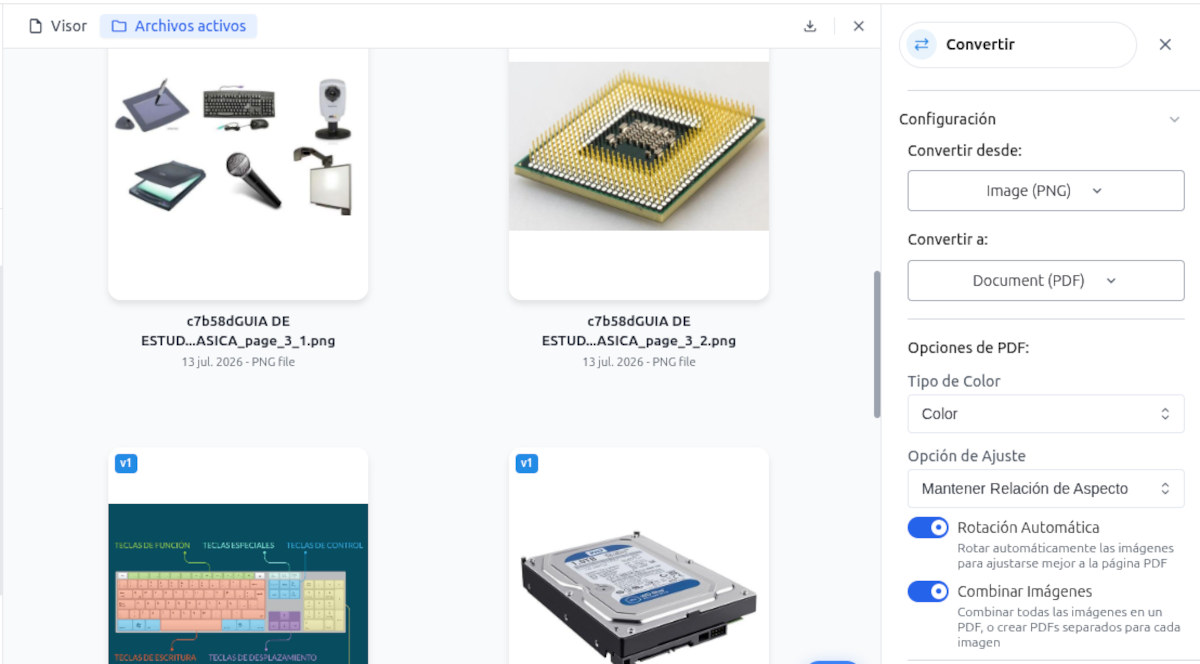
Nu hvor billederne er uploadet, er det tid til at arrangere dem og konfigurere justeringsmulighederne. For at arrangere dem skal du blot klikke og holde på billedet og flyt den til den ønskede positionI højre panel kan du se kildeformatet (PNG, JPG osv.) og outputformatet, som i dette tilfælde er PDF.
Nedenfor finder du andre meget nyttige PDF-muligheder. Den første giver dig mulighed for at vælge, om du vil have PDF'en til at vise billeder. i farver, i gråtoner eller i sort-hvidBilleder af sedler, fakturaer eller kvitteringer ser bedre ud i sort-hvid, mens billeder af personer eller steder ser bedre ud i farver.
Dernæst finder du to kontakter. Den første er til Automatisk rotationOg den roterer billederne, så de bedre passer til PDF-siden. Den anden er meget vigtig, fordi den tillader Kombinér alle billeder i én PDF-filHvis den er deaktiveret, opretter Stirling PDF separate PDF'er for hvert billede, og det er ikke det, vi ønsker.
Trin 3: Generer og download PDF-filen
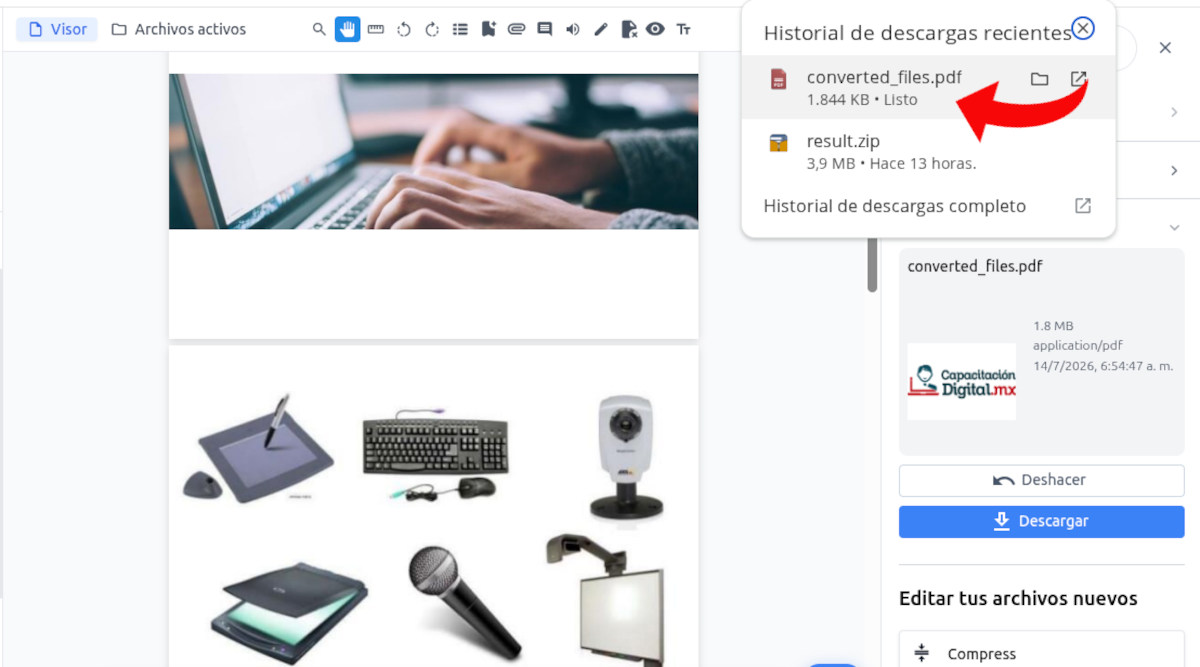
Når du har anvendt indstillingerne og præferencerne, er du klar til at konvertere flere billeder til én PDF. Bare klik på Konvertere Og Stirling PDF vil udføre sin magi. På bare få sekunder konverterer den alle de løse billeder til en enkelt PDF-fil kaldet konverterede_filer.pdf.
Igen vil du se en forhåndsvisning af PDF-filen med alle billederne. Hvis du opdager, at et af billederne er roteret eller i den forkerte position, kan du vende tilbage til den forrige version ved at klikke på [den relevante knap/link]. Fortryd. Omvendt, hvis alt er i orden, skal du klikke på Udledning for at gemme PDF-dokumentet på din computer.
Den resulterende fil vil være i PDF-format og vil indeholde alle billederne i den rækkefølge og med det layout, du har valgt. Det er meget. Det er nemmere at se indholdet af hvert billede, sende dem via e-mail eller dele dem på andre måder.Det er færdigt!
Konverter flere billeder til én PDF: optimer din endelige PDF
For at opnå de bedste resultater, når du konverterer flere billeder til én PDF, anbefales et par yderligere justeringer. PDF-størrelse Det endelige resultat afhænger af billedkvaliteten. Hvis det er så dårligt, at du ikke kan sende det via e-mail, er det bedst at køre det via "Komprimer"-modulet i Stirling PDF.
Hvis de billeder, du har kombineret, derimod er sider fra bøger eller tekstdokumenter, vil den resulterende PDF være rent visuel. Med andre ord vil du ikke være i stand til... vælge ni søg efter ord i denFor at løse dette skal du behandle filen i modulet "OCR/Clean scans" i Stirling PDF.
Og det er det! Det er en leg at konvertere flere billeder til én PDF med Stirling PDF. Med blot et par klik kan du gruppere snesevis af billeder i én PDF-fil, der er nem at se og dele. Og hvis du har brug for at foretage yderligere justeringer, Der er ingen grund til at gå andre steder henStirling PDF har det hele.

Fra en ung alder har jeg været fascineret af alt inden for videnskab og teknologi, især de fremskridt, der gør vores liv lettere og mere behageligt. Jeg elsker at holde mig opdateret på de seneste nyheder og trends og dele mine oplevelser, meninger og tips om de enheder og gadgets, jeg bruger. Dette førte til, at jeg blev webskribent for lidt over fem år siden, med primært fokus på Android-enheder og Windows-operativsystemer. Jeg har lært at forklare komplekse koncepter på en enkel måde, så mine læsere nemt kan forstå dem.