Deaktivering af unødvendige Windows-tjenester er en af de bedste måder at øge systemets ydeevne og hastighed på en pc. Selvfølgelig, Dette skal gøres omhyggeligt, da hvis en essentiel tjeneste deaktiveres, kan resultatet være i modstrid med det forventede.Så hvordan ved du, hvilke Windows-tjenester du kan deaktivere uden frygt for at gøre tingene værre? Sådan gør du.
Dette er alle de unødvendige Windows-tjenester, som du sikkert kan deaktivere.
Windows er synonymt med pålidelighed, stabilitet og alsidighed i verdenen af desktop-operativsystemer. Det er dog ubestrideligt, at det også kommer fyldt med et stort antal tjenester, der ikke altid er nødvendige for den gennemsnitlige brugerHvad mange ikke ved, er, at mange af disse tjenester kan deaktiveres, og at det har betydelige fordele for hele systemets ydeevne.
Windows-tjenester er simpelthen programmer, der kører i baggrunden for at udføre specifikke opgaver. Disse tjenester er ansvarlige for f.eks. at opdatere systemet, synkronisere enheder eller administrere netværks- og udskrivningsopgaver. Nogle er afgørende for, at operativsystemet fungerer korrekt, mens andre er andre er kun nødvendige i specifikke scenarierMed andre ord kan de deaktiveres, hvis de ikke er i brug.
Nedenfor finder du en liste over unødvendige Windows-tjenester, som du trygt kan deaktivere, sorteret efter kategori. Selvfølgelig vil operativsystemet fortsætte med at fungere normalt, Deaktivering af tjenester har konsekvenserDerfor finder du under hver enkelt en kort beskrivelse af dens formål og virkningen af at deaktivere den.
Print- og faxtjenester
Hvis du ikke bruger et faxmodem eller en printer, kan du trygt deaktivere disse unødvendige Windows-tjenester. Du finder dem under navnene Fax- og printspoolerHvis du installerer en printer senere, skal du genaktivere tjenesten.
Forbindelse og netværk

Under kategorien Forbindelse og netværk er der flere unødvendige Windows-tjenester, som du kan deaktivere. Husk, at hvis du har spørgsmål, Du kan altid lave lidt research på tjenesten, før du deaktiverer den.Tjenesterne er:
- IP-hjælperUnderstøttelse af IPv6 og avancerede netværk.
- Netlogon: Domænegodkendelsestjeneste, som du kan deaktivere, hvis du ikke er på et virksomhedsnetværk.
- FjernregisterGiver dig mulighed for at ændre computerens registreringsdatabase eksternt. Deaktivering af dette er en sikkerhedsfordel.
- TelefontjenesteDeaktiver den, hvis du ikke tilslutter din telefon til pc'en.
- Windows Mobile HotspotDeaktiver dette, hvis du ikke bruger din pc som internetadgangspunkt.
Sikkerhed og kryptering
Nogle Windows-sikkerheds- og krypteringstjenester er unødvendige for de fleste brugere. Hvis du f.eks. ikke bruger diskkryptering med BitLocker, du kan deaktivere tjenesten BitLocker-drevkrypteringDet samme gælder for smartkorttjenester: Smartkort, Optælling af smartkort-enheder y Politik for fjernelse af smartkort.
Unødvendige Windows-grænseflade- og inputtjenester
Her er nogle andre unødvendige Windows-tjenester, du kan deaktivere uden frygt for, at systemet holder op med at fungere korrekt. Hvis din computer f.eks. ikke har en berøringsskærm eller fingeraftryks- eller ansigtsgodkendelse (eller du simpelthen ikke bruger disse funktioner), kan du deaktivere tjenesterne. Touch-tastatur og håndskriftspanel y Windows Biometrisk Tjeneste.
Andre relaterede tjenester er Forældrekontrol (til at administrere børns konti) og Wallet-tjeneste (til digital betalingshåndtering). Igen, hvis du ikke bruger dem, er du velkommen til at deaktivere dem.
Spil- og multimedietjenester
Dette er en af de funktioner, der bruger flest ressourcer unødvendigt, især hvis du ikke spiller på din Windows-computer. Derfor kan du Deaktiver enhver tjeneste, hvis navn starter med Xbox (Xbox-tilbehørsadministration, Xbox Live Auth Manager, Xbox Live-spillagring osv.).
Placering og kort
Personligt kan jeg godt lide, at Windows kender min placering, så jeg kan tjekke vejret og få nyheder af interesse. Men hvis det ikke er noget, du er interesseret i, så deaktiver tjenesterne. Geolokationstjeneste, Downloadet Kortadministrator (offline korthåndtering) og Sensorservice (styring af sensorer såsom GPS eller omgivende lys).
Diagnostiske og telemetriske tjenester

Windows har flere diagnostiske værktøjer at finde og løse systemproblemer. Det har også telemetritjenester der indsamler brugerdata og deler dem med Microsoft. For mange udgør disse tjenester intet andet end privatlivsrisici. Hvis dette gælder for dig, skal du deaktivere følgende muligheder:
- Forbundne brugeroplevelser og telemetri (send data til Microsoft).
- Windows Fejlrapporteringstjenester (sender fejlrapporter).
- Diagnostisk udførelsestjeneste (kører diagnosticering).
- Diagnostisk politiktjeneste.
- Vært for diagnostisk service.
- Diagnostisk systemvært.
- CIS Main (Kundeforbedringsservice).
Andre unødvendige Windows-tjenester, du sikkert kan deaktivere
Antallet og typerne af Windows-tjenester afhænger af den version, du har installeret, og computertypen. For eksempel, Windows 11 Home har mere end hundrede tjenester, hvoraf mange er unødvendige. Hvis du finder noget af følgende på dit system, skal du deaktivere dem uden frygt:
- NFC/SE-betalingsadministrator
- Tidsbegivenhedsagenter
- SNMP-optagelse
- Hyper-V gæsteservicegrænseflade (virtuelle maskiner).
- Microsoft Store-installationstjeneste (hvis du ikke bruger butikken).
- Bluetooth Audio Gateway-tjeneste (hvis du ikke bruger Bluetooth-lydenheder).
- Kommerciel testtjeneste.
- Microsoft Windows SMS-routertjeneste.
Sådan deaktiverer du unødvendige Windows-tjenester
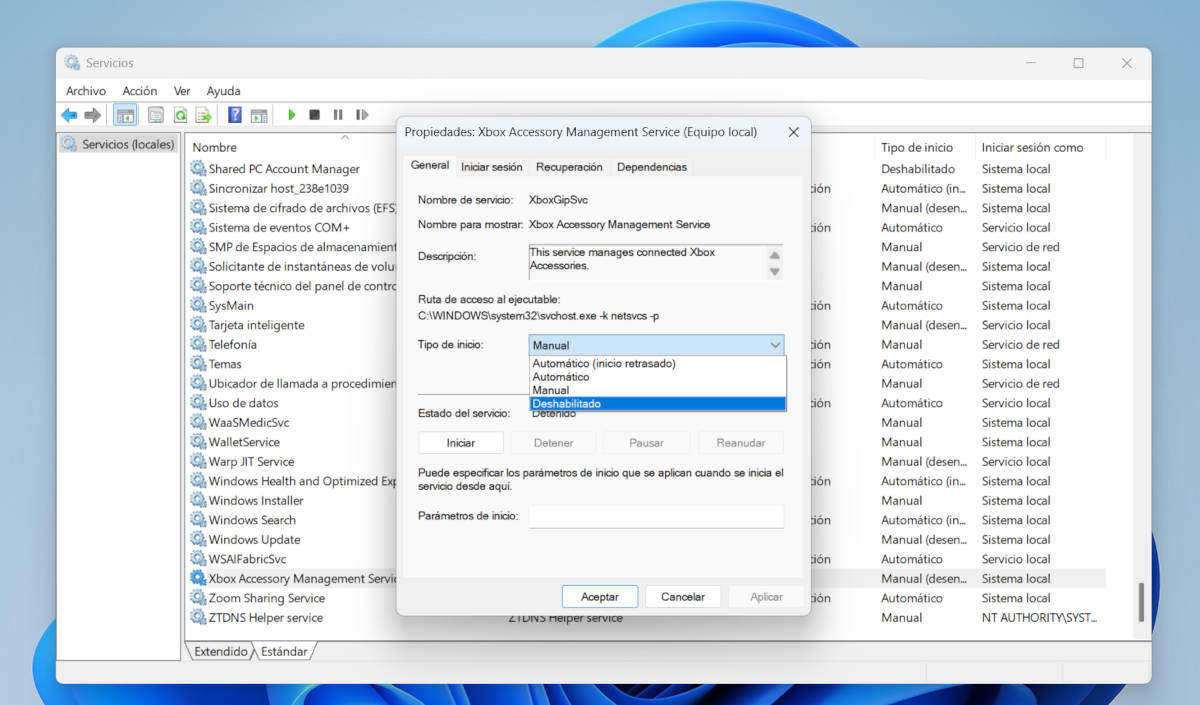
For at deaktivere alle unødvendige Windows-tjenester, Den hurtigste måde er at bruge Services.mscHvis du vil have adgang til dette vindue og deaktivere tjenester, skal du følge disse trin:
- Tryk på Win + R, skriv services.msc og tryk på Enter.
- Find den tjenester, du vil deaktivere, på listen over tjenester.
- Højreklik på den og indtast Egenskaber.
- En Starttype, skift til Handicappet.
- Klik på Anholdelse (hvis den kører) og derefter Anvende.
- Klik på Acceptere Og det er det.
Windows-tjenester, der bedst ikke skal deaktiveres

Lad os til sidst tale om de Windows-tjenester, der bedst ikke må deaktiveres. Disse er kritiske tjenester, der er afgørende for systemets korrekte funktion, så bedre ikke at røre dem.
- Legitimationsadministrator
- Server
- TCP/IP NetBIOS-hjælper
- DHCP-klient
- Netværksforbindelser
- Kryptografiske tjenester
- Plug and Play
- DNS-klient
Igen: Hvis du er i tvivl om at deaktivere en tjeneste, så lav noget research for at være sikker. Og hvis du finder ud af, at det er en af de unødvendige Windows-tjenester, så deaktiver den uden frygt. Du vil bemærke, hvordan Din pc starter hurtigere, bruger færre ressourcer og kører mere effektivt..

Fra en ung alder har jeg været fascineret af alt inden for videnskab og teknologi, især de fremskridt, der gør vores liv lettere og mere behageligt. Jeg elsker at holde mig opdateret på de seneste nyheder og trends og dele mine oplevelser, meninger og tips om de enheder og gadgets, jeg bruger. Dette førte til, at jeg blev webskribent for lidt over fem år siden, med primært fokus på Android-enheder og Windows-operativsystemer. Jeg har lært at forklare komplekse koncepter på en enkel måde, så mine læsere nemt kan forstå dem.