
Tilpas Windows 11 Det giver dig mulighed for at drage fuld fordel af alt potentialet i dette operativsystem. Standardkonfigurationen er nok for mange, men andre af os foretrækker at give den vores personlige præg. En måde at gøre dette på er gennem eksterne applikationer designet til anvende ændringer til grænsefladen, tilføje widgets og foretage andre æstetiske justeringer.
Der er snesevis af applikationer til at tilpasse Windows 11, men kun en håndfuld er virkelig overbevisende. I denne post finder du et udvalg af de bedste, ikke kun pga kvalitet og variation af indstillinger, der tilladermen også fordi være sikker. Nogle er i stand til at forny udseendet af hele grænsefladen, mens andre fokuserer på specifikke elementer, såsom skrivebordet eller proceslinjen.
De bedste eksterne applikationer til at tilpasse Windows 11
De af os, der kommer fra Windows 10 det er vi enige om mange ting blev forbedret med ankomsten af Windows 11. Grænsefladen er meget mere attraktiv og ren, med en flydende og minimalistisk fremtoning, der er fængslende. Og på tilpasningsniveauet har operativsystemet flere konfigurationsmuligheder end dets forgænger.
Men måske vil du tilpasse Windows 11 endnu mere, og de native indstillinger er ikke nok for dig. I disse tilfælde kan du ty til eksterne applikationer, udviklet af tredjeparter, der tilbyder en række tilpasningsmuligheder. Hvad kan du gøre med disse apps for at ændre udseendet af Windows 11?
Med disse værktøjer er det muligt ændre udseende og adfærd af nogle elementer i Windows 11. Skift farve, form og stil på ikoner, tilføj widgets, sæt originale tapeter osv. Disse indstillinger giver ikke kun systemet et mere attraktivt og personligt udseende, men hjælper også med at øge din produktivitet.
PowerToys for at tilpasse Windows 11
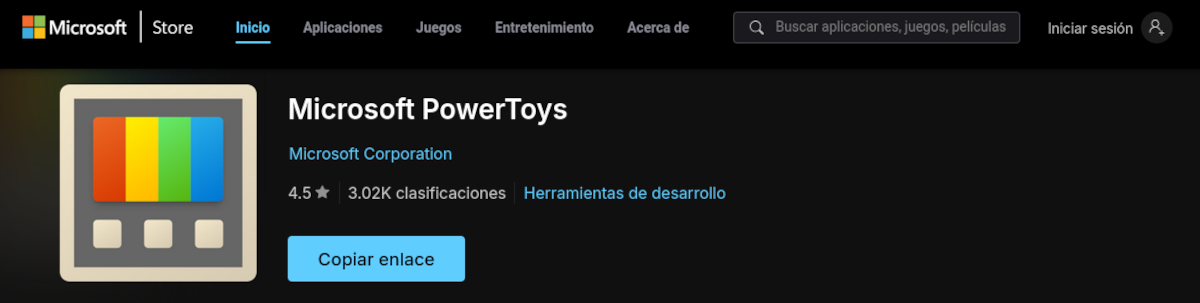
PowerToys er en af de mest populære eksterne applikationer til at tilpasse Windows 11. Ud over at tilbyde forskellige funktioner og indstillingsmuligheder har den fordelen af at være en officielle Microsoft-app. Det er gratis, det kan du download fra Microsoft Store og det fungerer meget godt på den nyeste version af operativsystemet.
Hvordan hjælper det dig PowerToys at tilpasse Windows 11? Denne applikation stiller forskellige værktøjer til din rådighed med fokus på at forbedre produktiviteten. For eksempel fra Keyboard Manager (Tastaturhåndtering) kan du omdanne taster og genveje til at udføre specifikke opgaver med en simpel kommando.
En anden nytte af PowerToys es FancyZone, som giver dig mulighed for at angive områder på skærmen, hvor åbne vinduer skal placeres. Du kan stable flere vinduer eller gruppere dem i et hjørne af skærmen og tildele en bestemt placering og størrelse. Denne funktion er især nyttig, når du bruger widescreen-skærme eller bruger flere skærme.
Værktøjet til skaler flere billeder Samtidig er det også fantastisk. Du kan også aktivere funktionen PowerToys Run, en slags søgelinje på skrivebordet til at søge på din computer eller på nettet. Kort sagt, download og installer denne applikation, hvis du vil øge din produktivitet og samtidig være i stand til at tilpasse Windows 11.
BeWidgets: Desktop-widgets, der kan tilpasses
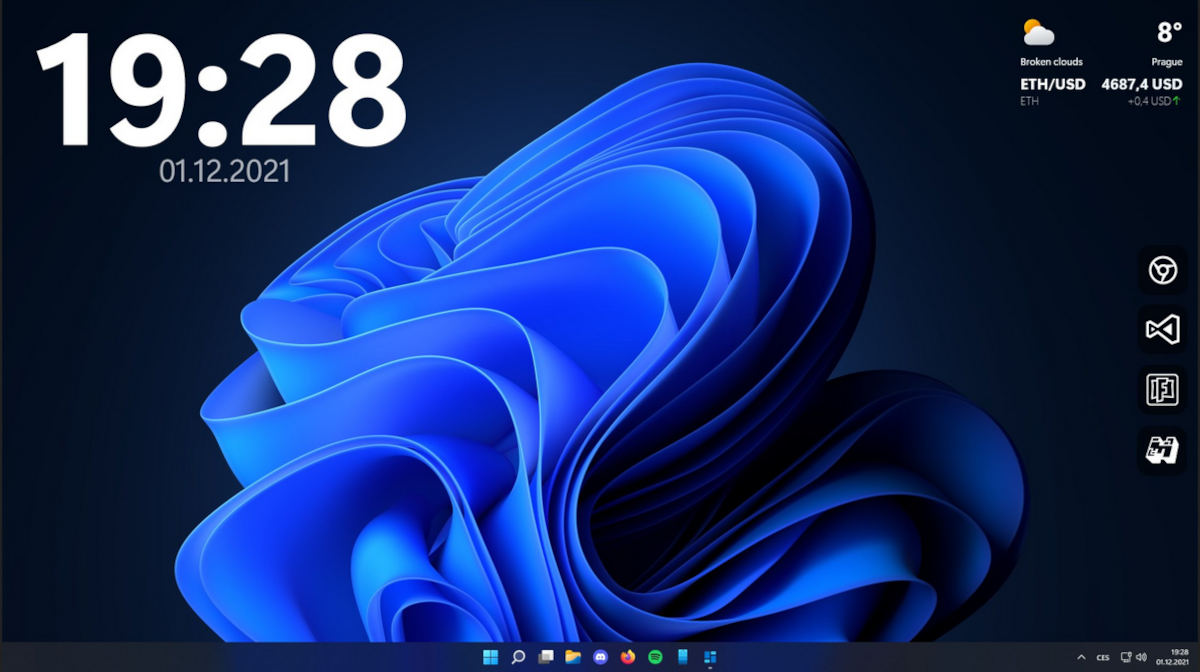
Widgets er et af de mest slående og nyttige tilpasningselementer til enhver enhed. Windows 11 inkorporerer disse elementer som en del af rullemenuen til venstre for proceslinjen. Men Det tillader dig ikke at rette dem på skrivebordet, ligesom du kunne gøre i Windows 7.
For at overvinde denne begrænsning anbefaler vi den eksterne applikation BeWidgets, Tilgængelig i Microsoft Store gratis. Med dette værktøj kan du fastgøre widgets til din startskærm med information såsom lokalt vejr, tid eller programgenveje.
Livlig baggrund: Dynamiske tapeter
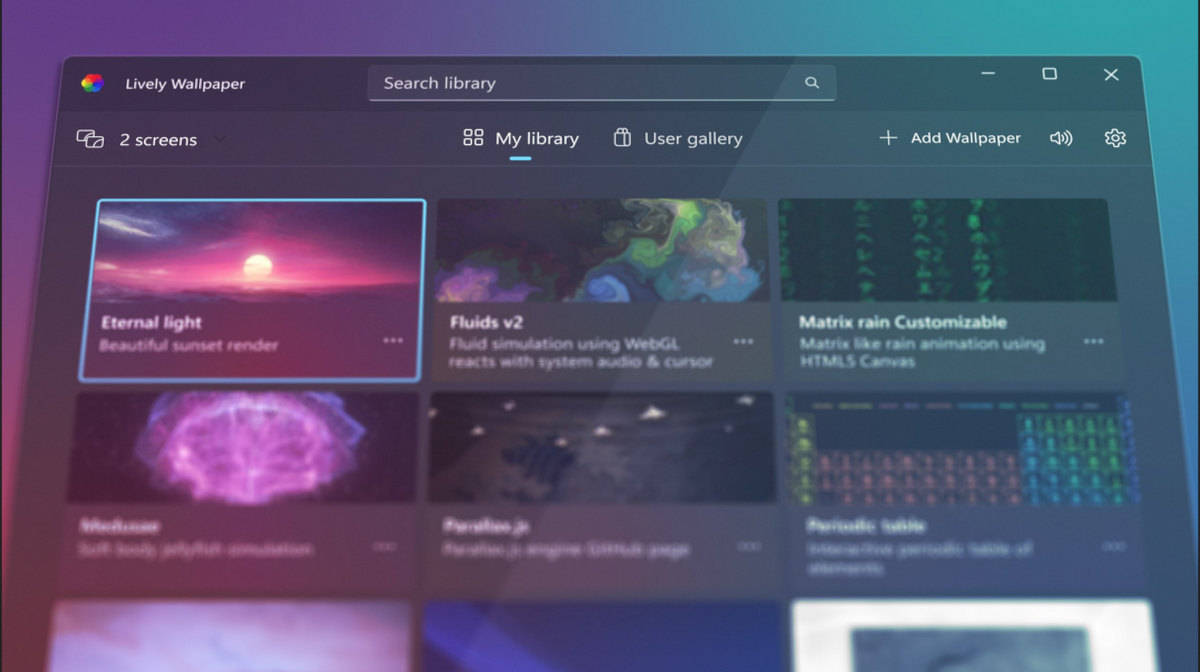
Her er en anden af de bedste eksterne applikationer til at tilpasse Windows 11: Livlig baggrund. Som navnet antyder, giver denne applikation dig mulighed for sæt dynamiske baggrunde. Det har en bred vifte af dynamiske baggrunde, der hentyder til forskellige temaer.
Det bedste er, at de dynamiske baggrunde kan tilpasses fuldstændigt fra appens valgmenu. Kan juster hastighed, lysstyrke, farve, zoom og andre parametre for hver baggrund. Uden tvivl er det et meget attraktivt tilpasningsværktøj, der kan give dit skrivebord i Windows 11 et ansigtsløft.
Automatisk mørk tilstand
Hvis du kan lide at køre i mørk tilstand, kan Auto Dark Mode hjælpe dig med at tilpasse Windows 11 med dette særlige tema. Det er rigtigt Systemindstillinger giver dig mulighed for at aktivere den, men du skal bruge flere klik for at gøre det. I stedet, med denne applikation skal du bare programmere den, og enheden går i mørk tilstand af sig selv.
Auto mørk tilstand er en open source-applikation at du kan udledning direkte fra din GitHub-side. Dens seneste version er fra september 2023 og indeholder nogle mindre rettelser og forbedringer. Efter at have downloadet den til din computer, skal du bare køre filen og give de nødvendige tilladelser til installationen.
Stardock Star11
For dem, der ønsker at gå videre, når de tilpasser Windows 11, anbefaler vi denne betalte eksterne applikation: Stjerne11. Med den er det muligt at lave store ændringer i startmenuen og andre elementer af Windows 11-grænsefladen For eksempel kan du få startmenuen til at se ud som Windows 10 eller endda Windows 7.
Derudover giver Star11 dig mulighed for inkludere flere elementer og kategorier i startmenuen, for større tilgængelighed til dine yndlingsapps. Søgelinjen forbedres også ved at returnere mere nøjagtige resultater og sortere dem efter brugsfrekvens. Du kan prøve den gratis version i syv dage og derefter vælge mellem en af betalingsversionerne.
Regnmåler Tilpas Windows 11
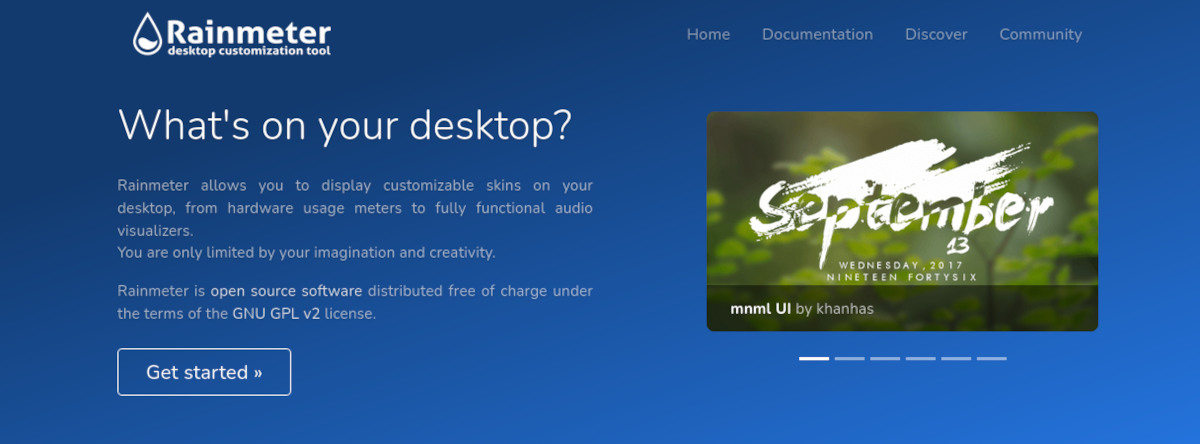
Vi afslutter dette udvalg af de bedste eksterne applikationer til at tilpasse Windows 11 med Regnmåler. Denne app er gratis og open source og er tilgængelig for download fra dens officielle hjemmeside. Fungerer på computere med Windows 7 og nyere, Den vejer lidt og overbelaster ikke systemet arbejder med for mange baggrundsprocesser.
Med Rainmeter kan du gøre flere ting for at personliggøre Windows 11. På den ene side giver appen dig mulighed for tilføje forskellige widgets med information af enhver art. Derudover indeholder det en sortiment og attraktivt katalog over tapeter for at ændre udseendet af dit skrivebord.
Afslutningsvis har vi set seks eksterne applikationer, som du kan bruge til at tilpasse Windows 11. Disse applikationer giver dig mulighed for krydse de oprindelige barrierer i Windows 11 og overlade operativsystemet til din smag. Ud over at se meget cool ud, vil din computers grænseflade blive tilpasset dine præferencer, hvilket uden tvivl vil forbedre din produktivitet.

Fra en ung alder har jeg været fascineret af alt inden for videnskab og teknologi, især de fremskridt, der gør vores liv lettere og mere behageligt. Jeg elsker at holde mig opdateret på de seneste nyheder og trends og dele mine oplevelser, meninger og tips om de enheder og gadgets, jeg bruger. Dette førte til, at jeg blev webskribent for lidt over fem år siden, med primært fokus på Android-enheder og Windows-operativsystemer. Jeg har lært at forklare komplekse koncepter på en enkel måde, så mine læsere nemt kan forstå dem.