- Fejl 0x80070005 skyldes normalt problemer med tilladelser og beskadigede filer i Windows.
- Der findes effektive metoder til at løse dette afhængigt af scenariet: opdateringer, Office, Store eller netværk.
- Forebyggelse og regelmæssig vedligeholdelse af systemet er afgørende for at undgå fremtidige hændelser.
El Windows-fejl 0x80070005, også kendt som "Adgang nægtet", er en af de beskeder, der kan dukke op på de mest ubelejlige tidspunkter, hvilket får mange brugere til at tro, at deres system er på randen af kollaps. Selvom denne kode kan forekomme i forskellige versioner af systemet under en bred vifte af opgaver – lige fra installation af opdateringer, aktivering af Microsoft Office-produkter, gendannelse af systemet eller endda brug af butikken – er sandheden, at årsagen normalt har en fællesnævner: Problemer med tilladelser eller vigtige systemfiler.
Ved at forstå årsagerne grundigt og følge de passende trin, går denne fejl fra at være et frustrerende problem til blot endnu et hverdagsproblem for brugerne. I denne artikel tilbyder vi en praktisk, omfattende og omfattende guide til diagnosticering og løsning af 0x80070005 i forskellige scenarier.
Hvad betyder fejl 0x80070005, og hvorfor vises den?
Fejl 0x80070005 er Windows' måde at fortælle os, at den ikke har tilstrækkelige tilladelser til at udføre en handling.: opdatere systemet, installere et program, ændre indstillinger eller få adgang til bestemte ressourcer. Dette problem med "adgang nægtet" kan have mange årsager, selvom de mest almindelige drejer sig om Utilstrækkelige brugertilladelser, restriktive sikkerhedspolitikker, beskadigelse af systemfiler, for streng antivirussoftware eller konflikter efter en nylig opdatering..
Ud over Windows-opdateringer kan denne fejl opstå under programinstallation, systemprocesser, aktivering af Microsoft-produkter (f.eks. Office) eller endda når du deler filer over et netværk.
De mest almindelige årsager til fejl 0x80070005 i Windows Disse er dem:
- Manglende administratorrettigheder på den nuværende brugerkonto.
- Korrupte eller utilgængelige systemfiler.
- Begrænsninger i lokal sikkerhedspolitik eller gruppepolitik.
- Blokeringer af antivirus- eller antimalware-software.
- Forkerte indstillinger for netværks- eller delte mappetilladelser.
- Beskadiget Windows-registreringsdatabase efter en opdatering eller manuel indgriben.
I alle tilfælde er det vigtige at identificere den specifikke situation, hvor denne kode optræder, og adressere roden af problemet med den passende metode.
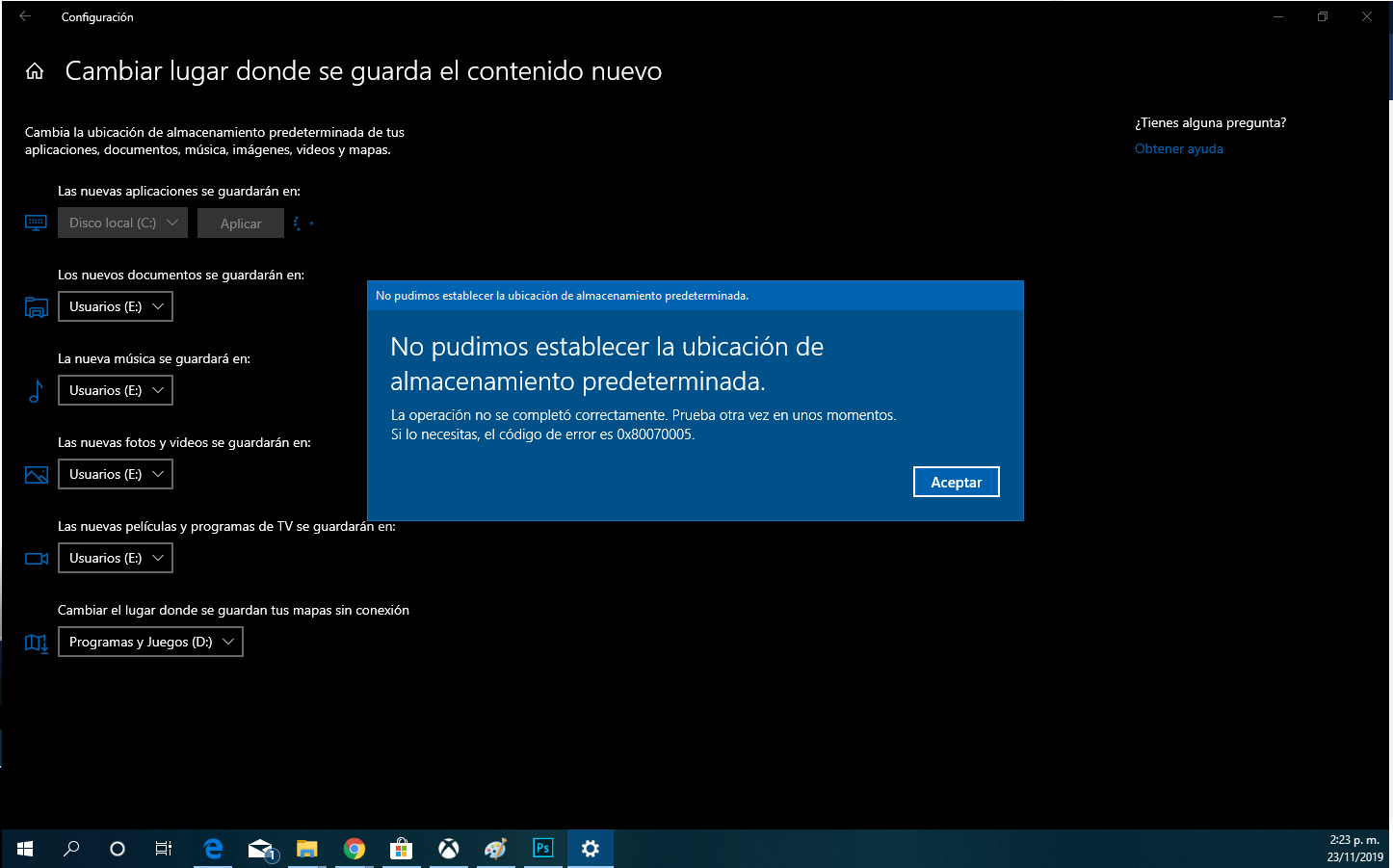
Sådan rettes fejl 0x80070005 i Windows-opdateringer
Lad os komme i gang. Hvis du støder på fejl 0x80070005 under opdatering af Windows, kan følgende løsninger hjælpe dig med at løse det på en ordentlig og sikker måde. Husk, at det altid er en god idé at have en sikkerhedskopi af dine filer, før du foretager større ændringer..
Sørg for, at du har administratorrettigheder
Det første trin er at bekræfte, at din konto har administratorrettigheder. Hvis ikke, vil du ikke kunne ændre filer, der er beskyttet af systemet.
- Klik på Start-knappen, søg "Brugerkonto" og gå til indstillinger for at kontrollere din kontotype.
- Hvis du ikke er administrator, skal du ændre kontotypen eller bede en person med disse rettigheder om at gøre det for dig.
Få fulde tilladelser til AppData-mappen
En meget almindelig årsag er, at Windows ikke kan skrive til AppData- eller "Application Data"-mappen. Sådan giver du fulde tilladelser:
- Gå til C:\Brugere\Dit brugernavn\AppData.
- Højreklik på "Programdata" og vælg "Egenskaber".
- På fanen "Sikkerhed" skal du klikke på "Rediger" og derefter på "Tilføj".
- Skriv "Alle", klik på "Kontroller navne", og accepter.
- Vælg gruppen "Alle" og marker "Fuld kontrol".
- Accepter ændringerne, og genstart systemet.
Dette giver din bruger (og alle andre) fuld adgang til disse mapper, hvilket gør det nemmere for Windows Update at fuldføre sin opgave.
Brug fejlfindingsværktøjet til Windows Update
I flere versioner har Windows inkluderet et specifikt værktøj til at løse problemer med opdateringer:
- Gå til “Indstillinger” (Windows-tast + I).
- Gå til "Opdatering og sikkerhed" og derefter "Fejlfinding".
- Søg efter "Yderligere fejlfindingsprogrammer", og kør den nedenfor. Windows-opdatering.
Dette værktøj vil analysere potentielle fejl i relaterede tjenester og mapper og forsøge at rette dem automatisk.
Udfør en SFC-scanning for at reparere systemfiler
Korruption af vigtige filer er en anden klassisk årsag til fejl 0x80070005 i Windows. SFC-kommandoen er afgørende for at opdage og reparere disse skader:
- Skriver cmd I Start-menuen skal du højreklikke og vælge "Kør som administrator".
- Indtast kommandoen sfc /scannow og vent på, at processen er færdig.
Hvis SFC reparerer filer, skal du genstarte computeren og prøve at opdatere igen.
Gendan Windows Update-komponenter
Hvis alt andet fejler, og fejlen 0x80070005 fortsætter i Windows, kan Windows Update-komponenter være beskadiget. Du kan nulstille dem manuelt på denne måde:
- Åbn kommandoprompten som administrator.
- Indtast følgende kommandoer én efter én:
- net stop wuauserv
- rd /s /q %systemroot%\SoftwareDistribution
- net start wuauserv
Disse kommandoer stopper Windows Update-tjenesten, sletter den mappe, hvor downloads er gemt, og genstarter den.
Scanner systemet for malware
Malware kan ændre tilladelser og låse vigtige systemfiler. Sørg for at køre en fuld scanning med dit antivirusprogram eller Windows Defender. Nogle gange er det værd midlertidigt at deaktivere dit antivirusprogram under opdateringen (med ekstrem forsigtighed, selvfølgelig).
Prøv at opdatere Windows manuelt
Hvis ingen af ovenstående løsninger virker, kan du downloade den specifikke opdatering fra Windows Update-kataloget, installer det som om det var et hvilket som helst andet program, og genstart computeren. Som en sidste udvej kan du nulstille Windows fra Indstillinger > Opdatering og sikkerhed > Gendannelse.
Fejlfinding af fejl 0x80070005 i systemgendannelse
Nogle gange vises fejlen 0x80070005 i Windows under en "Systemgendannelse"-proces. Dette skyldes normalt Konflikter med aktivt antivirusprogram, beskadigelse af gendannelsesfiler eller problemer med tilladelser. For at løse dette, prøv følgende trin:
Deaktiver midlertidigt dit antivirusprogram.
Mange antivirusprogrammer blokerer følsomme scripts og processer, der bruges af Systemgendannelse. Afbryd forbindelsen til internettet, sæt din antivirus på pause, og prøv igen.
Vælg et andet gendannelsespunkt
Hvis et specifikt gendannelsespunkt fejler, skal du vælge et ældre eller et andet gendannelsespunkt. Tilknyttede filer kan være beskadiget.
Kør SFC for at reparere beskadigede filer
Følg samme procedure som før (cmd som administrator + sfc /scannow).
Brug sikker tilstand til at gendanne systemet
Start i fejlsikret tilstand indlæser kun vigtige tjenester, hvilket minimerer konflikter:
- Tryk på Windows + R, skriv msconfig og bekræfter.
- Markér "Sikker opstart" på fanen Boot.
- Genstart, åbn “Gendannelse” fra Start-menuen, og gentag gendannelsen.
Rettelse af fejl 0x80070005 i Microsoft Store og apps
Nogle gange vises fejlen 0x80070005 i Windows, når man forsøger at downloade eller opdatere apps fra Microsoft Store, især spil og produktivitetsværktøjer.
1. Genstart eller nulstil Microsoft Store
Gå til Indstillinger > Apps > Apps og funktioner, find "Microsoft Store", gå til "Avancerede indstillinger", og tryk på "Nulstil".
2. Kør programfejlfindingsværktøjet
Fra Yderligere problemløsningsprogrammer skal du vælge den, der er dedikeret til Store-apps.
3. Opdater Windows til den nyeste version
Inkompatibiliteter er almindelige, hvis butikken er mere opdateret end selve systemet. Gå til Indstillinger > Opdatering og sikkerhed > Windows Update, og tjek, om du har nogen ventende opdateringer.
Sådan rettes fejl 0x80070005, når du aktiverer Microsoft Office
Denne fejl kan også opstå, når du forsøger at aktivere Office-licenser efter opdatering af Windows. Årsagen er normalt forkerte tilladelser i registreringsdatabasen. De anbefalede trin er:
- Luk alle Office-programmer.
- Tryk på Windows + R, skriv "regedit", og åbn Registreringseditoren.
- Find HKEY_USERS\S-1-5-20-nøglen, og højreklik på "Tilladelser".
- Tilføj din bruger med "Fuld kontrol" og gentag processen med tjenesten "NETVÆRKSTJENESTE".
- Markér "Erstat alle tilladelsesposter for underordnede objekter..." og accepter.
- Luk registreringsdatabasen, og genstart Office.
Det anbefales også at køre Office som administrator (højreklik > Kør som administrator) og installere de seneste tilgængelige opdateringer.
Hvis problemet fortsætter, tilbyder Microsoft en dedikeret fejlfindingsværktøj til aktivering.
Forebyggelse: Sådan forhindrer du fejl 0x80070005 i at vises igen
Udover at rette fejlen, når den opstår, er det vigtigt at tage en række forholdsregler for at forhindre, at den ødelægger din dag igen:
- Hold altid Windows opdateretsammen med drivere og sikkerhedsrettelser. På denne måde lukker du potentielle fejl og sårbarheder.
- Installer et pålideligt antivirusprogram og hold den opdateret for at forhindre malware i at ændre systemtilladelser.
- Download kun software fra pålidelige kilder for at undgå uventede konflikter eller uautoriserede installationer.
- Når du installerer eller kører software, der kræver fuld kontrol, skal du bruge indstillingen "Kør som administrator".
- Tjek regelmæssigt tilladelserne for følsomme filer og mapper i systemet.
- Vær forsigtig, når du ændrer Gruppepolitik eller Windows-registreringsdatabasenForkert konfiguration kan resultere i adgangsproblemer.
- Opret periodiske gendannelsespunkter. På denne måde kan du rulle tilbage, hvis noget går galt efter en større opdatering eller ændring.
- Kør Diskoprydning og CHKDSK-kommandoen fra tid til anden at slette midlertidige filer og rette diskfejl.
At handle roligt, opretholde en god sikkerhedskopi og følge god praksis vil forhindre Windows-fejlen 0x80070005 i at opstå igen på dit system.

Redaktør med speciale i teknologi og internetspørgsmål med mere end ti års erfaring i forskellige digitale medier. Jeg har arbejdet som redaktør og indholdsskaber for e-handel, kommunikation, online marketing og annoncevirksomheder. Jeg har også skrevet på økonomi, finans og andre sektorers hjemmesider. Mit arbejde er også min passion. Nu gennem mine artikler i Tecnobits, Jeg forsøger at udforske alle de nyheder og nye muligheder, som teknologiens verden tilbyder os hver dag for at forbedre vores liv.