- Fejl 0x80073CF9 angiver fejl ved installation eller opdatering af apps fra Microsoft Store, ofte også knyttet til problemer med Windows Update.
- De mest almindelige årsager er beskadigede systemfiler, ødelagte opdateringskomponenter, fejlende tjenester såsom BITS eller manglende interne mapper.
- SFC-, DISM- og CHKDSK-værktøjerne samt nulstilling af Store og Windows Update er grundlaget for at reparere systemet uden formatering.
- Hvis fejlen fortsætter efter alt det, anbefales det at prøve med en anden administratorbruger og overveje en Windows-opgradering på stedet.

Hvis den er dukket op Fejl 0x80073CF9 i Microsoft Store eller ved installation af apps Fra Windows Store er det normalt at blive frustreret: downloads, der ikke fortsætter, meddelelser om, at "noget uventet er sket", og spil eller apps, der nægter at installere eller opdatere.
I mange tilfælde er denne fiasko også knyttet til problemer med Windows Update eller med interne Windows-komponenterDen gode nyhed er, at selvom det kan være lidt vanskeligt at diagnosticere, kan det normalt løses ved at følge en række systemkontroller og reparationer, uden at det i de fleste tilfælde er nødvendigt at formatere computeren.
Hvad betyder fejlen 0x80073CF9 i Microsoft Store?
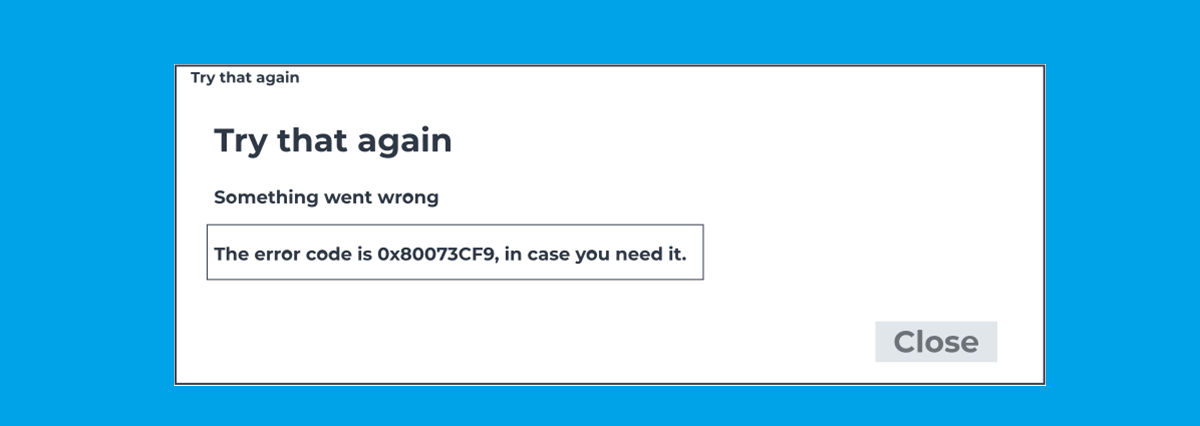
Koden 0x80073CF9 er relateret til fejl ved installation eller opdatering af UWP-applikationer. (moderne apps fra Microsoft Store) og nogle gange endda Xbox Game Pass-spil til pc. Den typiske besked, du ser, er normalt noget i retning af "Der opstod en fejl fra vores sideentenNoget uventet er sket"efter et par sekunder eller minutter forsøg på download."
Denne fejl påvirker meget specifikke applikationer eller flere på én gang: for eksempel har brugere rapporteret problemer med Microsoft To-Do, Telegram Desktop eller Tyvenes HavDownloaden starter, skrider lidt frem og stopper derefter med koden 0x80073CF9, selv efter at processen er blevet forsøgt flere gange.
Almindelige symptomer på problemet
Ud over selve fejlmeddelelsen vises følgende normalt: en række almindelige symptomer, der hjælper med at identificere oprindelsen af problemet:
- Downloads der sidder fast i Microsoft Store, som altid genstarter eller fejler på samme tidspunkt.
- Når du prøver at opdatere apps som f.eks. Microsoft To-Do eller Telegram DesktopButikken viser fejlen 0x80073CF9 efter et par sekunder.
- I nogle hold, Windows Update forårsager også problemer når du søger efter, downloader eller installerer opdateringer.
- Tunge spil (f.eks. Tyvenes HavDownloaden starter, men efter kort tid vises en meddelelse som "der er sket noget uventet", og installationen annulleres.
- Selv efter Prøv at genstarte din pc, geninstallere den berørte app eller nulstille butikken.Koden 0x80073CF9 bliver ved med at dukke op.
Almindelige årsager til fejl 0x80073CF9
Fejlen har ikke altid en enkelt klar årsag, men erfaringen fra Microsofts support og mange brugere peger på det. et sæt typiske systemproblemer der forårsager det:
- Windows-systemfiler er beskadiget eller ændret af andre programmer.
- Beskadigede Windows Update-komponenter eller med forkerte tilladelser.
- Interne mapper i Microsoft Store eller det system, der mangler eller er beskadigede (for eksempel AUInstallAgent eller SoftwareDistribution).
- Fejl på harddisken eller SSD'en, der forhindrer apps i at skrive filer korrekt.
- Problemer med brugerkontotilladelser o beskadigede brugerprofiler.
- Interferens fra tredjeparts antivirusprogrammer eller alt for aggressive sikkerhedsløsninger.
Derfor anbefaler Microsoft normalt at starte med reparere selve operativsystemet og nulstille de involverede komponenter før der tages mere drastiske foranstaltninger.
Indledende kontroller inden arbejdet går i gang
Før du udsteder kommandoer og justerer avancerede indstillinger, anbefales det at gennemgå en række grundlæggende trin, der kan spare dig tid Hvis problemet er et enkeltstående problem:
- Genstart din enhed helt, og prøv at downloade eller opdatere igen fra butikken.
- Sørg for, at Internetforbindelsen er stabil, uden Wi-Fi-afbrydelser eller netværksafbrydelser.
- Bekræft det Windows-datoen og -klokkeslættet er korrekt.inklusive tidszonen.
- Tjek om der er ventende opdateringer i Windows Update og installer dem alle.
- Prøv at logge ind med en anden bruger med administratorrettigheder og prøv butikken fra den konto.
Hvis fejlen 0x80073CF9 fortsætter efter disse tests, er det fornuftigt at gå videre til de næste trin. Dybdegående reparationer anbefalet af Microsoft support.
Tjek status for Windows Update
Et af de første spørgsmål, som Microsofts supportmedarbejdere stiller, er, om Windows Update fungerer normalt Det kan også give problemer. Årsagen er, at Microsoft Store og Windows Update deler flere interne komponenter.
For at kontrollere det skal du åbne Windows-indstillinger og gå til Opdateringer og sikkerhed > Windows UpdateKlik på "Søg efter opdateringer" og se om:
- Opdateringerne downloades og installeres uden fejl.
- Yderligere fejlmeddelelser eller relaterede koder vises.
Hvis Windows Update også fejler, er det næsten sikkert, at Du skal reparere systemfiler og nulstille dens komponenter, noget vi vil se nærmere på i de følgende afsnit.

Identificer Windows-version og -udgave
En anden vigtig information er at vide præcis hvilken version og udgave af Windows Du bruger (Windows 10 Home, Windows 10 Pro, Windows 11 osv.), fordi nogle avancerede indstillinger varierer en smule fra system til system.
For konsulter det, kan:
- Skrive vinder i søgefeltet i Start-menuen, og tryk på Enter.
- Eller indtast Indstillinger > System > Om og tjek den installerede udgave og version.
Med disse oplysninger klare, er det nemmere at følge Officielle Microsoft-instruktioner tilpasset dit system og om nødvendigt overveje en mere grundig reparation, såsom en opgradering på stedet.
Reparer Windows med SFC- og DISM-værktøjer
I mange tilfælde anbefaler supportspecialister at udføre en analyse og reparation af systemfiler ved hjælp af de indbyggede Windows-værktøjer: SFC og DISM. Disse kommandoer scanner efter beskadigede eller ændrede filer og erstatter dem med korrekte kopier.
Udførelse af reparationer fra PowerShell
Et af de sædvanlige forslag er at bruge PowerShell med administratorrettighederSådan åbner du den:
- Skriv "powershell" i søgefeltet i Start-menuen.
- Højreklik på “Windows PowerShell”.
- Vælg “Kør som administrator"
Når den er åben, kopier og indsæt, en efter en og i denne rækkefølgeFølgende kommandoer, tryk Enter efter hver enkelt og vent på, at den er færdig, før du går videre til den næste:
- DISM.exe /Online /Cleanup-image /Scanhealth
- DISM.exe /Online /Cleanup-image /Restorehealth
- sfc /scannow
- chkdsk /scan
- chkdsk c: /f /r
Efter udførelse Det anbefales at køre sfc /scannow; genstart anbefales. teamet, før de kører de mere intensive diskkontrolkommandoer. Husk, at chkdsk c: /f /r Det kan kræve planlægning af kontrollen ved genstart og tage lang tid, hvis disken er stor.
Reparer fra kommandoprompten (CMD)
Andre supportmedarbejdere foreslår at bruge Kommandoprompt i administratortilstandI dette tilfælde er de foreslåede kommandoer normalt:
- sfc /scannow
- dism.exe /online /cleanup-image /scanhealth
- dism.exe /online /cleanup-image /restorehealth
- dism.exe /online /cleanup-image /startcomponentcleanup
Denne sekvens kombinerer reparation af systemfiler med komponentrensning fra Windows Store (WinSxS), som hjælper med at løse installationsproblemer for både opdateringer og UWP-applikationer.

Tjek og reparer disken med CHKDSK
Kommandoen chkdsk Det er nøglen til at opdage og rette fysiske eller logiske fejl på disken, der kan påvirke lagringen af apps i butikken:
- chkdsk /scan udføre en hurtig kontrol.
- chkdsk c: /f /r Den scanner for dårlige sektorer og reparerer filsystemfejl; dette kan tage lang tid.
Hvis fejlene findes og rettes, er det meget muligt, at Downloads fra butikken stopper med at mislykkes med 0x80073CF9især i store spillefaciliteter som Sea of Thieves.
Nulstil Microsoft Store med WSReset
Mange brugere har allerede prøvet, efter officielle anbefalinger, Nulstil Microsoft Store-cachenDen klassiske måde at gøre det på er:
- Tryk på Windows-tasten, skriv wsreset.exe og kør værktøjet.
- Vent på, at et konsolvindue åbner og lukker af sig selv.
- Microsoft Store åbner automatisk med en ryddet cache.
Denne proces Ryd butikkens cache uden at slette installerede appsDet er et næsten obligatorisk trin, når der opstår downloadfejl, selvom det i sig selv ikke altid er nok til at fjerne 0x80073CF9.
Geninstaller de berørte programmer
En anden foranstaltning, som brugerne ofte prøver, er Afinstaller og geninstaller de problematiske programmer, såsom Microsoft To-Do eller Telegram Desktop:
- Fra Start-menuen skal du højreklikke på appen > “Afinstaller”.
- Genstart computeren, når den er blevet fjernet.
- Gå tilbage til Microsoft Store og download den igen.
I nogle tilfælde løser dette problemet, men mange rapporter tyder på, at Fejlen fortsætter, selv efter geninstallation af appenDette bekræfter, at oprindelsen er tættere knyttet til systemet eller opdateringskomponenterne end til den specifikke applikation.
Manuel nulstilling af Windows Update-komponenter
Når grundlæggende reparationer ikke er nok, foreslår Microsoft normalt en dyb nulstilling af Windows Update-komponenterhvilket også påvirker butikken positivt. Den typiske procedure, der udføres i en kommandoprompt som administrator, inkluderer:
- Stop relaterede tjenester:
nettostop wuauserv
net stop cryptSvc
netstopbits
netstop msiserver
- Omdøb opdateringsdistributions- og katalogmapperne:
ren C:\Windows\Softwaredistribution SoftwareDistribution.old
ren C:\Windows\System32\catrood2 catroot2.old
- Genstart pausede tjenester:
net start wuauserv
net start cryptSvc
netto startbits
nettostart msiserver
Dette sæt handlinger tvinger Windows til at genskab fra bunden de mapper og kataloger, der er involveret i opdateringerneDette eliminerer mange vedvarende fejl i både Windows Update og Microsoft Store.
Prøv fra en anden administratorbrugerkonto
Når alle systemreparationer er udført, og fejlen stadig opstår, ligger problemet muligvis ikke i selve Windows, men i den nuværende brugerprofilFor at udelukke det anbefales det at:
- Opret en ny lokal konto eller Microsoft-konto med administratorrettigheder.
- Log ind med den nye konto på den samme computer.
- Prøv at installere eller opdatere de apps, der gav fejl i butikken.
Hvis alt fungerer fint på den nye konto, har du praktisk talt bekræftet det Den oprindelige profil er beskadiget eller forkert konfigureret.I så fald er en praktisk løsning at migrere dine data og bruge den nye profil som din primære.
Tredjepartsapplikationer (WhatsApp osv.) og supportbegrænsninger
I tilfælde af tredjepartsapps som f.eks. WhatsApp til desktopMicrosofts supportmedarbejdere minder brugerne om, at der er en grænse for, hvad de kan gøre: deres assistance er fokuseret på Windows-komponenter og i Microsoft Storemen de kan ikke garantere den interne funktion af tredjepartssoftware.
Hvis fejlen 0x80073CF9 efter reparation af systemet og butikken kun opstår med et specifikt tredjepartsprogram, anbefales det at:
- Konsulter officiel udviklerdokumentation af den app.
- Tjek om der er alternative versioner eller direkte installatører på den officielle hjemmeside.
- Kontakt applikationens egen support.
Hvis du i mellemtiden bemærker, at problemet påvirker flere apps fra butikken eller Windows-komponenterPrioriteten er at rydde op i systemet, som vi har beskrevet i de foregående trin.
Hvornår skal man overveje en Windows-opgradering på stedet?
Hvis du efter alt ovenstående fortsat oplever vedvarende 0x80073CF9-fejl, foreslår Microsofts support normalt selv en opgradering på stedetDenne teknik geninstallerer Windows oven på din nuværende installation og bevarer dine filer og de fleste af dine programmer.
Denne type reparation er særligt nyttig når:
- Korrupte filer er blevet fundet og repareret, men systemet forbliver ustabilt.
- Windows Update fejler ofte, og Microsoft Store fortsætter med at give fejl.
- DISM- og SFC-kommandoerne rapporterer problemer, som de ikke kan rette helt.
Den specifikke procedure afhænger af din version (Windows 10 eller 11), men består i bund og grund af Download det officielle Windows-billede Fra Microsofts websted skal du starte installationsprogrammet fra selve systemet og vælge muligheden for at gemme filer og programmer.
Fejlen 0x80073CF9 i Microsoft Store er ofte toppen af isbjerget af et dybere problem. I Windows: beskadigede filer, beskadigede opdateringskomponenter, fejlende nøgletjenester som BITS eller endda kompromitterede brugerprofiler. Ved at følge en logisk rækkefølge – grundlæggende kontroller, reparationer med SFC og DISM, diskinspektion med CHKDSK, nulstilling af Store- og Windows Update-komponenterne, verifikation af mapper som AUInstallAgent og test med en anden administratorbruger – er det muligt at indsnævre problemets kilde og gendanne Store til normal drift, uanset om det er til små apps eller krævende spil.


Redaktør med speciale i teknologi og internetspørgsmål med mere end ti års erfaring i forskellige digitale medier. Jeg har arbejdet som redaktør og indholdsskaber for e-handel, kommunikation, online marketing og annoncevirksomheder. Jeg har også skrevet på økonomi, finans og andre sektorers hjemmesider. Mit arbejde er også min passion. Nu gennem mine artikler i Tecnobits, Jeg forsøger at udforske alle de nyheder og nye muligheder, som teknologiens verden tilbyder os hver dag for at forbedre vores liv.