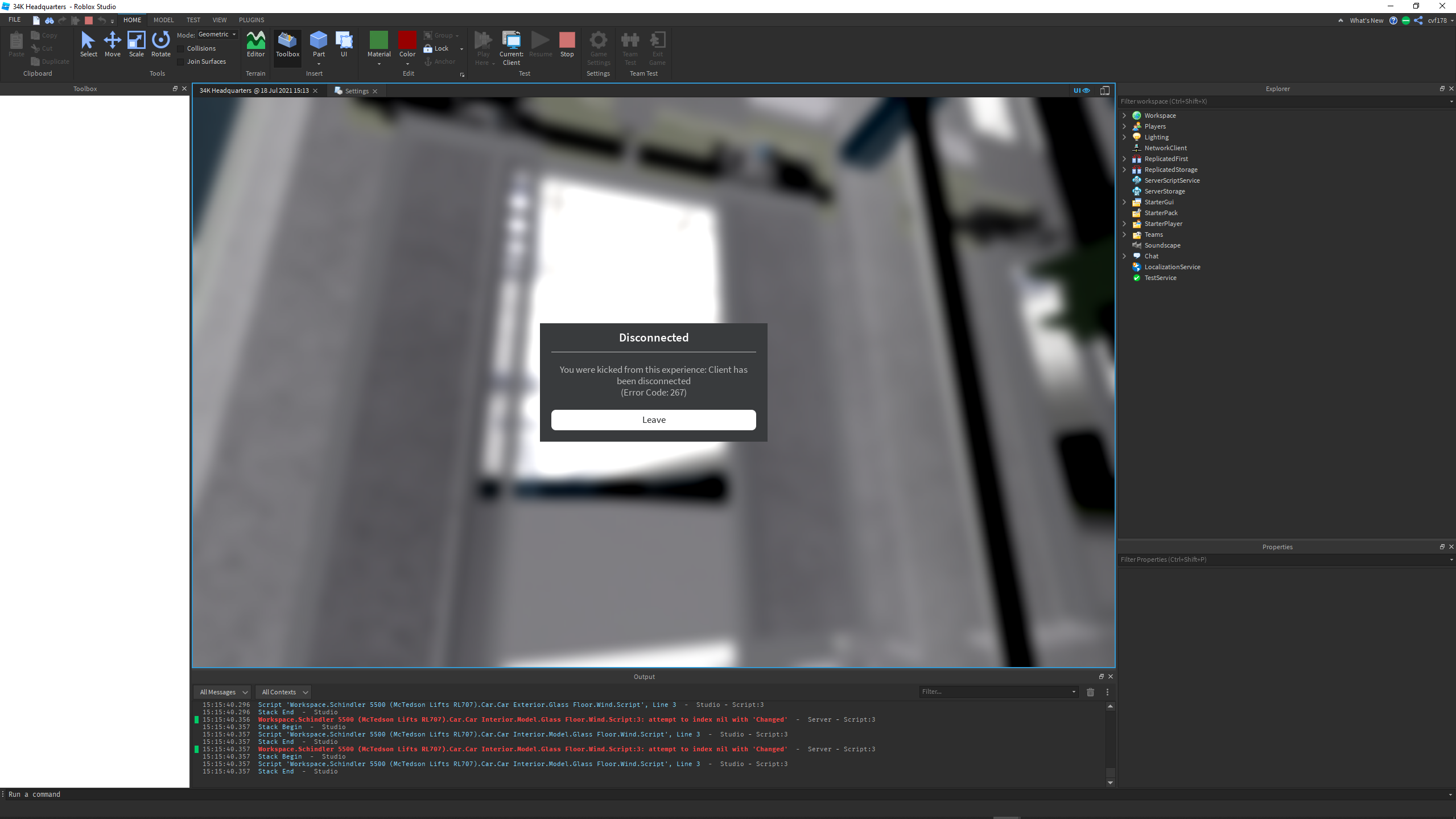
- Fejl 267 i Roblox skyldes normalt forbindelsesfejl, beskadigede data eller midlertidige serverproblemer.
- Sletning af midlertidige filer, rydning af cookies og justering af klientkompatibilitet løser mange problemer.
- Netværkskommandoer og DNS-ændringer hjælper med at rette indlæsningsfejl og hyppige afbrydelser.
- At kende andre Roblox-fejlkoder giver dig mulighed for bedre at identificere kilden til hvert problem.

Enhver, der spiller Roblox ofte, før eller siden, støder man på Den irriterende fejl 267, der smider dig ud af spillet Uden megen forklaring. Det er en af de notifikationer, der pludselig dukker op og efterlader dig med et tomt blik, uden at vide, om problemet ligger hos dig, serveren eller selve platformen.
Den gode nyhed er, at denne meddelelse i de fleste tilfælde kan rettes, og det er normalt ikke noget alvorligt. Gennem hele denne vejledning vil du se Hvad betyder fejlkode 267 præcist i Roblox?, hvorfor det vises, hvad dets forhold er til andre lignende fejl, og frem for alt, hvordan du kan rette det med forskellige metoder både i Windows og fra browseren.
Hvad betyder fejl 267 i Roblox, og hvorfor vises den?
El Fejlkode 267 i Roblox indikerer, at der har været et problem med at indlæse spillet eller at du er blevet smidt ud af et bestemt spil. Meddelelsen vises normalt, når du forsøger at tilmelde dig en server, og den ikke indlæses korrekt, eller når spillet selv beslutter sig for at smide dig ud af en eller anden intern årsag.
Ofte skyldes fejlen en Midlertidig forbindelsesfejl med Roblox-serveren eller med den specifikke spilserver, du forsøger at få adgang til. Det kan også være relateret til beskadigede data, for mange midlertidige filer eller endda dine netværksindstillinger.
Det er vigtigt at forstå, at 267 ikke altid betyder, at du er blevet udelukket eller noget lignende; det er normalt en teknisk problem, der kan løses med få justeringer på din pc, browser eller internetforbindelse.
I Roblox er der mange andre fejlkoder relateret til at oprette forbindelse til og få adgang til servere (260, 261, 262, 266, 268, 271, 272, 273, 274, 275, 279 osv.). At kende dem kan hjælpe dig med at... bedre at forstå, hvad der fejler på et givet tidspunkt, da nogle er tæt forbundet med den samme type problemer, der forårsager 267.
Rettelse af Roblox-fejl 267 ved at slette midlertidige filer
En af de første ting, du bør prøve, når fejl 267 vises, er Ryd op i de midlertidige filer, som Roblox gemmer på din pcDisse filer gemmes i en mappe på din harddisk, hver gang du bruger programmet eller spiller fra browseren, og med tiden kan de blive beskadiget eller ophobe sig for meget.
Når disse data er beskadiget, er det ret almindeligt, at Roblox-klienten ikke kan indlæse spil eller servere og ender med at vise den berømte Fejlmeddelelse 267 ved forsøg på at få adgang til et spilDet er fuldstændig sikkert at slette dem: programmet selv vil regenerere dem, når det er nødvendigt.
I Windows kan du få adgang til den midlertidige mappe ved at åbne Start-menuen og skrive %localappdata% i søgefeltet. Hvis du trykker på Enter, åbnes din brugers lokale datamappe direkte, hvor midlertidige filer fra mange applikationer er gemt.
Inden for den sti vil du se en mappe kaldet Temp.Åbn den, og søg efter undermappen, der svarer til Roblox. Hvis du finder den, skal du vælge den helt og slette den for at slette alle dens midlertidige filer, der er knyttet til spilplatformen.
Når sletningen er fuldført, og du har bekræftet, at mappen er væk, skal du genstarte Roblox-klienten. I de fleste tilfælde, Spillet genstarter normalt, og du vil kunne få adgang til serverne uden at fejl 267 vises., da de nødvendige data vil være blevet regenereret fra bunden.
Rettelse af Roblox-fejl 267 fra browseren
Hvis du spiller Roblox fra webversionen, er et andet vigtigt punkt ryd cookies og gemte data fra webstedetHver gang du opretter forbindelse fra din browser, gemmes små filer relateret til din session, spilindstillinger og webstedets cache. Når disse filer ophobes eller bliver beskadiget, kan de forårsage fejl under indlæsning af spil.
I Google Chrome kan du administrere dette ved at gå til menuen med tre prikker (øverst til højre) og indtaste KonfigurationDerfra, i afsnittet "Privatliv og sikkerhed", finder du afsnittet "Cookies og data fra andre websteder", hvor alle de oplysninger, som websteder gemmer, kontrolleres.
I den menu finder du muligheden "Se alle webstedsdata og -tilladelserHvis du klikker på den, vises en liste over alle websteder, der har gemt oplysninger i din browser. Brug søgefeltet til hurtigt at finde Roblox-posten.
Hvis Roblox vises på listen, skal du vælge den og Slet cookies og gemte data ved hjælp af papirkurvsikonetBrowseren vil bede om bekræftelse, og når du accepterer, vil alle oplysninger relateret til det pågældende domæne blive slettet.
Når du har gjort dette, skal du lukke og genåbne din browser, gå tilbage til Roblox-webstedet og logge ind. I mange tilfælde, Sletning af disse cookies løser indlæsningsproblemer og afbrydelserreducerer sandsynligheden for, at fejl 267 opstår igen, når du forsøger at starte et spil fra nettet.
Konfigurer Roblox-genvejen for at forhindre indlæsningsfejl
En anden måde at reducere fejl som fejl 267 er Juster Roblox-genvejsegenskaber i Windows så programmet kører med parametre, der undgår grafiske konflikter eller konflikter med tilladelser.
Det vigtige i dette tilfælde er at åbne genvejens kontekstmenu: højreklik på Roblox-ikonet på skrivebordet eller proceslinjen, og vælg indstillingen EjendommeDette åbner et vindue med flere indstillingsfaner.
På fanen "KompatibilitetDu finder flere afkrydsningsfelter, du kan markere. Det er især vigtigt at aktivere "Deaktiver fuldskærmsoptimeringer" og "Kør dette program som administrator", så klienten starter med forhøjede rettigheder og uden visse Windows-optimeringer, der kan forårsage nedbrud.
Ved at anvende disse ændringer vil Windows sikre, at Roblox har de nødvendige tilladelser til at få adgang til netværket og systemressourcer på beskedne computereog at fuldskærmstilstand ikke forårsager konflikter med grafikkortet eller andre baggrundsprocesser.
Når du har gemt indstillingerne, skal du lukke egenskaberne og åbne Roblox igen fra den samme genvej. Det er ret almindeligt, at efter at have aktiveret disse muligheder, forsvinder periodiske forbindelsesfejl og udkastningsskærme knyttet til mindre klientblokeringer.
Rettelse af fejl 267 med netværkskommandoer fra CMD
I nogle tilfælde er fejl 267 tæt forbundet med netværksproblemer på din pc: beskadigede DNS-poster, Winsock-konflikter eller navnefortolkningsfejl. I disse tilfælde anbefales det at... Brug kommandoprompten (CMD) som administrator og udføre et par meget nyttige kommandoer.
Åbn først Start-menuen, søg efter "CMD" eller "Kommandoprompt", og højreklik for at vælge "Kør som administratorAccepter prompten Brugerkontokontrol for at få forhøjede tilladelser, da de ændringer, du er ved at foretage, påvirker Windows-netværksindstillinger.
I konsollen skal du skrive følgende kommando og trykke på Enter for at ryd systemets DNS-cache:
ipconfig /flushdns
Dette får Windows til at slette DNS-poster i hukommelsen og tvinger den til at find serveradresserne igenDette er meget nyttigt, hvis der var beskadigede data, der forhindrede en korrekt forbindelse til Roblox eller nogle spil.
Dernæst er du måske interesseret i gendanne Winsock-konfigurationen, som er den grænseflade, der er ansvarlig for at administrere netværkskommunikation i Windows. For at gøre dette skal du køre følgende kommando:
netsh winsock nulstil
Nulstilling af Winsock gendanner adskillige indstillinger, der kan være blevet beskadiget af konflikter med tidligere programmer, antivirusprogrammer eller netværkskonfigurationer. Når processen er færdig, skal du genstarte computeren og Prøv at genstarte Roblox.I mange tilfælde løser dette enkle trin problemer såsom udvisninger og forbindelsestab, der resulterede i fejl 267.
Juster dit netværkskort og skift din DNS for at forbedre din forbindelse
Når problemer med Roblox er hyppige (fejl 260, 261, 262, 266, 267 eller lignende), kan det være meget nyttigt. skift de DNS-servere, din computer brugerDNS er det system, der oversætter IP-adresser til domænenavne og omvendt, og leveres normalt af din internetudbyder.
Udbyderens DNS-servere kan dog blive overbelastede, fejle eller køre langsommere end ønsket, hvilket påvirker hastighed og stabilitet, hvormed din pc opretter forbindelse til Roblox-servereDerfor vælger så mange at bruge alternative offentlige DNS-servere, som normalt er hurtigere og mere stabile.
I Windows skal du åbne søgefeltet i Start-menuen og skrive "netværk" for at få adgang til forbindelsesindstillingerne. Blandt resultaterne vil du se linket "Se netværksforbindelser"; klik, og vinduet med dine adaptere (Ethernet, Wi-Fi osv.) åbnes."
Find den adapter, du bruger til at oprette forbindelse til internettet, højreklik på den, og indtast EjendommeVælg derefter “Internet Protocol version 4 (TCP/IPv4)” og klik på “Egenskaber” igen for at se IP- og DNS-indstillingerne.
Vælg indstillingen " nederstBrug følgende DNS -serveradresserIndtast dine foretrukne offentlige DNS-adresser (f.eks. Googles eller en anden betroet udbyders). Gem ændringerne ved at klikke på OK i alle vinduer for at anvende dem.
Genstart derefter din forbindelse eller enhed og prøv at logge ind på Roblox igen. En mere stabil DNS kan reducere antallet af forbindelsesproblemer betydeligt. Afbrydelser, timeout-fejl og problemer med at oprette forbindelse til servere som ender med at blive afspejlet i koder som 267.
Med alt ovenstående er det tydeligt, at fejl 267 og resten af Roblox-koderne er tæt forbundet med stabiliteten af din forbindelse, servernes status og de lokale data, der er gemt af spillet.Hvis du sletter midlertidige filer, rydder cookies, tjekker dine netværksindstillinger og holder din klient opdateret, er der meget større sandsynlighed for, at du starter spil uden uventede problemer, og når der vises en advarsel, ved du præcis, hvor du skal starte for at løse problemet.

Redaktør med speciale i teknologi og internetspørgsmål med mere end ti års erfaring i forskellige digitale medier. Jeg har arbejdet som redaktør og indholdsskaber for e-handel, kommunikation, online marketing og annoncevirksomheder. Jeg har også skrevet på økonomi, finans og andre sektorers hjemmesider. Mit arbejde er også min passion. Nu gennem mine artikler i Tecnobits, Jeg forsøger at udforske alle de nyheder og nye muligheder, som teknologiens verden tilbyder os hver dag for at forbedre vores liv.