- Fejl 0x000000F4 angiver den uventede afslutning af en væsentlig systemproces.
- Dette kan skyldes hardwareproblemer, forældede drivere eller systemfilkorruption.
- Der er flere løsninger såsom gendannelse af Windows, kørsel af SFC/DISM eller opdatering af drivere.
- Teknisk analyse og værktøjer som MiniTool eller Windows Debugger hjælper med at identificere årsagen.
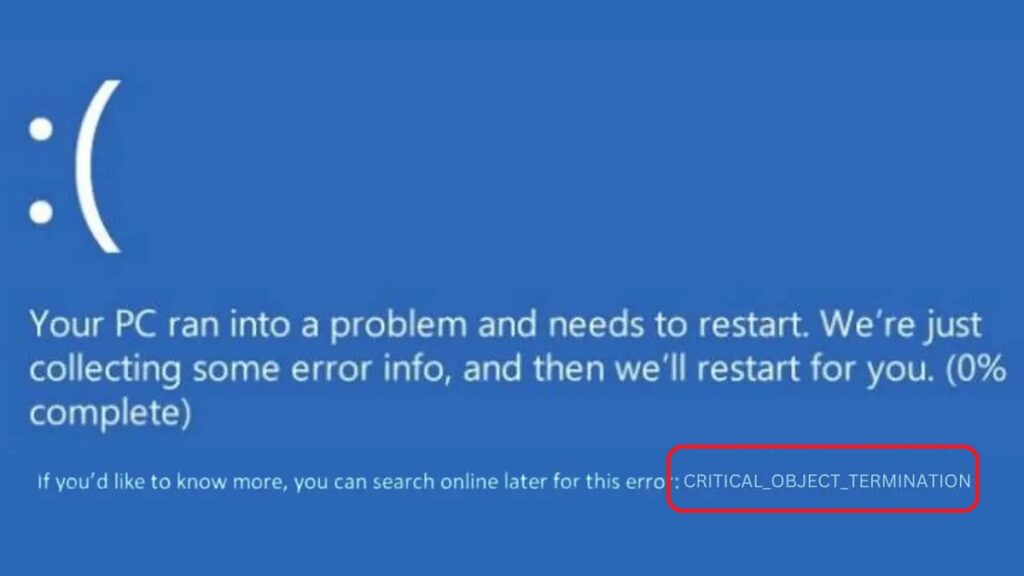
Du tænder for din computer, og du bliver mødt af en blå skærm med fejlkode KRITISK_OBJEKT_AFSLUTNING (også kendt som 0x000000F4). Det er klart, du undrer dig over, hvad der foregår. Nå, selvom det i første omgang kan virke som et umuligt teknisk problem at løse, er dets oprindelse faktisk meget let at identificere. De løsninger, der skal anvendes, kan dog kræve lidt mere dygtighed.
Denne fejl kan forekomme på næsten alle versioner af Windows. Silke Når en operativsystemproces eller tråd, der er afgørende for dens drift, lukker eller afsluttes uventet. Dette kan skyldes defekt hardware, driverkonflikter eller endda malwareinfektioner. Nedenfor vil vi nedbryde hver af årsagerne og selvfølgelig alle mulige løsninger.
Hvad er fejlen CRITICAL_OBJECT_TERMINATION 0x000000F4?
Denne fejl viser sig som en blå skærm, der forhindrer dig i at fortsætte med at bruge computeren og viser en bestemt kode: 0x000000F4. I bund og grund indikeres det En kritisk proces eller tråd er holdt op med at fungere uventet. Med andre ord: systemet går i høj beredskab og bestemmer genstart brat for at forhindre yderligere skade eller tab af data.
Denne fejl viser ikke kun en generisk meddelelse, men inkluderer også en række parametre, der kan hjælpe os med at identificere den nøjagtige årsag:
| Parameter | Beskrivelse |
|---|---|
| 1 | Type objekt, der fejlede: 0x3: Proces 0x6: Tråd |
| 2 | Færdig genstand (peger til objekt) |
| 3 | Navn på proces- eller trådbilledfil |
| 4 | Pointer til ASCII-streng med forklarende besked |

Hovedårsager til fejl 0x000000F4
Fejlen CRITICAL_OBJECT_TERMINATION 0x000000F4 kan have flere årsager. Her viser vi dig de mest hyppige:
- Dårlig hardware: defekte harddiske, beskadigede kabler o løse forbindelser.
- Beskadigede systemfiler: om det er fordi strømafbrydelser, tvungne nedlukninger o malware.
- Forældede eller inkompatible drivere: især efter Windows-opdateringer.
- Malware-infektioner: som afslutter væsentlige systemprocesser.
- Nyinstalleret software: der er i konflikt med kritiske komponenter.
Før du begynder at lede efter løsninger, er det bedst at gendanne dine vigtige filer, for hvad der end måtte ske. Der er værktøjer som f.eks MiniTool Partition Wizard som omfatter datagendannelsesfunktioner. Du kan installere dette værktøj fra en anden computer, tilslutte det berørte drev og følge de trin, det foreslår, for at gendanne slettede eller utilgængelige filer. Derudover tillader dette værktøj:
- Tjek harddiske leder efter fejl.
- Konverter partitionsformater (MBR til GPT, for eksempel).
- Formatér USB og eksterne drev.
- Genopbyg MBR'en fra albummet.
Løsninger på CRITICAL_OBJECT_TERMINATION-fejlen
Når du har sikret dine data, er det tid til at handle. Her er de mest effektive løsninger (vi anbefaler at prøve dem i samme rækkefølge, som vi præsenterer dem):
Genstart systemet og afbryd ekstern hardware
Det kan virke grundlæggende, men en simpel genstart eller afbryd forbindelsen eksterne enheder (såsom eksterne drev, printere osv.) kan eliminere mindre hardwarekonflikter.
Bestå en fuld malware-scanning
Brug pålidelige værktøjer som f.eks Windows Defender og andre alternativer til at udføre en komplet analyse. Nogle gange kan simpel malware sabotere kritiske systemprocesser.
Kør hardwarediagnostik
Windows inkluderer et værktøj til diagnosticering af fysiske fejl, som også kan hjælpe os i tilfælde af CRITICAL_OBJECT_TERMINATION-fejlen:
- Trykke Vind + R, skriver msdt.exe -id Enhedsdiagnostik og tryk på Enter.
- Værktøjet 'Devices and Hardware Troubleshooter' åbnes.
- Klik på 'Næste' og følg instruktionerne.
Hvis den finder problemer, vil Windows tilbyde at rette dem automatisk.
Reparer systemfiler med SFC og DISM
Kommandoerne CFS y DISM kan hjælpe dig med at reparere korrupte eller beskadigede operativsystemfiler og dermed eliminere CRITICAL_OBJECT_TERMINATION-fejlen:
- Åbn søgemenuen med Vind + S og skriv cmd.
- Højreklik på 'Kommandoprompt' og vælg 'Kør som administrator'.
- På konsollen skal du indtaste sfc /scannow og tryk på Enter.
- Kør derefter disse tre kommandoer én efter én:
- DISM.exe /Online /Cleanup-image /Scanhealth
- DISM.exe /Online /Cleanup-image /Checkhealth
- DISM.exe /Online /Cleanup-image /Restorehealth
Opdater de vigtigste drivere
Un forældet driver o uforenelig kan være synderen. Sådan opdaterer du driverne:
- Trykke Vind + X og vælg 'Enhedshåndtering'.
- Tjek de mest relevante drivere: grafikkort, harddiske, chipset drivere.
- Højreklik på hver enkelt og vælg 'Opdater driver'.
- Vælg 'Søg automatisk efter opdateret driversoftware'.
Udfør en systemgendannelse
Hvis fejlen begyndte at dukke op efter installation af noget nyt, kan du gendanne dit system til et tidligere punkt:
- Gå til kontrolpanelet og åbn værktøjet 'Systemgendannelse'.
- Vælg et gendannelsespunkt før fejlen.
- Bekræft og lad systemet genstarte.
Dette er en nem måde at fortryde seneste ændringer uden at miste personlige filer.
Nulstil din Windows-installation
Hvis ingen af ovenstående virker, kan du nulstille din Windows-installation uden et fuldt format:
- Adgang Konfiguration → Opdateringer og sikkerhed → Genopretning.
- Vælg 'Nulstil denne pc' og vælg 'Behold mine filer', hvis du ikke vil slette alt.
Dette vil geninstallere Windows og fjerne eventuelle fejlagtige indstillinger eller beskadigede filer, der kan forårsage nedbruddet.
Fejl som CRITICAL_OBJECT_TERMINATION-fejlen er ikke nødvendigvis verdens undergang. I de fleste tilfælde kan de løses, hvis de relevante trin følges. Om problemet er relateret til beskadiget hardware, forkert installeret software o beskadigede systemfilerMed lidt tålmodighed og metode kan du genoprette stabiliteten til din computer.


Redaktør med speciale i teknologi og internetspørgsmål med mere end ti års erfaring i forskellige digitale medier. Jeg har arbejdet som redaktør og indholdsskaber for e-handel, kommunikation, online marketing og annoncevirksomheder. Jeg har også skrevet på økonomi, finans og andre sektorers hjemmesider. Mit arbejde er også min passion. Nu gennem mine artikler i Tecnobits, Jeg forsøger at udforske alle de nyheder og nye muligheder, som teknologiens verden tilbyder os hver dag for at forbedre vores liv.