- Meddelelsen "Forbereder Windows, sluk ikke computeren" er normalt en normal proces efter opdateringer, men hvis den varer længere end 2-3 timer, kan det indikere et problem.
- De mest effektive metoder kombinerer tålmodighed, kontrollerede tvungne genstarter og Windows-reparationsværktøjer som Startup Repair, SFC og DISM.
- Udover at udbedre den nuværende blokering er det vigtigt at oprette sikkerhedskopier, gendannelsespunkter og pålidelige installationsmedier for at forhindre fremtidige flaskehalse.
- Hvis systemet er alvorligt beskadiget, involverer løsningen at afinstallere modstridende opdateringer eller udføre en ren nulstilling/geninstallation af Windows.

Du slapper bare af, du tænder din computer for at arbejde eller spille et stykke tid, og pludselig dukker den berygtede skærm op. "Forberedelse af Windows, sluk ikke computeren" i minutter eller timerCyklussen bliver ved med at vende, du kan ikke bruge pc'en, og du begynder at tro, at noget er gået i stykker for altid.
Før man går i panik, er det vigtigt at forstå, at denne besked ikke altid betyder katastrofe. Ofte er det en normal, omend langsom, proces, men der er tilfælde, hvor den går i stå. sidder fast i en løkke og kræver omhyggelig indgriben for at undgå at forværre situationen eller miste vigtige data.
Hvad betyder meddelelsen "Forbereder Windows, sluk ikke computeren"?
Når du ser denne meddelelse på skærmen, udfører Windows Interne opgaver er næsten altid relateret til systemopdateringer eller -ændringerDet viser sig normalt, når Sluk, tænd eller genstart computeren., lige efter at en opdatering er blevet installeret, eller større ændringer er blevet anvendt.
I praksis kan systemet være Installation af opdateringsfiler, omkonfiguration af tjenester og ændring af program- og modulindstillingerDenne proces rydder op i gamle versioner eller forbereder miljøet til næste opstart. Alt dette sker i baggrunden, og indtil det er færdigt, forbliver pc'en låst på den skærm.
Den vigtigste: Det er ikke en fejlmeddelelse i sig selvDette er en meddelelse om, at Windows fungerer. Denne adfærd har eksisteret siden versioner som Windows 7 og er stadig til stede i... Windows 8, Windows 10 og Windows 11så du kan finde den på stort set enhver moderne computer.
Problemet opstår, når denne proces, som normalt burde tage et par minutter, trækker ud i enormt lang tid. Microsoft indrømmer, at det under visse omstændigheder kan tage op til holder mellem 1 og 3 timer på langsomme computere eller med mange applikationerHvis du har en gammel mekanisk harddisk eller mange programmer installeret, er det mere sandsynligt, at det tager evigheder.
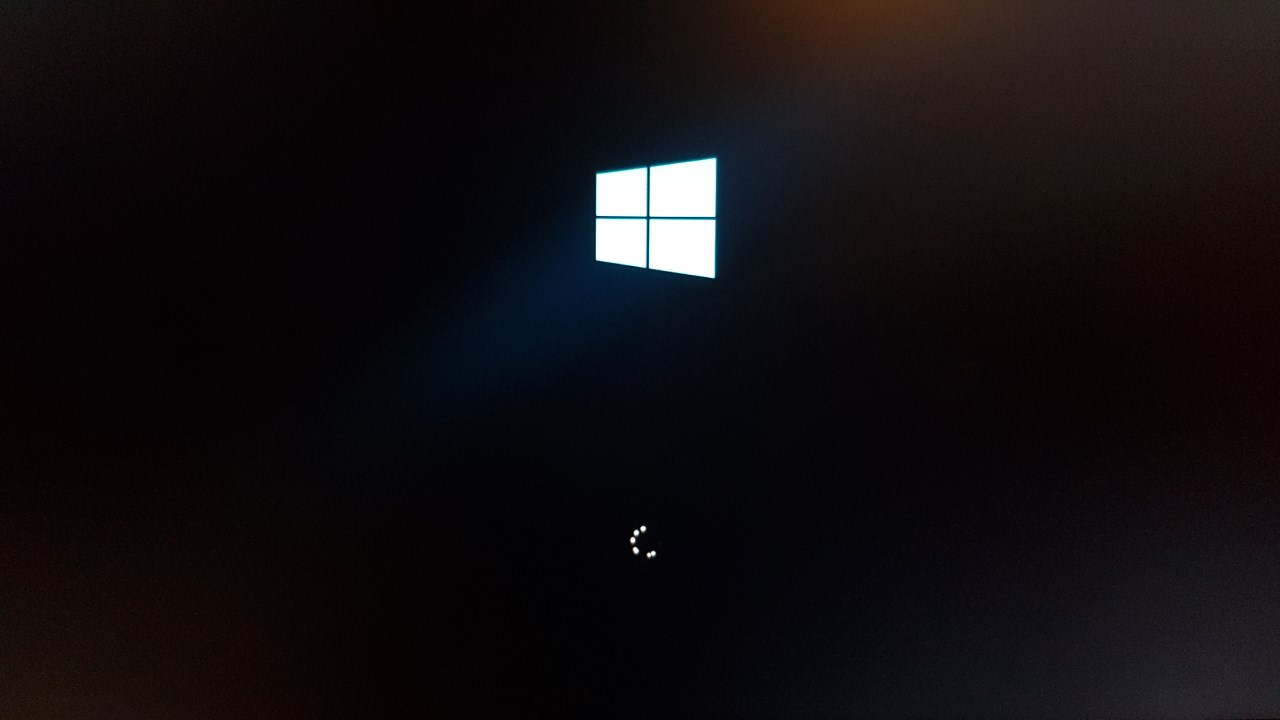
Hvornår er det normalt, og hvornår er der en reel blokering?
Mens Windows forbereder alt, vil indlæsningscirklen fortsætte med at dreje rundt uden at du kan se nogen tydelig fremgang. I mange tilfælde er det eneste fornuftige at gøre Vær tålmodig og lad systemet virkeselvom det måske virker som om, der ikke sker noget.
Som en realistisk reference anbefaler de fleste guider og teknikere vent maksimalt 2 til 3 timerHvis skærmen forbliver den samme efter den tid, er det højst sandsynligt, at processen er gået i stå. opdateringsløkke eller intern fejl og ikke længere udvikle sig af sig selv.
På det tidspunkt giver det mening at overveje mere aggressive handlinger: tving en genstart, brug Windows-reparationsværktøjer, afinstaller problematiske opdateringer eller i alvorlige tilfælde gendanne systemet eller geninstallere Windows fra bunden.
Selvom det kan være fristende at trykke på tænd/sluk-knappen efter fem minutter, er det første, du bør gøre, at Lad Windows afslutte sit arbejde uden at afbryde det.I løbet af denne tid kan den downloade yderligere filer, anvende programrettelser, rydde op i tidligere versioner eller justere indstillinger.
Hvis din pc har en Moderne SSD og ikke for mange programmerDet er sjældent at skulle vente i timevis, men på computere med mekaniske harddiske eller tungt belastede systemer kan det tage længere tid, end vi ønsker. Det er rimeligt at give det et vindue på mindst 1-2 timer, og op til maksimalt 3 timer.
Hvis skærmen forbliver nøjagtig den samme, selv efter at den har været ladt stå "hele eftermiddagen" eller "hele natten", kan vi antage, at Det går ikke fremad, og der er et reelt dødvande.I så fald vil det være nytteløst at vente længere, og det er tid til at gå videre til næste niveau.
Tving en nedlukning og genstart din computer sikkert
Når ventetiden er blevet absurd, er næste skridt at udføre en kontrolleret tvungen genstart for at rydde hukommelsen og afslutte løkkenHvis dette gøres korrekt, burde det ikke slette dine personlige data, selvom det kan gøre opdateringen ufuldstændig og kræve, at du reparerer den.
El anbefalet procedure for denne "kolde" nedlukning Det er mere omfattende end blot at trykke på tænd/sluk-knappen én gang. De sædvanlige trin er:
- Tryk og hold tænd/sluk-knappen nede flere sekunder, indtil computeren lukker helt ned, selvom skærmen viser "Forbereder Windows".
- Frakobl alle unødvendige eksterne enhederUSB-drev, eksterne harddiske, printere, webkameraer, USB-headset, mikrofoner osv. Jo færre enheder der er tilsluttet, desto mindre risiko for opstartskonflikt.
- Tag netledningen ud fra den stationære pc eller den bærbare computer.
- Hvis din bærbare computer har aftageligt batteriTag den ud af rummet for at afbryde strømmen helt.
- Tryk og hold tænd/sluk-knappen nede i 20-30 sekunder at aflade restenergi fra kondensatorerne og rydde hukommelsen.
- Gå tilbage til indsæt batteriet (hvis du har fjernet det) og tilslut strømkablet igen, men uden at tilslutte USB-enhederne endnu.
- Tænd computeren og tjek om den starter normalt, eller om den sidder fast på den samme skærm igen.
Denne type "elektrisk nulstilling" løser normalt problemet lejlighedsvise opdateringsløkker eller midlertidige opstartsfejlHvis meddelelsen forsvinder, og systemet afslutter konfigurationen, er problemet sandsynligvis løst. Hvis den bliver ved med at vises gentagne gange på den samme skærm, er problemet mere alvorligt, og der er behov for gendannelsesværktøjer.

Adgang til Windows Gendannelsesmiljø (WinRE)
Når Windows insisterer på at sidde fast i "Forbereder Windows" hver gang det starter, skal du have adgang til Windows Gendannelsesmiljø (WinRE) For at bruge de avancerede reparationsfunktioner er der to primære måder at komme dertil:
- Tvinger flere mislykkede genstarter i trækHvis du afbryder Windows-opstarten 2-3 gange i træk (ved at slukke den med tænd/sluk-knappen under opstart), viser systemet normalt automatisk følgende skærmbillede: "Reparation" og kort efter, den Avancerede gendannelsesmuligheder.
- Brug af en Windows-installations-USB eller -dvdHvis systemet ikke logger automatisk ind i WinRE, kan du oprette en officiel installationsmetode Brug Microsoft Media Creation Tool på en anden pc, start fra den USB/DVD, og vælg indstillingen "Reparer udstyret" i stedet for "Installer".
Når du er i WinRE, vil du se menuer som "Vælg en mulighed""Fejlfinding" og "Avancerede indstillinger". Derfra kan du få adgang til Opstartsreparation, Systemgendannelse, Kommandoprompt, Afinstaller opdateringer og flere værktøjer designet specifikt til denne type blokering.
Reparer Windows-opstart for at bryde løkken
Hvis din computer sidder fast med "Forberedelse af Windows" hver gang du tænder den, er det første, der normalt anbefales i WinRE, at prøve en OpstartsreparationDenne funktion analyserer boot-komponenterne og forsøger at rette op på dem. Beskadigede kritiske filer, bootloader-fejl og konfigurationsproblemer som forhindrer Windows i at starte normalt.
For lancere den, fra genoprettelsesmiljøet:
- På hovedskærmen skal du indtaste "Løsning af problemer".
- Derefter adgang "Avancerede muligheder".
- Vælge "Opstartsreparation" (i nogle versioner vises det som "Windows Startup Repair").
- Vælg det Windows-operativsystem, du vil reparere, og lad processen køre automatisk.
Værktøjet vil forsøge Registrer og ret de mest almindelige opstartsfejlHvis alt går godt, genstarter computeren og vender tilbage til skrivebordet uden at sidde fast i "Forbereder Windows". Hvis en meddelelse som denne vises... "Opstartsreparation kunne ikke reparere din pc"Det betyder, at der er dybereliggende fejl, og at andre metoder skal anvendes.

Tjek og reparer systemfiler med SFC og DISM
En anden almindelig grund til, at Windows tager evigheder om at "forberede" sig ved hver genstart, er korruption af systemfilerNår visse komponenter er beskadiget, forsøger systemet at reparere eller ændre dem ved hver opstart, og fejler halvvejs igennem gang på gang.
For at løse dette problem bruges to værktøjer integreret i Windows: SFC (Systemfilkontrol) y DISMDe bliver henrettet fra Kommandoprompt i avanceret tilstand, normalt ved først at indtaste WinRE.
De generelle trin De er som følger:
- Fra den WinRE Avancerede indstillinger, tryk på "Systemsymbol" for at åbne et kommandovindue.
- I konsollen skal du skrive kommandoen
sfc /scannowog tryk på Enter. - Vent, indtil den når 100%; systemet scanner og reparerer beskadigede systemfiler.
- Når det er færdigt, skal du genstarte din pc og kontrollere, om låsen "Forbereder Windows" er forsvundet.
Hvis problemet fortsætter, er det værd at supplere med DISM, som reparerer det. systembillede brugt af CFS:
- Genåbn Systemsymbol fra WinRE.
- Udfør disse kommandoer én efter én, og tryk på Enter efter hver linje:
DISM.exe /Online /Cleanup-image /Scanhealth
DISM.exe /Online /Cleanup-image /Restorehealth
Disse processer kan tage et stykke tid, så du skal Lad dem blive færdige uden at afbryde demNår du er færdig, skal du genstarte og kontrollere, om Windows nu kan starte uden at sidde fast i forberedelsesfasen.
Fjern problematiske opdateringsfiler
I nogle ekstreme tilfælde logger Windows, hvilken specifik fil der forårsager gentagne fejl i den automatiske reparation. Du kan få adgang til disse logfiler fra WinRE, og hvis der identificeres en kritisk beskadiget fil, slet det manuelt fra konsollen.
En typisk måde at gøre dette på er at åbne Systemsymbol og naviger til mappen med reparationslogfiler:
- I konsollen skal du indtaste kommandoen (tilpasser sig, hvis din installation ikke er på C:):
C:
cd \Windows\System32\LogFiles\Srt - Åbn logfilen med:
type SrtTrail.txt
Hvis filen viser noget lignende "Den kritiske opstartsfil c:\windows\system32\drivers\filename.sys er beskadiget"Det betyder, at systemfilen er beskadiget og blokerer opstartsprocessen. I disse specifikke tilfælde kan du gå til den angivne sti og bruge kommandoen del at fjerne den problematiske fil, forudsat at Windows opretter en korrekt version, eller at den kan repareres senere.
Denne type intervention er noget mere delikat, pga. Du sletter manuelt en fil på lavt niveauDerfor er det tilrådeligt kun at bruge det, hvis du er rimelig sikker på, hvad du gør, eller følger en specifik vejledning til den viste fejl.
Afinstaller de seneste opdateringer, der forårsager blokeringen.
Et andet ret almindeligt scenarie er, at problemet startede lige efter Windows blev installeret. en kvalitets- eller funktionsopdateringNogle gange kommer disse opdateringer med fejl eller konflikter med bestemte drivere, hvilket får systemet til at gå i en uendelig forberedelsesløkke.
For vende situationen om Du kan afinstallere de seneste opdateringer fra gendannelsesmiljøet. Den generelle procedure er:
- I WinRE skal du gå til "Fejlfinding" > "Avancerede indstillinger".
- Vælge "Afinstaller opdateringer".
- Systemet vil lade dig vælge mellem "Afinstaller den seneste kvalitetsopdatering" o "Afinstaller den seneste funktionsopdatering".
- Den starter normalt med den nyeste (det er normalt den af høj kvalitet) og lader processen afslutte.
- Genstart computeren, og kontroller, om meddelelsen "Forbereder Windows" stadig vises.
På nogle enheder kan du også logge ind Sikker tilstand (fra "Startindstillinger" i WinRE, ved at trykke på F4) og, når du er inde i det grundlæggende Windows, afinstaller opdateringer fra Kontrolpanel > Programmer og funktioner > Vis installerede opdateringerved at vælge de nyeste.

Gendan systemet til et tidligere punkt
Hvis du havde systembeskyttelse aktiveret, er det meget muligt, at Windows har oprettet automatiske gendannelsespunkter før visse større opdateringer eller installationer. Disse punkter giver dig mulighed for at bringe systemet tilbage til en tidligere tilstand, hvor alt fungerede korrektuden at røre dine personlige filer (dokumenter, fotos osv.).
For at bruge Systemgendannelse fra WinRE:
- Start i gendannelsesmiljøet og gå til "Løsning af problemer".
- Indtast "Avancerede muligheder" og vælg "Systemgendannelse".
- Vælg din brugerkonto, og indtast om nødvendigt din adgangskode.
- Følg assistenten til vælg et restaureringspunkt oprettet før blokkene "Forbereder Windows" begyndte.
- Bekræft gendannelsen, og vent på, at processen er færdig, og computeren genstarter.
Denne mulighed er normalt meget effektiv, når problemets kilde er en en modstridende opdatering, en dårligt installeret driver eller software, der har forstyrret systemet for megetUlempen er, at programmer og konfigurationsændringer foretaget efter dette punkt vil blive fortrudt, men dine data forbliver, hvor de var.
Nulstil din pc eller geninstaller Windows fra bunden
Hvis du allerede har prøvet at vente, genstarte, reparere systemet ved opstart, køre SFC/DISM, afinstallere opdateringer og gendanne systemet uden held, er det meget muligt, at systemet er... mere alvorligt beskadigetI det scenarie er de mest pålidelige muligheder nulstil Windows eller udfør en ren installation.
Først og fremmest, ideelt set gem dine vigtige filerHvis Windows ikke starter, kan du bruge tredjepartsværktøjer, der giver dig mulighed for at oprette en bootbar bootloader. genoprettelsesstartbar USBStart din pc derfra, og kopier dataene fra harddisken til en anden ekstern lagerenhed. Mange backup- og gendannelsesprogrammer tilbyder denne "låste computer"-funktion til denne type nødsituationer.
Dine data er sikreDu har flere muligheder i WinRE:
- Nulstil denne pc (i "Løsning af problemer"):
• Valgmulighed "Behold mine filer»: geninstallerer Windows, fjerner programmer og indstillinger, men Hold dine personlige dokumenter sikre i brugermapperne.
• Valgmulighed "Fjern alt»: formater systempartitionen og Den efterlader din pc, som om den lige kom ud af fabrikken.Det kræver, at man har en forudgående backup af dataene. - Ren installation fra en officiel USB/DVD:
• Opret et installationsmedie ved hjælp af Microsoft-værktøjet på en anden computer.
• Start fra det USB-drev, og vælg "Installer nu".
• Slet systempartitionen om nødvendigt, og geninstaller Windows fra bunden.
En ren installation garanterer stort set eliminering af ethvert spor af "Forbereder Windows"-løkkenmen det antyder Geninstaller programmer, drivere og juster indstillingerDerfor er det sidste udvej, når alle andre muligheder er udtømte.
Problemer under Windows-installation eller geninstallation
Nogle gange vises meddelelsen "Forbereder Windows" under en ren installation eller geninstallationog forbliver fastfrosset ved en bestemt procentdel (10%, 20% osv.). Her spiller, udover de allerede nævnte problemer, andre faktorer ind, såsom status for installations-USB'en, BIOS/UEFI eller hardwarekompatibilitet.
Nøglepunkter Tjek om problemet opstår under installation af Windows 10 eller 11:
- Fejlbehæftet eller for langsom USB- eller DVD-installationEt USB-drev med dårlige sektorer eller som er ekstremt langsomt, kan få installationer til at fryse. Det anbefales at bruge et USB-drev med dårlige sektorer eller som er ekstremt langsomt. et USB 3.0-drev på mindst 8 GB i god stand, formateret korrekt (FAT32 eller NTFS) og kontroller det ved at kopiere og åbne store filer, før du opretter det bootbare medie.
- Problemer med værktøjet til medieoprettelseHvis du har mistanke om, at USB-drevet er defekt, skal du genskabe mediet fra bunden. Du kan bruge det officielle Microsoft-værktøj eller, hvis du allerede har downloadet ISO-filen, programmer som f.eks. Rufus for at generere installations-USB-drevet.
- BIOS/UEFI-indstillingerFor Windows 11 er det særligt vigtigt at have Sikker opstart, TPM 2.0 og den relevante tilstand (UEFI versus ældre BIOS). I nogle tilfælde skal CSM deaktiveres, eller opstartstilstanden justeres, for at installationen kan fortsætte.
- For mange tilsluttede eksterne enhederUnder installationen anbefales det kun at lade tastatur, mus og skærmAndre USB-enheder kan forårsage konflikter under installationsprogrammets opstartsproces.
- Overophedning eller ustabil hardwareHvis pc'en overopheder ved 100% belastning (processor, dårlig ventilation, defekt kølepasta), kan den lægge på midt i installationenKontroller ventilation og hardwarestatus Det er fundamentalt.
Hvis installationen bliver ved med at fryse, kan du også ty til Værktøjer til filreparation, gendannelse og verifikation fra selve installationsmediet, ved at indtaste "Reparer udstyr" i stedet for at fortsætte med den normale installation.
Når din pc fryser ved meddelelsen "Forbereder Windows, sluk ikke computeren", kan det virke som om, at alt er tabt, men i de fleste tilfælde er det bare et spørgsmål om en alt for lang normal proces eller en opdatering, der er gået i ståAt forstå, hvad der sker, vide, hvor længe det giver mening at vente, og kende værktøjerne til at reparere, gendanne, afinstallere opdateringer og geninstallere Windows, giver dig mulighed for at gendanne systemet med rimelig sikkerhedDette minimerer risikoen for dine data og gør i øvrigt udstyret bedre forberedt, så det ikke går i stykker igen på det værst tænkelige tidspunkt.


Redaktør med speciale i teknologi og internetspørgsmål med mere end ti års erfaring i forskellige digitale medier. Jeg har arbejdet som redaktør og indholdsskaber for e-handel, kommunikation, online marketing og annoncevirksomheder. Jeg har også skrevet på økonomi, finans og andre sektorers hjemmesider. Mit arbejde er også min passion. Nu gennem mine artikler i Tecnobits, Jeg forsøger at udforske alle de nyheder og nye muligheder, som teknologiens verden tilbyder os hver dag for at forbedre vores liv.