- Identificér den forårsagende proces ved hjælp af Jobliste og, om nødvendigt, terminalen til at handle præcist.
- Native tjenester (SysMain, Search, Update) og antivirus er dem, der har den største effekt, når noget går ud af kontrol.
- Systemreparationer (CHKDSK, SFC, DISM) og justeringer såsom virtuel hukommelse, notifikationer og opgaver reducerer støj.
- Hvis hardwaren er begrænsende (harddisk, lidt RAM), gør det hele forskellen at skifte til en SSD og holde drivere/firmware opdateret.
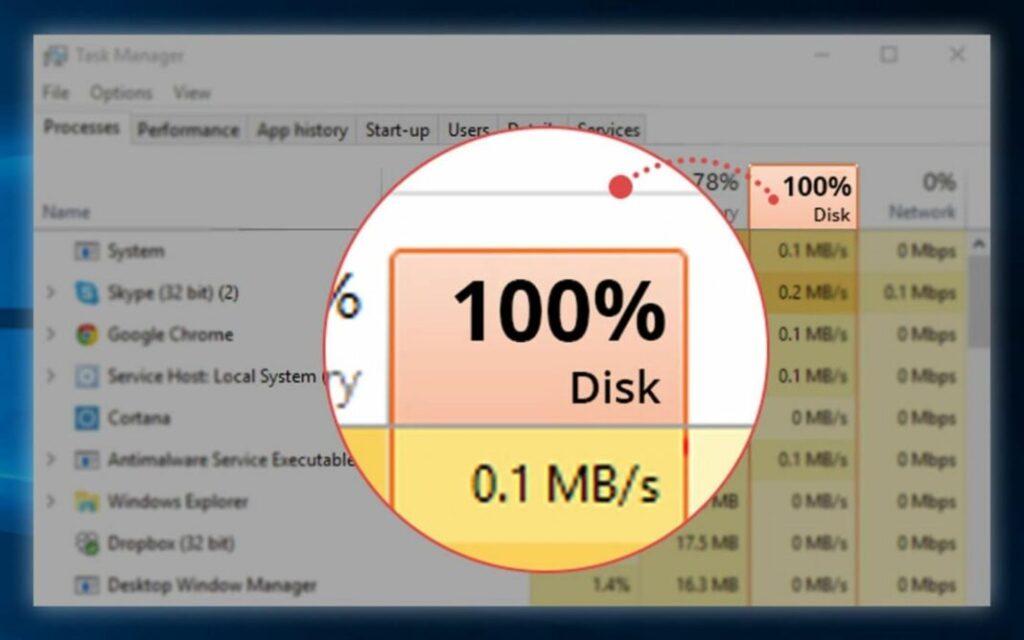
Det er ikke normalt, at Windows holder disken ved 100% brug i minutter eller timer, og det resulterer i frysning, langsomme klik og en generel følelse af, at pc'en kravler. Det er sandt, at systemet kan øge diskaktiviteten i et par sekunder lige efter opstart, men det burde stabilisere sig hurtigt og ikke fryse. Er det muligt at forhindre Windows i at bruge 100% af disken?
I denne artikel samler vi alle almindelige årsager og løsninger citeret i de mest omfattende vejledninger: fra kontrol af processer med Jobliste og terminalen til deaktivering af tjenester som SysMain (tidligere Superfetch), justering af indeksering, reparation med CHKDSK/SFC/DISM og håndtering af det særlige tilfælde af StorAHCI.sys og MSITjek antivirus, telemetri og notifikationer, ryd midlertidige filer, juster virtuel hukommelse, opdater drivere, eller overvej endda en SSD.
Hvad betyder det egentlig, at disken er 100%?
Når du ser 100% i Disk-kolonnen i Jobliste, taler vi om mættet læse-/skriveaktivitetikke mængden af optaget plads. Dette forårsager flaskehalse: hvis disken ikke kan følge med, Næsten alt andet går i stå., fra åbne mapper med tusindvis af fotos selv at indlæse et spil eller afspille video uden at hakke.
På tilsvarende ældre hardware (f.eks. en bærbar computer med en mekanisk harddisk og 4 GB RAM), et par vedvarende MB/s En enkelt proces kan allerede presse tælleren til det maksimale. På hurtig hardware, som en NVMe SSD, kan du også se 100% stigninger, hvis en proces hamrer skiven kontinuerligt.
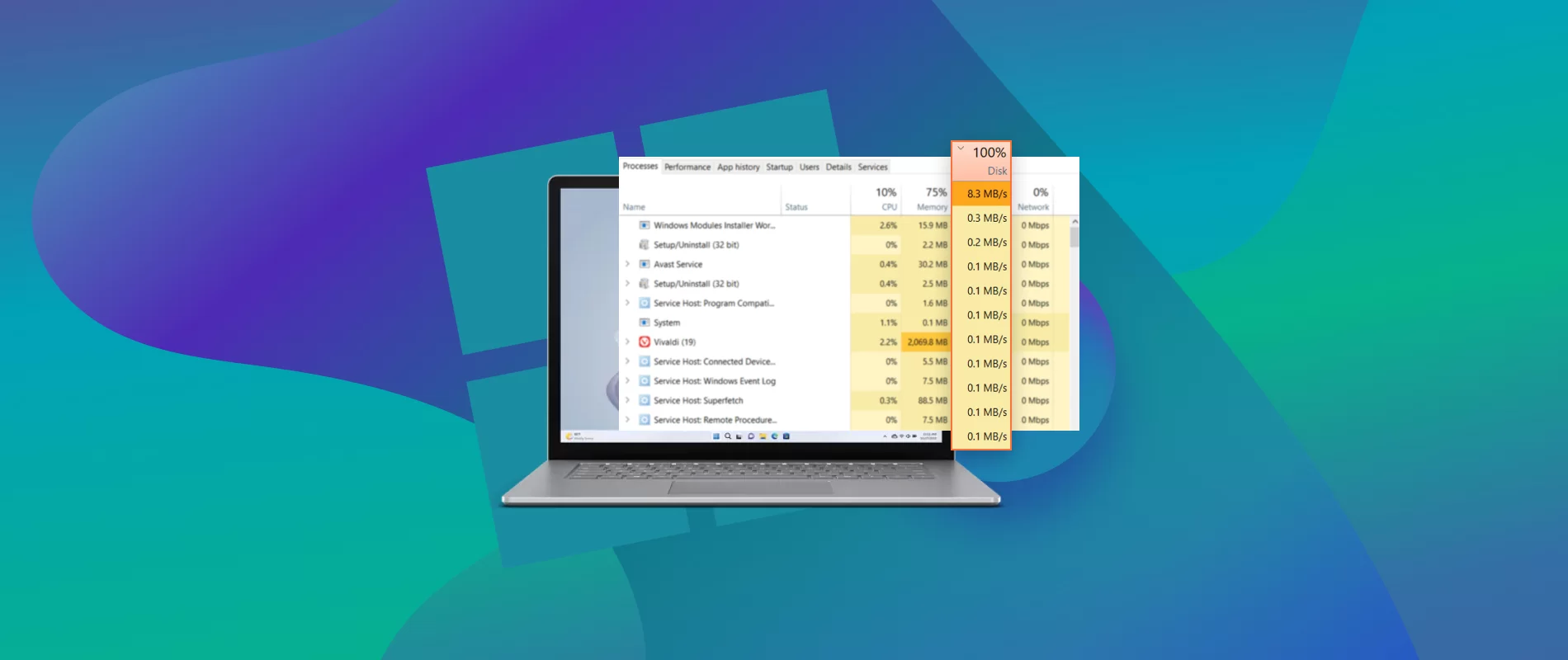
Sådan diagnosticerer du synderen uden at spilde tid
Start med Jobliste. Tryk på Ctrl+Shift+EscGå til fanen Processer, og klik på Disk-overskriften for at sortere. Se efter processer, der er markeret med orange, og som er ovenfor... 1-2 MB/s vedvarendeI fanen Ydeevne kan du se, om aktiviteten er forbigående eller konstant.
Hvis du foretrækker terminalen, skal du åbne PowerShell eller CMD som administrator (Win+X) og bruge opgaveliste /v at liste processer i detaljer. Med opgaveliste /v | findstr navn Du filtrerer en specifik proces fra. Hvis en proces sidder fast på "Svarer ikke", kan du afslutte med taskkill /f /pid PID eller efter billede med taskkill /f /im chrome.exe; nogle gange selve programmet Den genstarter rent. og stop med at låse disken.
Typiske årsager: engangsforekomst vs. vedvarende
Der er to scenarier: brugen stiger til 100 % for en specifik opgave (kopiering af tusindvis af filer, generering af miniaturebilleder, komprimering osv.) og falder derefter til ro, eller den sidder fast i lang tid. I det første tilfælde tålmodighed; i det andet er indgriben nødvendig.
- Transiente belastningermassekopier, mapper med tusindvis af fotos/videoer, komprimeringer og notifikationer, der genererer skrivninger.
- Vedvarende belastningerantivirus kører uhæmmet, malware, lav ledig plads, Windows-tjenester såsom SysMain eller SearchPlanlagte opgaver (kompatibilitet), modstridende drivere, diskfejl eller MSI i StorAHCI.sys.
Hurtige handlinger, der er værd at prøve først
Før vi går i gang, er der ofte genveje løse eller reducere problemet uden at røre ved noget sart.
Genstart og rens
En nulstilling sletter alt på én gang. zombieprocesser eller midlertidige blokeringer. Prøv derefter en oprydning med Diskoprydning: åbn Kør (Win+R), skriv rengøringschef, accepter, klik på "Ryd systemfiler", sæt kryds i alle felter og bekræfter.
Optimer enheden
På harddiske anbefales defragmentering; på SSD'er kører "Optimize" TRIM. Åbn værktøjet... Optimer enhederVælg Windows-partitionen, og klik på Analysér > Optimer. Defragmentér ikke en SSD.
Frigør plads
Windows fungerer bedst, hvis systemdisken gemmes 15-20 GB ledig pladsFjern programmer, du ikke bruger (Indstillinger > Apps > Apps og funktioner), tøm papirkurven, og slet midlertidige filer (se instruktioner nedenfor).
Windows-tjenester: De sædvanlige mistænkte
Disse native komponenter er normalt dem, der forårsager de fleste problemer, hvis noget går galt. Jeg vil forklare, hvordan man identificerer og deaktiverer dem sikkert.
SysMain (tidligere Superfetch)
Den forvarmer apps i hukommelsen for at fremskynde processen, men på nogle enheder forårsager den 100% diskFor at stoppe det hurtigt skal du åbne CMD som administrator og køre net.exe stop sysmainFor at deaktivere det, gå til services.msc, søg efter "SysMain" og indstil opstartstypen til "Deaktiveret".
Windows-søgning og indeksering
Indeksering fremskynder søgninger, men hvis den katalogiserer for mange ruter eller sidder fast i en løkke, kan den overbelaste systemet. Prøv midlertidigt at stoppe den med... net.exe stop "Windows Search"Hvis forbruget falder, gå til services.mscÅbn "Windows-søgning" og lad opstart være aktiveretHandicappet» eller juster indekset fra Indekseringsmuligheder eksklusive store mapper.
Windows Update og planlagte opgaver
Mens du downloader/installerer opdateringer, kan du opleve stigninger i trafikken. Tjek ind Indstillinger > Opdatering og sikkerhed Hvis der er aktivitet, og hvis det generer dig lige nu, skal du trykke på «Pause i 7 dage"I Opgaveplanlæggeren skal du navigere til Bibliotek > Microsoft > Windows > Programoplevelse og deaktiverer "Microsoft Compatibility Appraiser", hvis den udløser disken.
Antivirus, malware og sikkerhed
Malware kan oversvømme disken og efterlad din pc helt uresponsiv. Kør en fuld scanning med Windows Sikkerhed, og brug derudover et velrenommeret anti-malware-program (f.eks. Malwarebytes) for at jage det, Defender ikke ser. Hvis infektionen er alvorlig, skal du følge denne Vejledning til reparation af Windows efter en alvorlig virus.
Hvis du bruger et tredjeparts antivirusprogram og har mistanke om, at det er synderen, deaktiver den midlertidigt Og tjek. Bland ikke flere antivirusprogrammer: du ender med at duplikere scanninger og øge disk- og CPU-forbruget. Hvis du holder dig til et tredjepartsantivirusprogram, skal du deaktivere Defenders realtidsbeskyttelse for at undgå overlapninger.

Metoder til systemreparation
Beskadigede filer og beskadigede filsystemer kan forårsage overdreven diskaktivitet. Der er tre nøgleværktøjer til at få styr på Windows og din diskenhed, og ofte... De ændrer spillet.
DISM og CFS
Åbn CMD som administrator og kør følgende kommandoer i denne rækkefølge: DISM /online /cleanup-image /restorehealth og så sfc /scannowDISM reparerer Windows-billedet og SFC samler systemfiler igen.
CHKDSK
For en hurtig gennemgang: CHKDSK /SCANVed engangsreparationer: CHKDSK /SPOTFIXHvis du har brug for en komplet korrektion med sektorer: chkdsk.exe /f /rDen vil fortælle dig, at lydstyrken er i brug, og vil planlægge reparationen ved næste genstart; accepter.
Midlertidig, indeksering og søgninger
Storme kan udløse skriveløkkerÅbn Kør (Win+R), skriv temperatur og slet indholdet (Ctrl+E og Shift + Del). Også fra Indstillinger > System > Lager > Midlertidige filer Du kan rengøre i store mængder.
Hvis du ofte kopierer tusindvis af filer og ikke behøver at søge efter alt, så overvej reducere omfanget af indeksering eller deaktiver den helt for at forhindre tjenesten i at blive katalogisering i fuld hastighed efter hver massekopiering.
Virtuel hukommelse og mangel på RAM
Med begrænset RAM (f.eks. 4 GB) vil Windows hurtigt skifte til disk, og du vil se 100% brug meget oftere. Juster eller nulstil sidefil Nogle gange løser det problemer.
Sti: Systemegenskaber (Win+Pause) > Avancerede indstillinger > Ydeevne > Indstillinger > Avanceret > Virtuel hukommelseFjern markeringen i automatisk administration, vælg "Ingen sidefil", angiv, genstartGå tilbage og aktiver "Systemstyret størrelse" eller definer en fornuftig brugerdefineret størrelse (typisk: 1,5x-3x din RAM).

Drivere, firmware og BIOS
Gamle eller forkerte drivere (lager, chipsæt, SATA/AHCI-controllere) og forældet BIOS kan forårsage redundante adgangspunkter og flaskehalse. Besøg dit bundkort- eller computerproducents hjemmeside, og opdater dine drivere og BIOS. For SSD'er fra kendte mærker er det officielle værktøj (f.eks. Samsung-tryllekunstner) hjælp med firmware og indstillinger som RAMCache.
Hvis du kan lide automatisering, findes der værktøjer, der søger efter controllere (som f.eks. Driver Booster), men til kritisk lagring foretrækker jeg manuel download fra den officielle kilde.
Windows-meddelelser, telemetri og tricks
Der er notifikationer og "forslag", som, selvom de kan virke harmløse, udløsende processer og disk. Gå til Indstillinger > System > Notifikationer og handlinger, og sluk alt unødvendigt, inklusive:
- "Vis mig Windows Velkomstoplevelsen..."
- "Foreslå måder at færdiggøre opsætningen på..."
- "Få tips, tricks og anbefalinger..."
Telemetri kan generere aktivitet; i Indstillinger > Privatliv > Diagnose og kommentarer Hold det på et minimum, og tjek hvis du vil, hvordan Beskyt din pc mod avanceret spionageForvent ikke mirakler, men enhver reduktion af baggrundsstøj tilføjelse.
Ren opstart og baggrundsprogrammer
Hvis du ikke kan identificere synderen, er en ren start en livredder. isolere software der forstyrrer. Udfører msconfig (Win+R), marker Selektiv opstart i Generelt uden at bruge "Indlæs opstartselementer", og i Tjenester marker "Skjul alle Microsoft-tjenester" og tryk på "Deaktiver alle"Genstart og tjek."
I Jobliste > fanen Opstart skal du deaktivere apps med Høj initial påvirkningJo færre ting der starter, jo mindre chance er der for at se disken på 100% uden grund.
Chrome, Skype og den nu glemte Flash
I Chrome skal du deaktivere forudindlæsning: Indstillinger > Privatliv og sikkerhed og slå « fraBrug en forudsigelsestjeneste til at indlæse sider hurtigere"Det er mindre aggressivt med pladen."
Skype (Microsoft Store-version) skal muligvis bruge tilladelser for at skrive korrekt og undgå looping. Åbn sikkerhedsegenskaberne, og kontroller, at «Alle applikationspakker"De har skrivetilladelse."
Flash har officielt været udfaset siden 2020. Hvis du ser spor eller opdateringer Slip af med de gamle: du sparer plads og undgår unødvendige konflikter.
Strømindstillinger og "hurtig opstart"
I Energiindstillinger kan du prøve planen for Høj ydeevne (Kontrolpanel > Hardware og lyd > Strømstyring). Derudover kan du under "Vælg tænd/sluk-knappernes funktion" deaktivere Hurtig start Hvis du har mistanke om hybridtilstande, der medfører problemer mellem sessioner, og undgå automatisk suspension Det kan hjælpe med at udelukke stater, der holder ressourcerne beskæftiget.
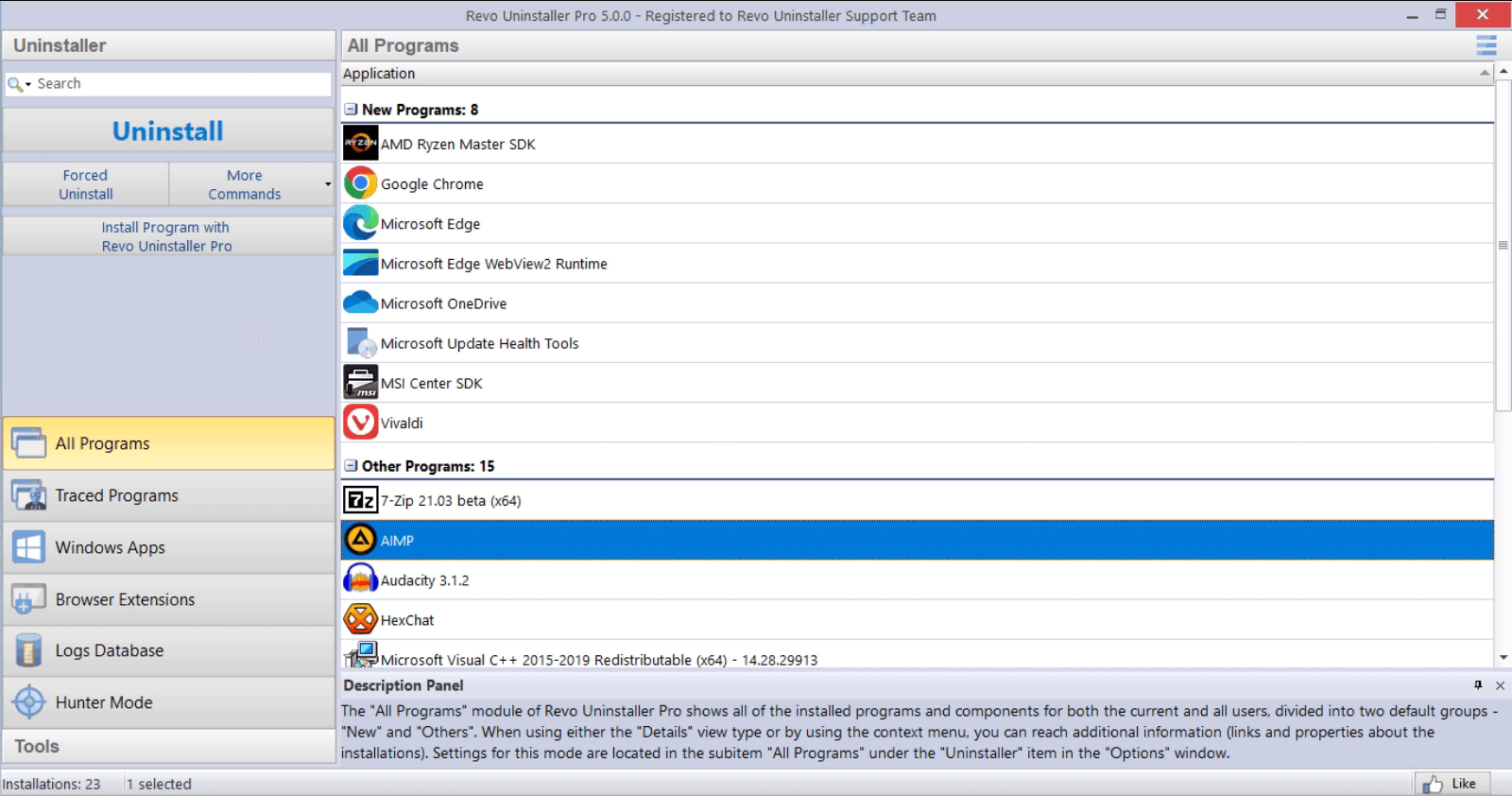
Tredjepartsværktøjer til at forhindre Windows i at bruge 100% af disken
Der findes værktøjer, der gør opgaverne lettere: Krystaldiskinfo for at kontrollere diskens tilstand, Revo Uninstaller Brug rengørings-/optimeringspakker og partitionsadministratorer, der kontrollerer for fejl, til en grundig afinstallation. Brug dem med omhu: de er nyttige, hvis du ved, hvad du laver. Hvilket problem peger du på?men de erstatter ikke diagnosen.
Hvornår skal man tænke på hardware
Hvis du bruger en mekanisk harddisk og begrænset RAM (for eksempel en i5-520M med 4 GB), vil flaskehalsen forblive uændret uanset hvor meget softwarejustering du foretager. En SSD forvandler en langsom computer til en hurtig. adræt og lydløs: opstartstider i sekunder, apps der åbner øjeblikkeligt, og diskforbrug der sjældent "når 100%" i lange perioder.
Tjek kompatibilitet (SATA eller NVMe), og planlæg mindst 250 GB til systemet. Du kan klone din harddisk til en SSD ved hjælp af kopieringsværktøjer. pålidelig og hold din Windows og dine data intakte.
Hurtige spørgsmål
- Hvordan bekræfter jeg problemet? Jobliste > Processer > Diskkolonnen og fanen Ydeevne. Hvis du ser en vedvarende brug på 100 %, og du ikke kopierer noget, Det er tid til at undersøge sagen.
- Kan disken blive beskadiget? Lidt tid er fint, men dage med fuld kapacitet løber op. tTemperatur og slitage (mekanisk på harddisken, skriver på SSD). Det er bedst at tage hånd om det tidligt.
- Kan en virus forårsage det? Ja. Faktisk, når der er ukendte processer, der "spiser" på disken, er det det første, man skal udelukke med en grundig analyse.
Yderligere trin og tricks, der også hjælper
Deaktiver "Cloud Protection" i Windows Sikkerhed, hvis du tester for konflikter, justerVisuelle muligheder» (sysdm.cpl > Ydeevne > Juster for bedste ydeevne) for at fjerne ekstra ting, der øger arbejdet, og husk at opdater apps Undgå ældre versioner, der beskadiger disken.
Hvis du identificerer en app, der altid udløser 100% brug, og der ikke er nogen opdateringer, skal du afinstallere den helt (ideelt set med et værktøj, der rydder op i resterende filer og registreringsdatabaseposter). Du vil se øjeblikkelig lindring.Hvis du ikke kan leve uden den app, så kig efter et moderne alternativ.
Endelig, hvis du opdager, at problemet opstod for år siden og fortsætter på en computer med en harddisk, mange browserfaner og lidt RAM, er den mest effektive løsning sandsynligvis en kombination af foranstaltninger: SSD + rengøring + Deaktiver problematiske tjenester + Hold dine drivere og dit system opdateret. Fra da af vil Jobliste holde op med at være en rød skærm og blive et roligt panel det meste af tiden.
Alt ovenstående, anvendt fornuftigt, eliminerer normalt årsagerne til en harddiskfejl fuldstændigt: du identificerer synderen med Jobliste eller terminalen, reducerer støj (SysMain, søgning, opgaver og meddelelser), reparerer det, der er i stykker (CHKDSK, SFC, DISM), justerer virtuel hukommelse og renser midlertidige filer, overvåger antivirus- og synkroniseringssoftware, opdaterer drivere, og hvis din hardware ikke er tilstrækkelig, Du tager springet til en SSDSåledes vender diskforbruget tilbage til et sundt niveau, og pc'en reagerer som den skal.


Redaktør med speciale i teknologi og internetspørgsmål med mere end ti års erfaring i forskellige digitale medier. Jeg har arbejdet som redaktør og indholdsskaber for e-handel, kommunikation, online marketing og annoncevirksomheder. Jeg har også skrevet på økonomi, finans og andre sektorers hjemmesider. Mit arbejde er også min passion. Nu gennem mine artikler i Tecnobits, Jeg forsøger at udforske alle de nyheder og nye muligheder, som teknologiens verden tilbyder os hver dag for at forbedre vores liv.