- Chrome bruger muligvis oplysninger fra din Google-konto og visse data, der er gemt i Wallet.
- Loyalitetskort og rejsebookinger fungerer på computere og Android.
- Identitetsdokumenter og køretøjsdata afhænger af forbedret automatisk udfyldelse på computeren.
- Chrome beder om tilladelse, før nye oplysninger gemmes.
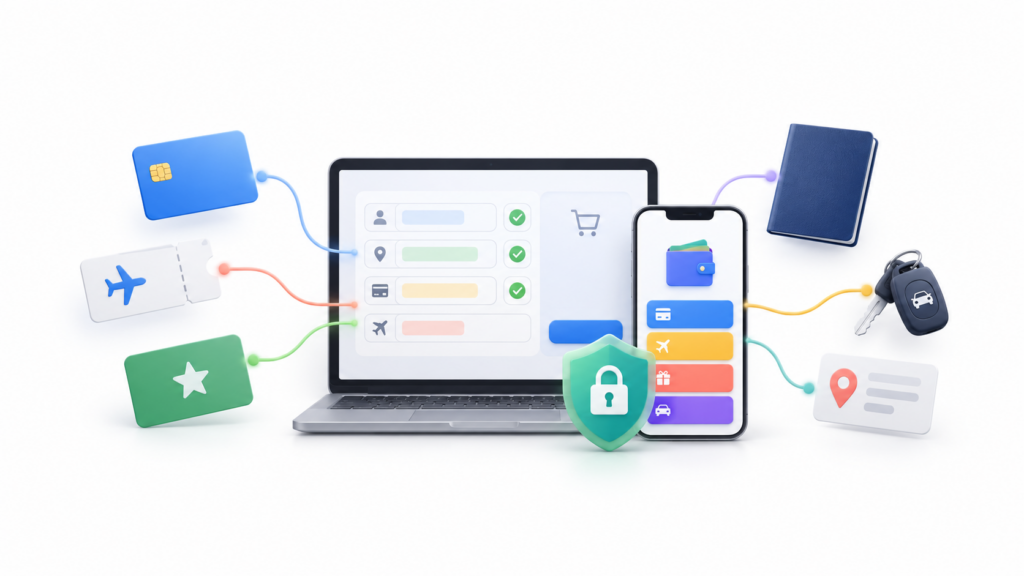
Hvis du handler online, booker flyrejser eller ofte bruger tjenester, er du sandsynligvis træt af at indtaste de samme oplysninger igen og igen. Chromes autofuldførelse Det giver dig mulighed for at udfylde adresser, betalingsmetoder og andre gemte oplysninger uden at skulle indtaste dem manuelt i hver formular.
Google har udvidet denne funktion gennem dybere integration med Google Wallet og Google-kontoTakket være det kan Chrome foreslå loyalitetskort, rejseoplysninger og, på visse enheder, ID-numre eller køretøjsoplysninger.
Ikke alle disse funktioner er tilgængelige på de samme platforme eller aktiveres fra en enkelt indstilling. Kort, adresser og rejsedata administreres forskelligt, mens mere komplekse oplysninger kræver en specifik indstilling. Forbedret formforståelse.
Hvilke oplysninger kan Chrome autofuldføre?
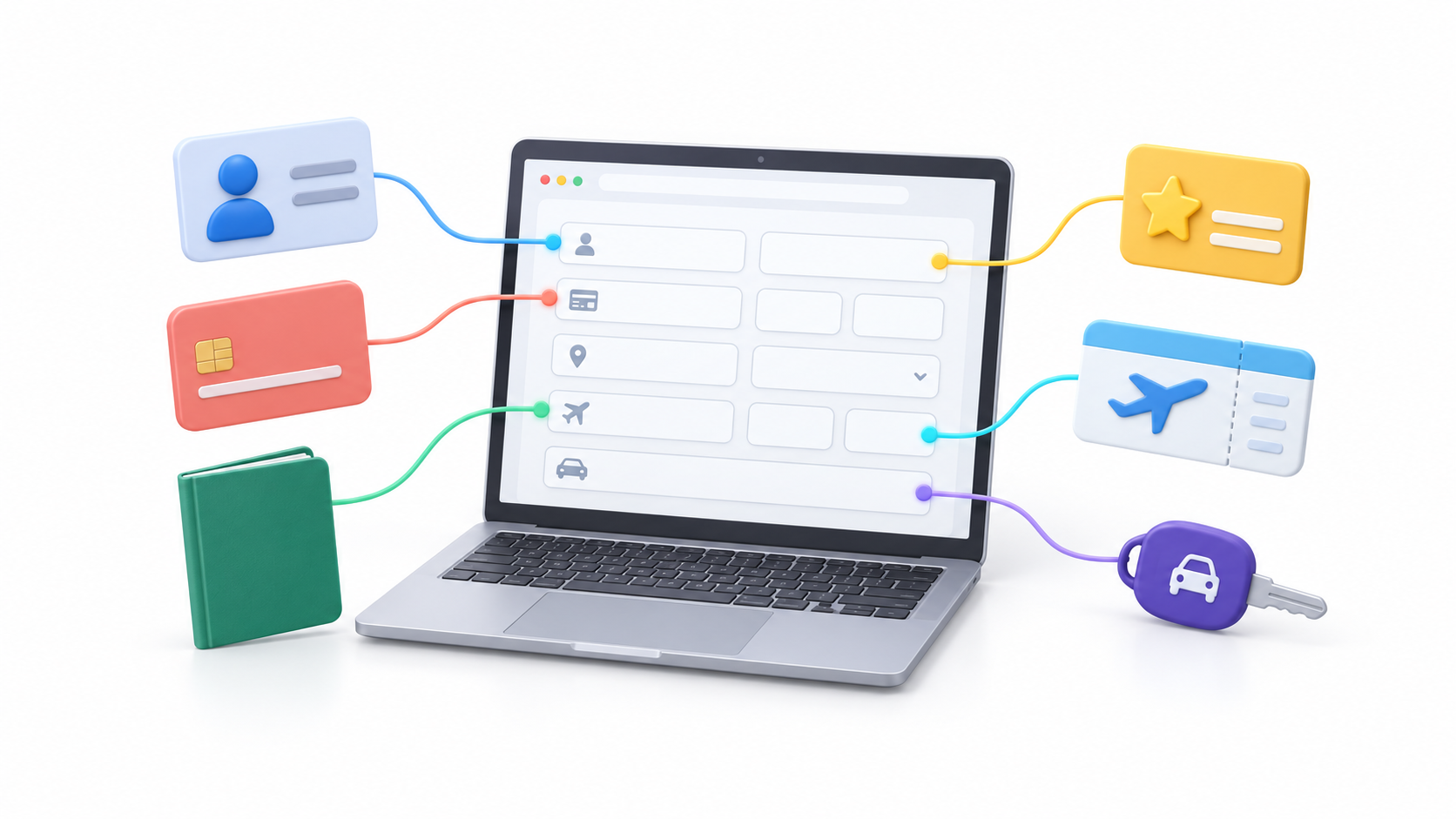
Chrome kan udfylde forskellige datakategorier afhængigt af enhed, kontoindstillinger og formulartype:
- Kontaktoplysninger: navn, e-mail, telefonnummer og adresser.
- Betalingsmetoder: bankkort, udløbsdatoer og, hvis du giver tilladelse, sikkerhedskoder.
- Loyalitetskort: partnernumre gemt i Google Wallet.
- Rejseinformation: datoer, bekræftelsesnumre og andre data fra reservationer gemt i Wallet.
- Identitetsdokumenter: visse oplysninger fra passet eller kørekortet.
- Køretøjsoplysninger: registreringsnummer, mærke, model og identifikationsnummer eller stelnummer.
Tilgængeligheden er ikke identisk på tværs af alle platforme. Loyalitets- og rejsedata kan bruges i Chrome til desktop og Android. Opbevaring og udfyldelse af identitetsdokumenter og køretøjsdata er dog primært knyttet til Forbedret forståelse af Chrome-formularer til computere.
Desuden betyder det ikke, at Chrome automatisk udfylder en datakategori på alle sider, bare fordi den kan gemme den. Webstedet skal bruge en kompatibel formular, have en tilstrækkelig sikker forbindelse og mærke sine felter korrekt.
Administration af betalingsmetoder i Chrome

For at se gemte kort skal du åbne Chrome og gå til Indstillinger > Autoudfyldning og adgangskoder > BetalingsmetoderFra dette afsnit kan du tilføje et kort, ændre bestemte data eller slette lokalt gemte betalingsmetoder.
Hvis kortet er gemt i Google Wallet, vil Chrome omdirigere dig til wallet.google.com for at redigere eller slette den. Dette skyldes, at oplysninger, der synkroniseres med kontoen, administreres fra Wallet, mens kort, der kun er gemt på en enhed, kan ændres direkte fra Chrome.
Du kan også aktivere eller deaktivere indstillingen Gem og udfyld betalingsmetoderNår den er deaktiveret, stopper Chrome med at tilbyde gemte kort, når den registrerer en betalingsformular.
I Chrome kan du tildele kaldenavne til bestemte betalingsmetoder, så du nemt kan skelne dem fra hinanden. Du kan bruge navne som "Personlig konto", "Visitkort" eller "Onlinekøb". Kælenavne, der er oprettet i Chrome, overføres ikke automatisk til Google Wallet, så de kan kræve separat administration.
Sådan gemmer og udfylder du CVV-koden automatisk

Chrome kan gemme CVV- eller CVC-sikkerhedskode sammen med kortoplysninger. Første gang du indtaster oplysningerne på en kompatibel side, spørger browseren muligvis, om du også vil gemme denne kode.
Hvis du accepterer, vil CVV'en blive vist som et forslag sammen med resten af dine kortoplysninger ved fremtidige køb. Hvis du foretrækker at indtaste den manuelt, skal du gå til dine betalingsmetodeindstillinger og deaktivere den. Gem sikkerhedskoder.
Hvis du slår denne indstilling fra, slettes de sikkerhedskoder, der er gemt på dine enheder og i Google Wallet, og de gemmes ikke længere. Der er også en specifik mulighed for at slette alle CVV-koder uden at deaktivere funktionen permanent.
Det er vigtigt at huske, at gemming af en CVV ikke fjerner bankens eller forhandlerens sikkerhedstjek. Et køb kan stadig kræve yderligere bekræftelse via din bankapp, en midlertidig kode eller stærk kundegodkendelse.

Sådan beskytter du automatisk udfyldning med fingeraftryk eller pinkode
For at forhindre en anden person i at bruge kort gemt på en delt computer, inkluderer Chrome muligheden Bekræft din identitet for at automatisk fuldføre betalingsmetoder.
Når den er aktiveret, kræver browseren bekræftelse via fingeraftryk, ansigtsgenkendelse, pinkode, adgangskode eller et andet låsesystem, der er tilgængeligt på enheden, før bankoplysninger indtastes. Denne indstilling anvendes pr. enhed, så du skal aktivere den individuelt på hver computer eller telefon, hvor du vil bruge den.
Forbedret formularforståelse bruger også en ekstra kontrol, før særligt følsomme oplysninger, såsom identitetsdata, vises. Denne godkendelse er som standard aktiveret i de avancerede funktioner, selvom Chrome tillader dig at deaktivere den i sine indstillinger.
Stien kan variere en smule afhængigt af versionen, men den findes normalt i Indstillinger > Autoudfyldning og adgangskoder > Betalingsmetoder eller inden for Indstillinger for automatisk fuldførelse.
Sådan aktiverer du forbedret formularforståelse

Enkle formularer kan udfyldes ved hjælp af traditionel autoudfyldning, men identitetsdokumenter, køretøjsoplysninger og andre komplekse felter kræver den funktion, der kaldes Forbedret formforståelse.
Sådan kontrollerer du dens status på en computer:
- Åbn Chrome, og log ind med din Google-konto.
- Indtast Konfiguration.
- Vælge Autoudfyldning og adgangskoder.
- Åben Indstillinger for automatisk fuldførelse.
- Aktiv Forbedret formforståelse.
Denne indstilling er som standard aktiveret på kompatible enheder, medmindre du har deaktiveret den. Når du udfylder en formular, kan Chrome tilbyde at gemme de registrerede oplysninger. Data gemmes kun efter din tilladelse.
Adresserne er gemt i Google-kontoAndre typer information, såsom identitetsdokumenter og køretøjsdata, kan gemmes i Google WalletHvis du deaktiverer indstillingen "Brug adgangskort i Google" i Wallet, kan nogle oplysninger forblive gemt lokalt på din enhed.
Sådan bruger du Google Wallet-loyalitetskort
Chrome kan automatisk udfylde medlemsnumre eller loyalitetskort, der er gemt i Google Wallet. Denne funktion er nyttig, når du booker flyrejser, hoteller, lejebiler eller andre tjenester, der giver dig mulighed for at optjene point.
For at bruge det skal du opfylde tre betingelser:
- Du skal være logget ind i Chrome.
- Hav et kompatibelt loyalitetskort gemt i Google Wallet.
- Hold indstillingen aktiveret Gem og udfyld betalingsmetoder.
Ved at vælge det relevante felt viser Chrome de kort, som den finder passende. Hvis det korrekte forslag ikke vises i starten, kan du åbne rullemenuen og gå til loyalitetskortsektionen.
Du kan også administrere dem fra Chromes autoudfyldningsmenu eller fra Google Wallet-indstillingerne.
Sådan bruger Chrome gemte ture i Wallet
En af de mest nyttige tilføjelser er adgang til visse rejsedata, der er gemt i Google Wallet. Hvis du f.eks. booker en bil i en lufthavn, kan Chrome genkende formularen og foreslå oplysninger som f.eks. bekræftelsesnummer og flydatoer.
Denne integration eliminerer behovet for at søge efter bookingen i din e-mail eller konstant skifte mellem apps. Rejsen skal dog gemmes korrekt i Wallet, og siden skal bruge felter, som Chrome kan fortolke.
For at Chrome kan bruge disse oplysninger, skal du sørge for, at du er logget ind med den samme Google-konto, og at indstillingen Brug af adgangskort på Google Det er aktiveret i Wallet-indstillingerne.

Identitetsdokumenter og køretøjsoplysninger
I Chrome til computere kan forbedret formularforståelse gemme og udfylde bestemte dokumentfelter, f.eks. pas- eller kørekortnummer.
Den accepterer også køretøjsoplysninger, herunder nummerpladen og Køretøjets identifikationsnummer eller stelnummerDette kan fremskynde anmodninger om forsikringstilbud, værkstedsbookinger, leje og andre bilrelaterede procedurer.
Google oplyser, at disse data kun gemmes med brugerens tilladelse og er beskyttet af kryptering. Før Chrome udfylder følsomme oplysninger, kan virksomheden anmode om identitetsbekræftelse.
Denne funktion konverterer ikke nødvendigvis de lagrede data til en juridisk gyldig digital identifikation. Dens formål er at udfylde formularer. Accepten af et digitalt dokument, dets tilgængelighed og de nødvendige kontroller afhænger af landet, administrationen og den virksomhed, der behandler anmodningen.

Forbedringer af autofuldførelse i Android
Chrome til Android viser forslag til automatisk fuldførelse ved hjælp af kort. to linjerDette design giver mere kontekst til hurtigt at skelne en adresse, adgangskode eller betalingsmetode fra en anden lignende mulighed.
Google har også forbedret sin genkendelse af adresseformater, der bruges i forskellige lande. Eksempler på disse omfatter beskrivelser med gadenavne i Mexico og fremtidig understøttelse af fonetiske navne i Japan.
Chrome kan hente dit navn, din e-mailadresse og din hjemme- eller arbejdsadresse fra din Google-konto. Når du ændrer oplysninger, mens du udfylder en formular, spørger browseren dig muligvis, om du vil gemme de nye data.
Opdaterede adresser gemmes på din Google-konto, ikke nødvendigvis i Wallet. Det betyder, at de kan vises på andre produkter og enheder, hvor du er logget ind med den samme konto.
Hvad skal man gøre, hvis autofuldførelse ikke virker
Hvis Chrome ikke viser de forventede data, skal du kontrollere følgende punkter:
- Du er logget ind på Chrome med den korrekte Google-konto.
- Den tilsvarende kategori har funktionen aktiveret Gem og udfyld.
- Oplysningerne gemmes faktisk i Chrome, Wallet eller din Google-konto.
- Muligheden Brug af adgangskort på Google Det er aktiveret i Wallet.
- Forbedret formularforståelse er mulig, hvis du har brug for køretøjsdokumenter eller data.
- Siden bruger en sikker forbindelse, og Chrome genkender korrekt dens felter.
- Funktionen er tilgængelig på din enhed og i din region.
Et websted bruger muligvis brugerdefinerede felter, som Chrome ikke ved, hvordan den skal fortolke. I så fald skal du indtaste oplysningerne manuelt, selvom de er gemt.
Konflikter med 1Password og andre adgangskodeadministratorer
Hvis du bruger 1Password, Bitwarden eller en anden tredjeparts adgangskodeadministrator, kan deres forslag overlappe med Chromes. Hvis to systemer forsøger at udfylde det samme felt samtidigt, kan det føre til duplikerede menuer eller forkerte resultater.
Løsningen er at vælge, hvilken tjeneste der skal håndtere hver type information. Du kan deaktivere Gem og udfyld betalingsmetoderDu kan blokere adresser eller andre kategorier i Chrome-indstillingerne. Hvis du kun vil forhindre brugen af adgangskort fra Wallet, skal du også markere indstillingen Brug af adgangskort på Google inden for porteføljekonfigurationen.
Du behøver ikke at slette alle de gemte oplysninger. Du skal blot deaktivere de forslag, du ikke vil bruge, og beholde én enkelt administrator ansvarlig for den pågældende kategori.
Integrationen mellem Chrome, Google Wallet og din Google-konto reducerer den tid, det tager at udfylde formularer, betydeligt. Det er dog vigtigt at forstå, hvilke oplysninger der gemmes i hver tjeneste, aktivere identitetsbekræftelse og gennemgå, hvilke kategorier du vil dele, før du bruger automatisk udfyldning med følsomme dokumenter eller data.


Jeg er en teknologientusiast, der har vendt sine "nørde" interesser til et erhverv. Jeg har brugt mere end 10 år af mit liv på at bruge avanceret teknologi og pille ved alle slags programmer af ren nysgerrighed. Nu har jeg specialiseret mig i computerteknologi og videospil. Dette skyldes, at jeg i mere end 5 år har skrevet til forskellige hjemmesider om teknologi og videospil, og lavet artikler, der søger at give dig den information, du har brug for, på et sprog, der er forståeligt for alle.
Har du spørgsmål, så spænder min viden fra alt relateret til Windows styresystemet samt Android til mobiltelefoner. Og mit engagement er over for dig, jeg er altid villig til at bruge et par minutter og hjælpe dig med at løse eventuelle spørgsmål, du måtte have i denne internetverden.