- Memory Management BSOD skyldes ikke altid ødelagt RAM: drivere, systemfiler, diske eller malware kan også være involveret.
- Test hukommelsen med mdsched og MemTest86; hvis der er fejl, test modul for modul uden overclocking.
- SFC, DISM og CHKDSK retter Windows- og NTFS-fejl; tjek om nødvendigt for drivere og opdateringer i fejlsikret tilstand.
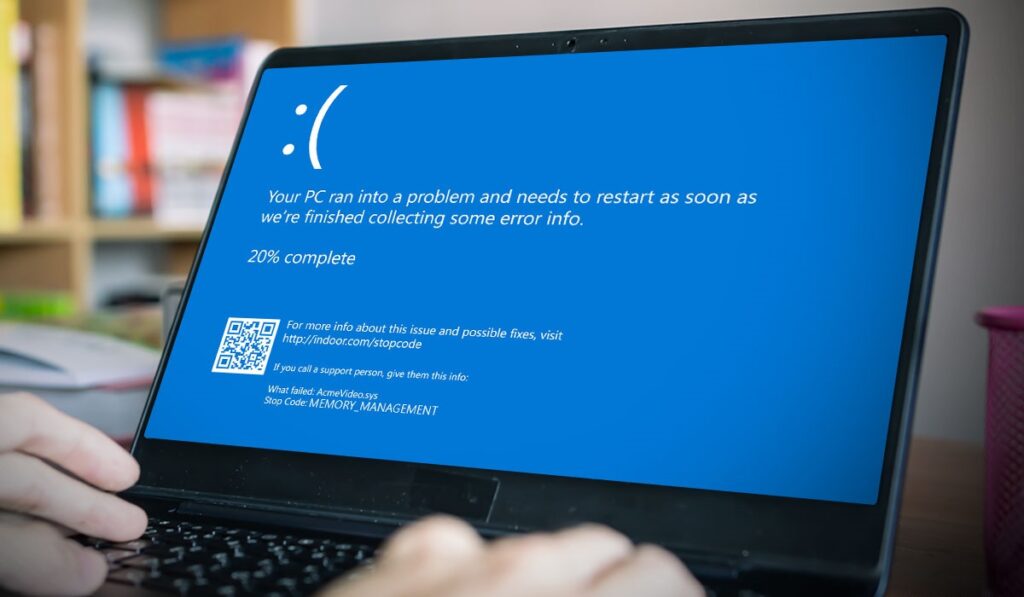
Når den frygtede blå skærm vises med beskeden Fejl ved hukommelsesstyring i Windows, er det normalt, at vi står tilbage med et pokerfjæs. Denne fejl indikerer, at der er sket noget alvorligt med systemets hukommelsesstyring, og det kan være forårsaget af en række forskellige årsager.
Fra et beskadiget RAM-modul til modstridende drivere, beskadigede systemfiler eller endda en virus, der gemmer sig i hukommelsen. Derfor er det bedst at gribe problemet metodisk an og uden at forhaste sig, fordi En BSOD af denne type kan normalt løses, hvis vi følger en ordentlig diagnose..
Hvad fejlen betyder, og hvorfor den vises
Hukommelsesstyringsfejlen i Windows er relateret til RAM-håndteringsfejl, men det betyder ikke altid, at modulet er defekt. Det kan være et overløb forårsaget af en beskadiget fil, en defekt driver, en modstridende opdatering, beskadigelse af NTFS-volumen eller virkningen af resident malware. Faktisk, selvom Windows 10 og 11 er mindre tilbøjelige til BSOD'er end ældre systemer, er det værd at være opmærksom, når denne advarsel vises.
Ved opstart udfører BIOS/UEFI en POST-kontrol af hardwaren (CPU, lagerplads og RAM). Denne kontrol er overfladisk og forhindrer kun opstart, hvis den registrerer alvorlige fejl. Det er muligt, at visse fejl i specifikke hukommelsesceller passerer dette filter og opstår senere under brug, hvilket udløser hukommelsesstyrings-BSOD'en. Selv en meget hurtig genstart kan efterlade RAM'en med resterende elektrisk ladning, der bærer beskadigede data. I disse scenarier, Du vil ikke altid se problemet, når du tænder den første gang, men du vil se det, når du indlæser Windows eller åbner intensive opgaver..
Der er symptomer Der er nogle klare grunde, der er værd at bemærke. For eksempel går Windows Stifinder ned, hvilket efterlader skrivebordet sort, kort før det vises på en blå skærm. Der er også spontane genstarter, hvor systemet antyder en genstart på grund af hardwareproblemer, eller situationer, hvor en M.2 SSD ikke længere registreres ved første opstart og vises igen efter en genstart. Hvis fejlen opstår, selv i BIOS/UEFI, som det er tilfældet med WHEA_UNCORRECTABLE_ERROR-fejl, Mistanken om hukommelsen eller bundkortet/CPU-enheden stiger, fordi det manifesterer sig uden for operativsystemet..
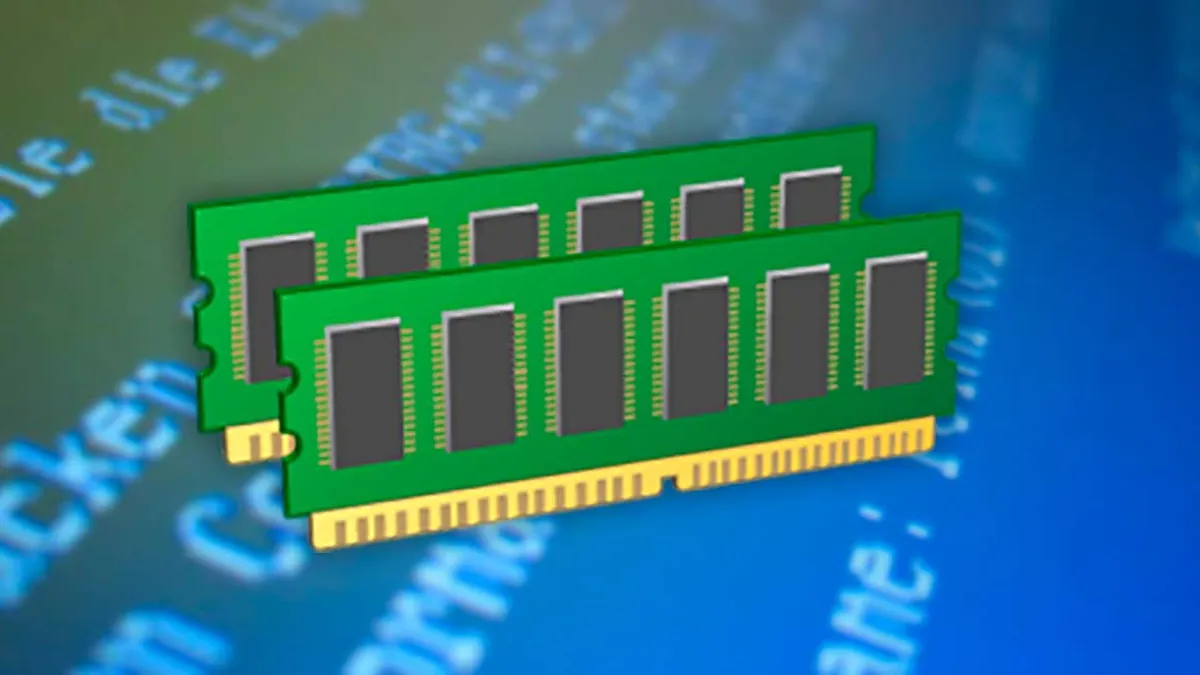
Hukommelsestest: hvor skal man starte
For at løse Hukommelsesstyringsfejlen i Windows skal du følge disse trin:
Windows Hukommelsesdiagnosticering (mdsched)
Før du afmonterer noget, skal du bruge det indbyggede Windows-værktøj. Du kan åbne det ved at skrive mdsched i søgefeltet eller ved at skrive Windows + R og skrive MDSCHEDNår du kører det, vil systemet bede dig om at genstarte for at starte kontrollerne, og du kan vælge mellem Basic, Standard eller Extended tilstand. Det anbefales at vælge Standard eller Extended og lade det fuldføre uden afbrydelse. Når du vender tilbage til skrivebordet, viser Windows en meddelelse med resultatet, eller du kan gennemgå loggen i Logbog. Dette værktøj er ideelt til et første filter, fordi registrerer hyppige fejl i moduler, der allerede er begyndt at svigte.
Hvis du vil kontrollere rapporten manuelt, skal du åbne Logbog (Windows + X, Logbog), gå til Windows-logger og derefter System. Brug søgefunktionen, og skriv MemoryDiagnostic for at finde posten med resultatet. Det er ikke ualmindeligt, at den mindste anomali kræver en mere grundig test, og hvis der opstår fejl, Identificér hvilket modul der fejler ved at udføre separate tests, én efter én..
MemTest86 fra USB
Hvis Windows Diagnostics ikke finder noget, skal du forstærke kontrollen med MemTest86, et værktøj, der kører, før operativsystemet indlæses fra et USB-flashdrev. På denne måde testes alle RAM-adresser mere grundigt og uden forstyrrelser fra Windows-miljøet. Hvis MemTest86 returnerer fejl, er det højst sandsynligt (næsten helt sikkert), at et af modulerne er defekt, eller at du har en ustabil overclocket hukommelsesprofil (XMP er f.eks. for aggressiv). I begge tilfælde, Deaktiver al overclocking, og gentag testen med modulerne skiftende på plads..
For at isolere det problematiske modul skal du lukke computeren ned, lade kun ét modul være installeret, køre testen og derefter fortsætte med det andet. Kontroller også forskellige stik i den rækkefølge, der anbefales i bundkortets manual (normalt A2 og B2 for dobbeltkanal, men det er en god idé at konsultere den specifikke dokumentation). Hvis fejlen opstår igen med et af modulerne og ikke det andet, har du allerede synderen. På krævende bundkort eller bundkort med høje frekvenser kan processorens hukommelsescontroller (IMC) anmode om en mere konservativ spænding eller profil. Alligevel, Hvis der er vedvarende fejl, er udskiftning af det defekte modul den sikreste udvej..
Udpak, flyt og test på en anden computer
Endnu en hurtig kontrol: fjern moduler og start med kun ét. Hvis computeren holder op med at fejle med et enkelt modul, så skift til det, der forårsager problemet. Hvis du kun har ét modul, så prøv at teste det på en anden kompatibel computer. Hvis der også opstår fejl der, så bekræft diagnosen. Husk, at det for at undgå inkompatibiliteter er bedst at udskifte det med et modul med samme eller meget lignende specifikationer (kapacitet, frekvens og latenstid). Priserne er mere rimelige i disse dage, så du kan endda udnytte muligheden for at øge kapaciteten, så længe du... respekter kompatibiliteten med dit bundkort og din processor.
Malware og scanning uden for Windows
Det er ikke en god idé at udelukke malware. Nogle vira gemmer sig i hukommelsen og overlever overfladisk rengøring. Strategien her er at bruge et antivirusprogram, der kan scanne, før Windows startes (opstartstilstand eller opstartstidspunkt). Avast tilbyder for eksempel en gratis scanning før opstart. En anden meget praktisk mulighed er at oprette et Hiren's Boot (Windows 10 PE) USB-drev, der indeholder flere antivirusløsninger og -værktøjer. Opstart fra dette drev kan give systemet mulighed for at køre. opdage og fjerne fastboende trusler, som Windows Defender muligvis ikke ser kørende.
Hvis du leder efter ekstra dybde, giver Malwarebytes' avancerede version meget effektiv detektion, selvom det er en betalt mulighed. Kombination af en offline-scanning med en hot-scanning ved tilbagevenden til Windows giver normalt gode resultater. Kun når du udelukker malware med disse teknikker, giver det mening at fortsætte med at fokusere på drivere, systemfiler eller RAM, fordi Det er almindeligt, at virussen er den indirekte udløser af BSOD'en..

System- og diskfiler: SFC, DISM og CHKDSK
Hvis RAM'en ser ud til at være i orden, eller hvis fejlen fortsætter efter udskiftning af moduler, er det tid til at kontrollere systemets integritet. Åbn kommandoprompten som administrator, og kør sfc /scannowDenne kommando kontrollerer og reparerer beskadigede Windows-filer i cachen. Det er et vigtigt trin for at udelukke en BSOD forårsaget af en beskadiget binærfil eller et beskadiget bibliotek. SFC reparerer ofte mere end det første, og det er værd at gentage, hvis den finder og løser problemer. Hvis problemet fortsætter, forstærk med DISM for at reparere systembilledet.
I det samme høje vindue, kast DISM /online /cleanup-image /restorehealthDenne proces kan tage et stykke tid (30 minutter eller mere), så vær tålmodig. DISM reparerer Windows-billedet ved hjælp af lokale kilder eller Windows Update-kilder for at erstatte beskadigede komponenter. Det er en nyttig samlefunktion, når SFC ikke kan reparere alt. For at fuldføre trioen af kontroller skal du kontrollere disken med chkdsk /f /r (accepter at planlægge det ved genstart). En NTFS-enhed med omfordelte sektorer eller beskadigede metadata kan udløse fejl, der i sidste ende manifesterer sig som Hukommelsesstyring, f.eks. når en Virtuel disk er forsvundet efter opdateringDerfor, Stop aldrig med at validere både systemet og lagringen.
Mens du er i gang, så frigør plads på dit systemdrev. Windows bruger drevet til midlertidig lagring og virtuel hukommelse, så det er en god idé at holde omkring 10% fri for at undgå bivirkninger. Diskoprydning hjælper dig med at slette midlertidige filer (og hvis du bruger Systemfiloprydning, endnu mere). Denne oprydning, kombineret med en planlagt CHKDSK, stabiliserer normalt computere, der led af diskoverbelastning og skrivefejl, og kan hjælpe dig find kæmpe filerTil sidst, Mindre logisk fragmentering og mere headroom er lig med færre overraskelser.
Virtuel hukommelse: justering af sidefilen
Nogle gange hjælper en manuel justering af sidefilen. Gå til Avancerede systemindstillinger, fanen Avanceret, knappen Indstillinger under Ydeevne, og igen under Avancerede indstillinger. Under Virtuel hukommelse skal du klikke på Skift, fjerne markeringen i automatisk administration, vælge drevet, og angive en brugerdefineret størrelse (initial og maksimal) i henhold til din RAM og dit forbrug. På computere med 16 GB er en start- og maksimalstørrelse mellem 1024 og 4096 MB normalt et godt udgangspunkt, selvom du kan justere den. Denne justering forhindrer usædvanlige stigninger, og hvis Windows hukommelseshåndtering håndterer beskadigede filer, kan give stabilitet, mens du løser oprindelsen.
Drivere, opdateringer og sikker tilstand
At holde Windows og drivere opdaterede forhindrer normalt inkompatibiliteter, men det kan også medføre nogle. Først skal du søge efter opdateringer i Indstillinger, Windows Update og anvende eventuelle ventende programrettelser. Gør det samme for drivere, især dem til GPU'en, chipsættet og lageret. Hvis fejlen opstod efter en bestemt opdatering, kan du overveje at gendanne den: fra Windows Update, Opdateringshistorik, Afinstaller opdateringer. Når du har fjernet den seneste opdatering, skal du genstarte for at slette eventuelle spor. Hvis BSOD'en forsvinder, er du på sporet af noget. Hvis ikke, Det anbefales at undersøge i sikker tilstand.
Start i fejlsikret tilstand (kun grundlæggende drivere og tjenester). Hvis skærmen ikke vises i denne tilstand, er en tredjepartsdriver eller -tjeneste sandsynligvis ansvarlig (f.eks. Driver strømsvigt). Start med at afinstallere nyere software (inklusive dit grafikkort, hvis du for nylig har opgraderet), og geninstaller det uden at skulle geninstallere det. Fejlsikret tilstand er en god måde at finde fejl på, fordi den begrænser opstartstiden til et absolut minimum. Husk, at hvis fejlen fortsætter selv her, eller vises i BIOS/UEFI, vender mistanken tilbage til RAM, slots, CPU eller bundkort. I disse tilfælde, Gentag fysiske tests uden overclocking for at indsnævre kilden..
Når alt andet fejler: gendannelse eller geninstallation
Hvis problemet startede pludseligt, kan du prøve at bruge Systemgendannelse og gå tilbage til et punkt før den første BSOD. Denne mulighed fortryder ændringer af drivere, opdateringer og indstillinger uden at røre dine dokumenter. Det er en hurtig løsning, når udløseren var en specifik installation. Hvis det ikke virker, kan du overveje en systemnulstilling. Med funktionen Nulstil denne pc kan du geninstallere Windows ved at downloade billedet fra skyen og vælge, om du vil beholde personlige filer. I rene installationer gemmer Windows tidligere data i mappen Windows.oldderfor Personlige oplysninger bør ikke gå tabt, hvis det gøres korrekt.
Når du har geninstalleret driverne, skal du geninstallere driverne fra de officielle websteder (chipsæt, GPU, lyd, netværk) og installere Windows Update. Tilføj først derefter programmer, og i små portioner, for at opdage, om nogen forårsager ustabilitet. Hvis Hukommelsesstyring fortsætter efter en ren geninstallation med verificeret RAM, skal du overveje processorens hukommelsescontroller som en mulig kilde. I de fleste tilfælde vil justering af profiler, spændinger eller opdatering af BIOS/UEFI være tilstrækkeligt, men hvis det fortsætter, Kontakt bundkort- eller CPU-producentens support for at vurdere RMA.
For at dække sagen fuldt ud: Hvis du for nylig har tilføjet RAM, og computeren vender tilbage til normalen efter at have fjernet den, har du fundet den problematiske del. Det kan være et defekt modul eller en subtil inkompatibilitet med bundkortet. Udskift det med et andet med samme specifikationer, eller behold identiske moduler (mærke/model) for at reducere variationer. Og hvis computeren kun har ét modul, og du ikke kan starte uden det, skal du bruge MemTest86-tests og Windows-diagnosticering til at bekræfte. Under alle omstændigheder, Undgå at blande hukommelse med forskellig hastighed eller latenstid, hvis det er muligt, da dette forenkler stabiliteten betydeligt..
Hvis du står tilbage med én nøgleidé: diagnosticering af hukommelsesstyring betyder at træffe informerede beslutninger. Start med RAM (mdsched og MemTest86), fortsæt med SFC, DISM og CHKDSK, valider drivere og opdateringer, prøv fejlsikret tilstand, afbryd ikke-essentiel hardware, juster virtuel hukommelse og frigør plads. Hvis intet hjælper, gendan til et tidligere punkt eller geninstaller Windows med en sikkerhedskopi af dine data. I denne rækkefølge, Det normale er, at man identificerer synderen og bringer stabilitet tilbage til holdet uden drama..


Redaktør med speciale i teknologi og internetspørgsmål med mere end ti års erfaring i forskellige digitale medier. Jeg har arbejdet som redaktør og indholdsskaber for e-handel, kommunikation, online marketing og annoncevirksomheder. Jeg har også skrevet på økonomi, finans og andre sektorers hjemmesider. Mit arbejde er også min passion. Nu gennem mine artikler i Tecnobits, Jeg forsøger at udforske alle de nyheder og nye muligheder, som teknologiens verden tilbyder os hver dag for at forbedre vores liv.