
Inden for digitalisering og internet er sikkerhed en konstant bekymring. Du bør aldrig svigte din vagt. Derfor introducerede Microsoft den såkaldte "to-trinsbekræftelse", también conocida como "multifaktorgodkendelse". I dette indlæg skal vi analysere, hvad det består af, og vi vil også se hvordan man ændrer Microsoft-bekræftelsesmetode, som er en grundlæggende del af dette system.
Det primære mål er altid det samme: at øge vores beskyttelsesniveau, hvilket gør det så vanskeligt som muligt for nogen at logge ind på vores Microsoft-konto uden tilladelse. Og i denne forstand identitetsbekræftelse, korrekt og pålidelig, er et væsentligt aspekt.
Det grundlæggende værktøj designet af Microsoft til at nå dette mål er Microsoft Authenticator, som allerede er integreret i browseren som standard Kant, selvom den også har en udvidelse til Chrome og derudover separate applikationer til iOS y Android.
Ud over dette værktøj kan to-trins autentificering også konfigureres ved hjælp af andre "klassiske" bekræftelsesmetoder via telefon og SMS.
Vigtigheden af identitetsbekræftelse
Som vi påpegede i begyndelsen af indlægget, Identitetsbekræftelse er uden tvivl det vigtigste trin i autentificeringsprocessen. Uden det vil alt andet ikke være til stor nytte for os.
Der er flere måder at udføre denne handling på. Dette er alle de muligheder, vi har:
- Tekstbeskeder (SMS): Godkendelse ved hjælp af tofaktorbekræftelse og nulstilling af adgangskode.
- Telefon opkald: Godkendelse ved hjælp af tofaktorbekræftelse og nulstilling af adgangskode.
- Sikkerhedsnål – Authenticator: Godkendelse ved hjælp af tofaktorbekræftelse og nulstilling af adgangskode.
- Cuenta de correo electrónico: Kun godkendelse til nulstilling af adgangskode.
- Preguntas de seguridad: Kun godkendelse til nulstilling af adgangskode.
Af denne liste er det kun de første tre muligheder, der tilbyder to-faktor verifikationsbeskyttelse, hvilket er det mest anbefalede. Det er på dem, vi vil fokusere. At vælge den ene eller den anden mulighed afhænger meget af den enkelte brugers behov og præferencer.
Microsoft Authenticator
Microsoft AuthenticatorUd over at være et system af verificación en dos pasos, har udviklet sig og tilbyder i øjeblikket flere tjenester som f.eks adgangskodehåndtering, som vi vil tale om en anden gang. Det, vi finder i dag, er et meget alsidigt værktøj til folk, der har en Microsoft-konto. Derudover er det gratis.
Inden for dette to-trins system består det andet af indtaste en tilfældig nøgle som brugeren kan modtage gennem forskellige kanaler (for eksempel via SMS). Hvordan virker det? Hver gang brugeren skal logge ind, er det nødvendigt at indtaste det nøglenummer, som de vil modtage, for at bekræfte deres identitet.
Det er brugeren selv, der bestemmer, hvilke applikationer de vil linke til Microsoft Authenticator. For at gøre det skal du blot følge disse trin:
- Adgang til app indstillingsmenu at vi ønsker at linke eller få QR-kode.
- Derefter skal du åbne Authenticator-appen, klikke på ikonet med tre prikker og vælge muligheden «Agregar cuenta».
- På den nye skærm vises cámara del móvil para escanear el código QR.
- Por último, tenemos que indtast sikkerhedskoden som Authenticator tidligere har sendt til os.
Vigtigt: Aktivering af totrinsbekræftelse kræver altid to former for identifikation. Det her Det kan være et problem, hvis vi glemmer adgangskoden eller mister vores kontaktmetode.. Når dette sker, kan det tage op til 30 dage at få adgang til kontoen igen.
Sådan ændres Microsoft-bekræftelsesmetode: telefonopkald eller SMS
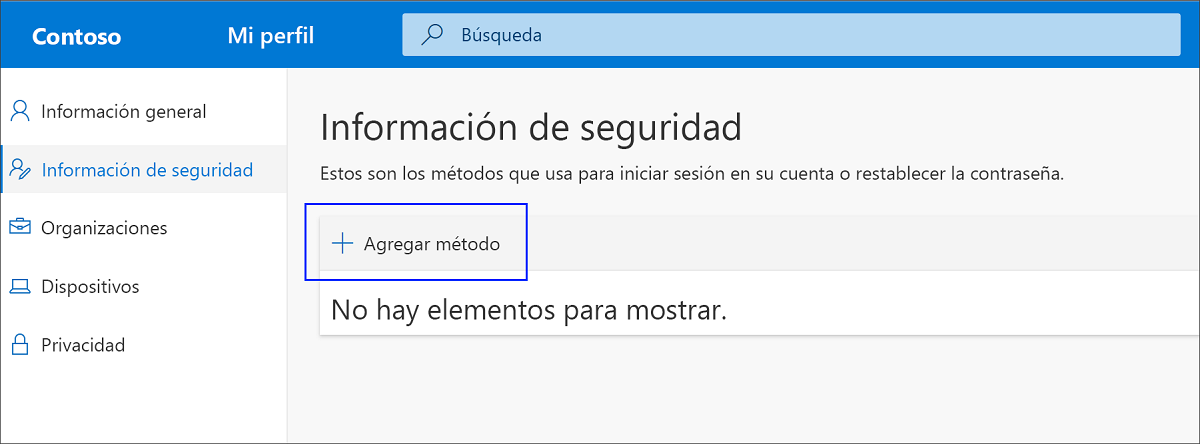
Det er rigtigt, at Authenticator er en mere end gennemprøvet pålidelighedsmetode, den som er valgt af flertallet af mange brugere. Der er dog stadig mange, der foretrækker at bruge método tradicional bekræftelse gennem en kode, som de modtager via SMS eller et telefonopkald. Konfigurationen for denne metode er som følger:
- Først og fremmest, Vi er logget ind på vores Microsoft-konto.
- Så tilgår vi afsnittet «Mi cuenta».
- I venstre menu vælger vi "Sikkerhedsoplysninger".
- Der valgte vi muligheden "Tilføj metode". Der finder vi telefonmuligheden, som vi kan bruge via et opkald eller en sms.
Skift Microsoft-bekræftelsesmetoden
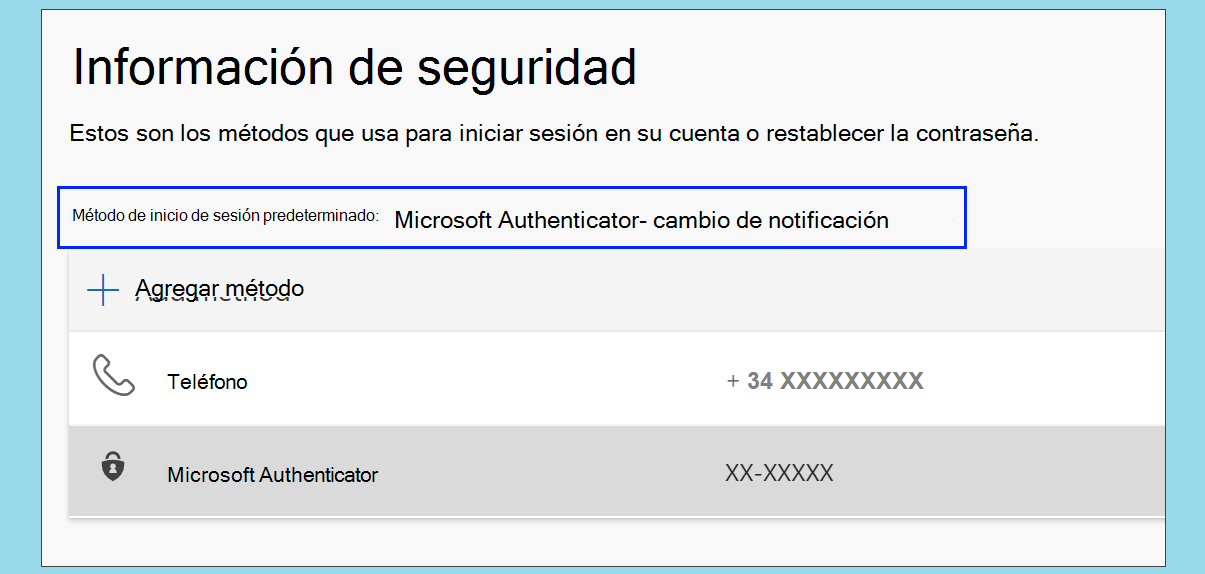
Nu hvor vi kender alle metoderne, ønsker vi at flytte fra verifikationssystemet ved opkald eller SMS til det, der tilbydes af Authenticator, eller omvendt. Hvordan ændres Microsoft-bekræftelsesmetoden? Dette er, hvad vi skal gøre:
- For at starte, lad os gå til siden "Sikkerhedsoplysninger".
- Der valgte vi "Forandring", knap, der vises ved siden af standardloginmetoden.
- Endelig, vi vælger den ønskede mulighed y pulsamos sobre "Bekræfte".
Afslutningsvis skal vi huske, at totrinsbekræftelse i dag er den sikreste formel, vi kan ty til. Ændring af Microsofts bekræftelsesmetode kan være ubehageligt for nogle mennesker, men den ulejlighed, det kan forårsage, er mere end berettiget.

Redaktør med speciale i teknologi og internetspørgsmål med mere end ti års erfaring i forskellige digitale medier. Jeg har arbejdet som redaktør og indholdsskaber for e-handel, kommunikation, online marketing og annoncevirksomheder. Jeg har også skrevet på økonomi, finans og andre sektorers hjemmesider. Mit arbejde er også min passion. Nu gennem mine artikler i Tecnobits, Jeg forsøger at udforske alle de nyheder og nye muligheder, som teknologiens verden tilbyder os hver dag for at forbedre vores liv.