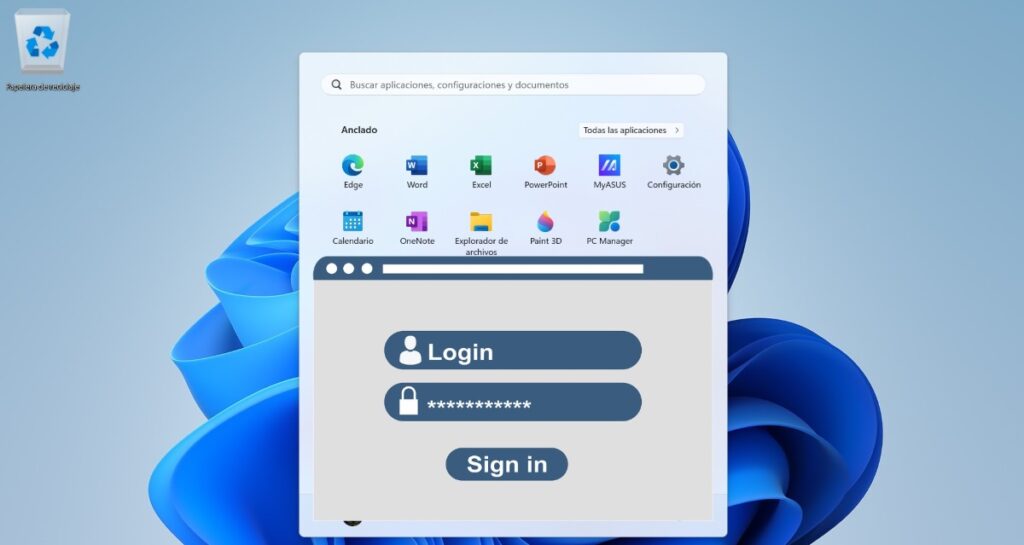
Låsning af programmer med en adgangskode i Windows 11 er en effektiv foranstaltning til at beskytte dit privatliv. Denne handling forhindrer uautoriserede personer i at åbne programmer eller køre programmer på systemet. Tildel adgangskoder til visse applikationer Det er nyttigt, hvis vi skal dele vores udstyr med andre.
Nu er problemet det Windows 11 Den har ikke en indbygget funktion til at låse programmer med en adgangskode. Til dette, du skal ty til tredjepartsapplikationer der tilbyder dette og andre sikkerhedsværktøjer. Hvad du kan gøre med Windows 11 er at blokere udførelsen af visse programmer, så det er umuligt at åbne dem. Lad os dykke ned i alle disse detaljer nedenfor.
Sådan låser du programmer med en adgangskode i Windows 11
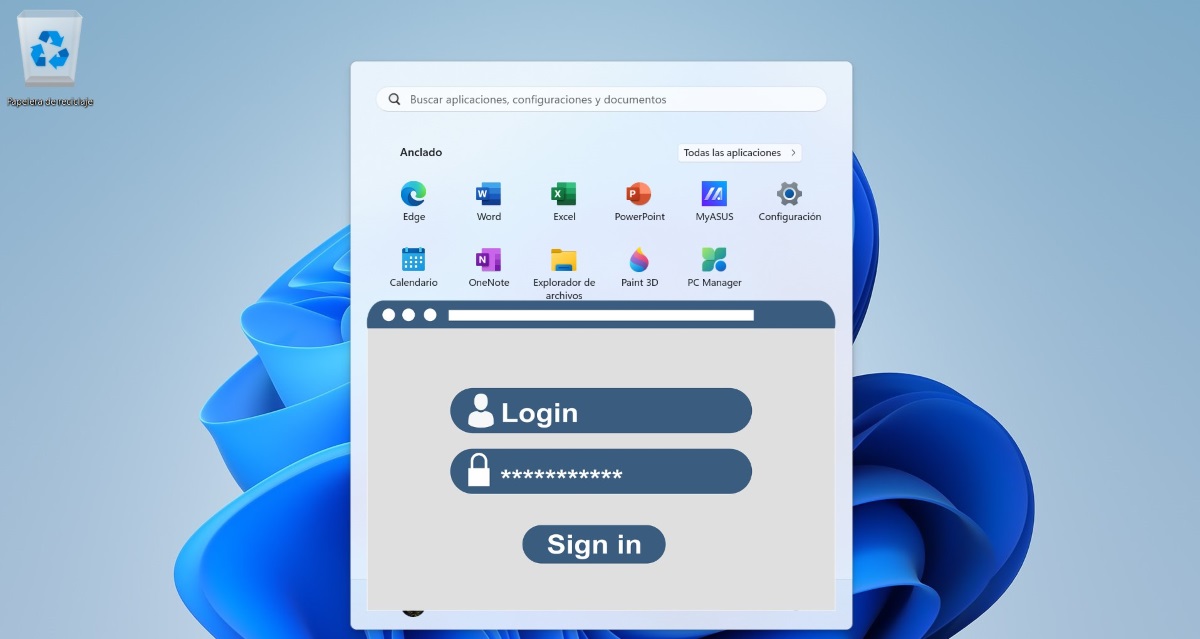
Som vi allerede har sagt, er det ikke muligt at låse programmer med en adgangskode i Windows 11 indbygget. Dette operativsystem har, ligesom macOS, ikke mulighed for at beskytte applikationer og programmer individuelt. I stedet tilbyder den funktionen til oprette forskellige brugerkonti, hver beskyttet med sin egen adgangskode.
Derfor, hvis du ønsker større privatliv, når du bruger en delt Windows 11-computer, kan du oprette din egen brugerkonto. Nogle gange er det dog mere praktisk at blokere adgangen til en bestemt applikation. At tildele et adgangskodeord er den nemmeste måde, og det er der tredjepartsprogrammer som du kan bruge til at gøre det.
ExeLock
En software, du kan installere for at låse programmer med en adgangskode i Windows 11, er ExeLock. Dette værktøj tillader Bloker enhver eksekverbar fil eller .exe på 32-bit eller 64-bit Windows-computere. Med den kan du tildele en adgangskode for at få adgang til spil, programmer, multimedieafspillere, mapper eller endda websider.
For at prøve ExeLock skal du bare gå til deres hjemmeside og klik på knappen Gratis download. På denne måde kan du bruge programmet i en prøveperiode og se, om det er det, du leder efter. Du skal tildele en hovedadgangskode som vil være påkrævet, når du vil åbne de valgte programmer eller filer. Den betalte version af ExeLock er prissat til $19,95 for basisudgaven og $39,95 for Professional-udgaven.
Min LockBox til at låse programmer med en adgangskode i Windows 11
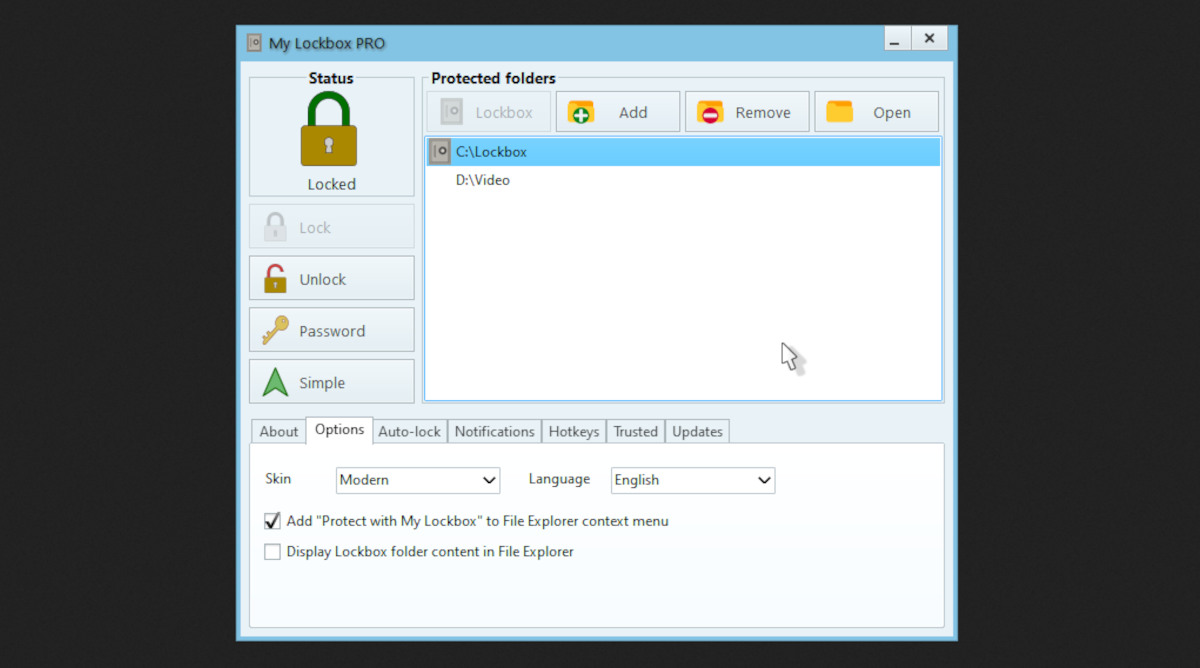
Et andet program, som du kan installere for at låse programmer med en adgangskode i Windows 11 er Min låseboksDette værktøj er designet til at beskytte og skjule enhver filmappe på dit hold. Det har selvfølgelig også den funktion at blokere programmer ved at anvende en masteradgangskode.
En af fordelene ved dette program er det Den har en meget enkel og intuitiv brugerflade.. Derudover kan du aktivere godkendelse ved hjælp af enhedens biometriske funktioner eller gennem Windows Hello. Det har også en gratis prøveversion og et abonnement på $5,99 eller $11,99 per måned med kapacitet til flere brugere og teams.
Adgangskode Dør
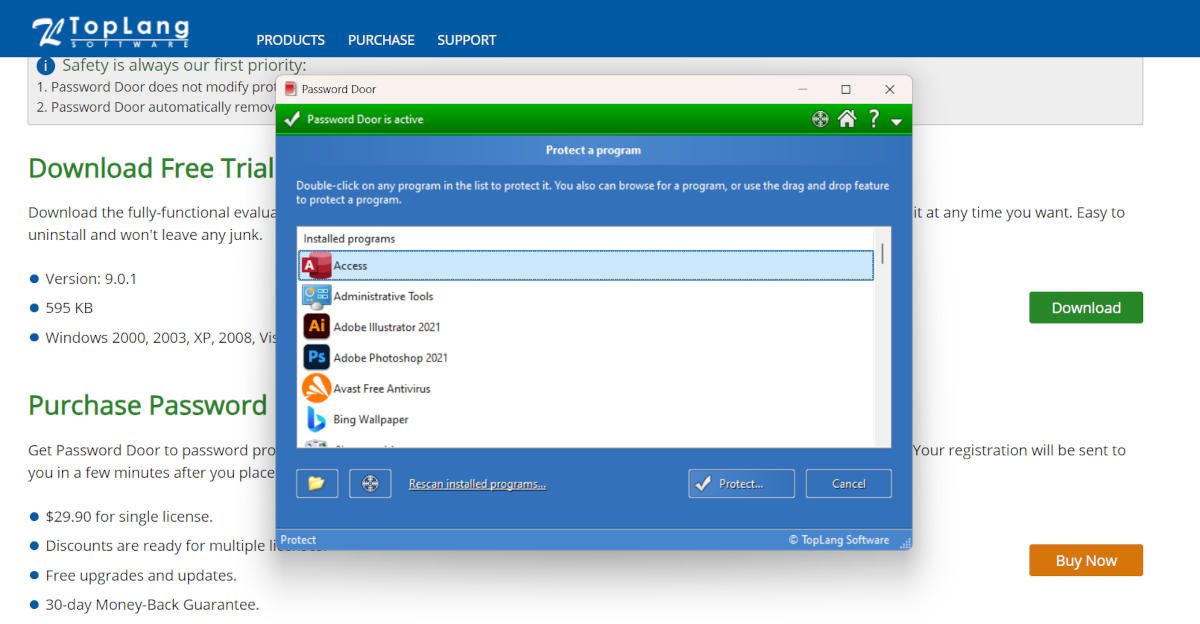
En tredje mulighed for at låse programmer med en adgangskode i Windows 11 er Password Door. Filen downloades hurtigt fra dens officielle hjemmeside, og installationen kører også problemfrit. Når programmet er åbnet viser en liste over alle systemapplikationer, som du kan beskytte med en adgangskode.
Alt du skal gøre er at vælge applikationen og klikke på knappen Beskyt. Du kan også søge efter filen eller programmet på et bestemt sted eller trække dets ikon til hovedvinduet til adgangskodedøren. En anden interessant funktion er blokere apps i en bestemt periode.
Sådan blokerer du programmer i Windows 11 uden at installere noget
De tre muligheder ovenfor giver dig mulighed for at låse programmer med en adgangskode i Windows 11 på en effektiv måde. Det eneste problem er, at de alle er betalte værktøjer, hvilket kan være til ringe fordel for nogle. Et alternativ til disse tilfælde ville være brug det oprindelige Windows 11-værktøj til at blokere lanceringen af .exe-filer.
Dette værktøj kaldes Rediger gruppepolitik, og giver dig mulighed for at blokere bestemte programmer i at køre. Det vil sige, at programmet vil være midlertidigt deaktiveret, indtil du deaktiverer funktionen. Det inkluderer ikke muligheden for at tildele en adgangskode, og den kan deaktiveres, når du vil. Dette er trinene for at komme ind i funktionen:
- Klik på Starte, skriver gpedit.exe og vælg den indstilling, der vises som et resultat.
- På skærmen af Politikredaktør, se i venstre kolonne for muligheden Brugerindstillinger.
- Klik nu på indstillingen Administrative skabeloner og så ind System.
- I menuen, der åbner til højre, skal du kigge efter muligheden Kør ikke angivne Windows-programmer og gør højreklik om hende.
- Vælg indstillingen Redigere og marker feltet Aktiveret for at aktivere funktionen.
- Tryk nu på knappen Vis liste over ikke-tilladte apps.
- Du vil se et redigerbart felt, hvor du kan skrive. Skriv ned navnet på den .exe-fil, du vil blokere. For eksempel: cmd.exe, regedit.exe, Telegram.exe osv.
- Endelig, genstart computeren for at gemme ændringerne.
Når computeren genstarter, og nogen forsøger at køre det blokerede program, åbnes det ikke. Den eneste måde at køre det på er at slette det fra listen over ikke-tilladte programmer. Denne foranstaltning giver ikke et højt sikkerhedsniveau, men i det mindste forhindrer tredjeparter i at køre følsomme Windows-programmer eller -funktioner.
Fordelene ved at blokere programmer med en adgangskode i Windows 11
Selvfølgelig har det sine fordele at bruge tredjepartssoftware til at låse programmer med en adgangskode i Windows 11. For det første forhindrer du andre brugere i at åbne eller køre bestemte programmer på computeren. Det vil ikke være nødvendigt at blokere andre funktioner og applikationer der er installeret på computeren.
For det andet, disse værktøjer til at blokere programmer indeholder meget nyttige ekstra funktioner. For eksempel giver nogle dig mulighed for at blokere adgangen til bestemte websteder eller filmapper. Andre gør det muligt at indstille en brugstid for applikationer, hvorefter appen lukker til næste dag.
Som konklusion, selvom der ikke er noget indbygget værktøj til at låse programmer med en adgangskode i Windows 11, er dette muligt ved hjælp af tredjepartssoftware. Husk at du også kan oprette forskellige brugerkonti hvis du deler dit udstyr med andre personer permanent. Under alle omstændigheder er det vigtigste, at du beskytter dit privatliv og holder dine vigtige filer og programmer sikre.

Fra en ung alder har jeg været fascineret af alt inden for videnskab og teknologi, især de fremskridt, der gør vores liv lettere og mere behageligt. Jeg elsker at holde mig opdateret på de seneste nyheder og trends og dele mine oplevelser, meninger og tips om de enheder og gadgets, jeg bruger. Dette førte til, at jeg blev webskribent for lidt over fem år siden, med primært fokus på Android-enheder og Windows-operativsystemer. Jeg har lært at forklare komplekse koncepter på en enkel måde, så mine læsere nemt kan forstå dem.