At lære at hvordan man blokerer programmer og applikationer i Windows Det kan være meget nyttigt på forskellige tidspunkter. Det kan være, at du har børn, eller at du simpelthen ikke ønsker, at visse programmer skal køre på din personlige computer. Hvorom alting er, så skal vi lære dig, hvordan du blokerer alle disse programmer og applikationer til både Windows 10 og Windows 11. Bare rolig, for alt, hvad vi lærer dig, kan bruges i begge operativsystemer.
Der er mange situationer, hvor det kan være nødvendigt at begrænse adgangen til forskellige Windows-programmer eller -applikationer. Og nogle gange du skal selv blokere for at forbedre din produktivitet. Det er ikke kun på grund af upassende indhold, det kan perfekt være på grund af det, vi tidligere har fortalt dig. Heldigvis tilbyder Windows 10 og Windows 11 os forskellige værktøjer til at gøre dette, så fra Tecnobits Vi skal lære dig, hvordan du blokerer programmer og applikationer i Windows.
Blokering ved at bruge den lokale gruppepolitikeditor
En af de vigtigste måder at lære, hvordan man blokerer programmer og applikationer i Windows, er ved at bruge lokale gruppepolitikker. Sagen er, at denne metode vil være tilgængelig i to versioner af Windows: Enterprise og Pro-versionen af Windows. Hvis du er ejer af en af disse to versioner, er du heldig, vi vil forklare trin for trin:
- Du skal åbne den lokale gruppepolitikeditor: For at åbne den skal du trykke på Windows-tasten + R og på denne måde åbner du CMD. Efter dette, når du har kommandovinduet åbent, skriv "gpedit.msc" og tryk enter. Med dette vil du være i stand til at åbne den lokale gruppepolitikeditor.
- Vælg den rigtige rute: Computerkonfiguration > Administrative skabeloner > System > Kør ikke specifikke Windows-programmer.
- Konfigurer de begrænsninger, du vil tilføje: I højre side skal du klikke på "Kør ikke specifikke Windows-programmer." Herefter skal du kontrollere indstillingen "aktiveret" og nu klikke på knappen "Vis". Nu i dette nye vindue skal du tilføje navnene på de eksekverbare programmer, som du er interesseret i at begynde at blokere, for eksempel "chrome.exe" for Google Chrome-browseren. Accepter nu ændringerne.
Det er lige meget om du har forskellige brugere på den specifikke pc, dette system vil blokere programmerne på dem alle. Så hvis du blokerer noget for dine børn med dit brugernavn, bliver det også blokeret i dit.
Brug af forældrekontrol (Microsoft Family Safety)
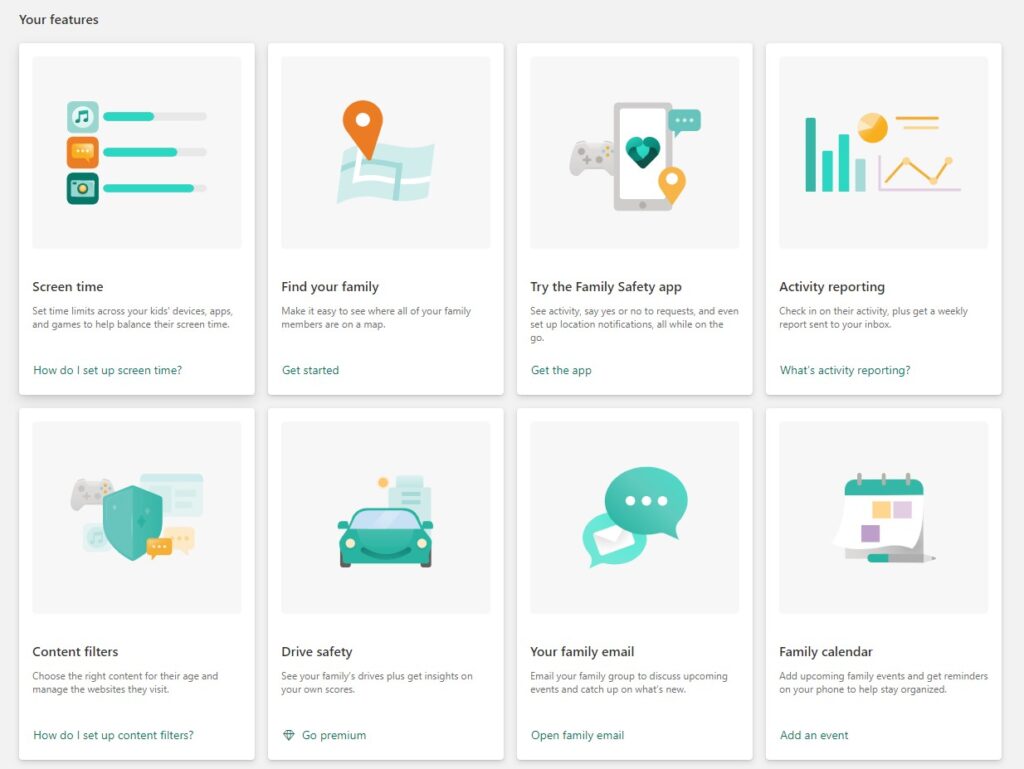
I tidligere afsnit i denne artikel om, hvordan man blokerer programmer og programmer i Windows, fortalte vi dig, at en af grundene til, at du måske ønsker at blokere programmer og forskellige eksekverbare filer, er med forældrekontrol, med de små i huset. I dette tilfælde, hvis dit mål er at beskytte børn eller et familiemedlem, kan du bruge Windows forældrekontrol, som vi fortæller dig. For at gøre dette skal du følge disse trin:
- Konfigurer en familiekonto i Windows: Opret denne familiekonto i Windows, for at gøre dette skal du gå til Konti > Familie og andre brugere > Tilføj et familiemedlem. Inden for dette kan du tilføje eller oprette konti til de forskellige børn i huset.
- Få adgang til Microsoft Family Safety: Du skal logge ind med din Microsoft-konto og gå til siden Microsoft Family Safety. Fra den side i kontrolpanelet skal du nu vælge barnets profil og justere alle de tidsbegrænsninger, du vil tilføje til den. Når du først gør det, er der også begrænsninger på de programmer, der skal bruges af den lille i huset.
- Bloker forskellige applikationer og spil- Gå til applikations-, spil- og medieafsnittet i Windows. Inden for dette afsnit vil du se alle tilgængelige muligheder for at blokere, hvad selve afsnitstitlen fortæller os.
Blokering ved hjælp af Windows Firewall

Et andet af de store værktøjer Windows er firewallen, og går også ind på, hvordan man blokerer programmer og applikationer i Windows. Fordi det vil være nyttigt for dig. Og nogle gange uden at du ved af det har det generet dig. Det er rigtigt, at denne metode Det forhindrer dig ikke helt i at køre forskellige Windows-apps. men det vil i høj grad begrænse den brug, du giver dem. Følg disse trin for at bruge det godt:
- Åbn Windows Firewall: Tryk på Windows-tasten + S og søg efter Windows Firewall. Vælg nu Windows Firewall med avanceret sikkerhed.
- Opret en regel: Du vil se en menu til venstre, vælg udgående regler. Klik nu på "ny regel", vælg programindstillingen og klik på næste. Nu skal du vælge "denne programsti" og derefter søge på din pc efter, hvor den eksekverbare fil er installeret.
- Konfigurer låsen som du ønsker: Vælg nu bloker forbindelsen og fortsæt derefter med de trin, som Windows tilbyder dig. På denne måde forhindrer du programmet i at oprette forbindelse til forskellige medier såsom internettet.
Vi håber, at denne vejledning om, hvordan du blokerer programmer og applikationer i Windows, har været nyttig for dig. Der er endda software, der begrænser, men i dette tilfælde ønskede vi at bruge værktøjer ved hånden. Hvis du har aktiveret Windows Firewall, men ønsker at deaktivere den, giver vi dig dette råd Tecnobits om Sådan deaktiverer du Windows Defender.

Har været passioneret omkring teknologi siden han var lille. Jeg elsker at være up to date i sektoren og frem for alt at formidle det. Derfor har jeg været dedikeret til kommunikation på teknologi og videospils hjemmesider i mange år. Du kan finde mig skrive om Android, Windows, MacOS, iOS, Nintendo eller et hvilket som helst andet relateret emne, som du tænker på.