
Måske er vi for insisterende på spørgsmålet om sikkerhed, men er det ikke et vigtigt nok emne til at vie al vores opmærksomhed? I denne artikel vil vi forklare hvordan man bruger Microsoft Authenticator til at administrere adgangskoder og sov roligt velvidende, at vores konti vil være sikre.
Dette er et af de bedste værktøjer, vi kan bruge til at administrere vores adgangskoder sikkert. Microsoft Authenticator er en applikation, der ikke kun tilbyder et system af to-faktor autentificering (2FA) for at beskytte vores konti, men det inkluderer også en praktisk adgangskodemanager.
Hvad er Microsoft Authenticator?
Authenticator er en applikation udviklet af Microsoft med det formål at forbedre sikkerheden på vores onlinekonti. Dybest set, hvad det gør for os er at generere koder af tofaktorgodkendelse og dermed garantere mere sikker adgang til beskyttede konti.
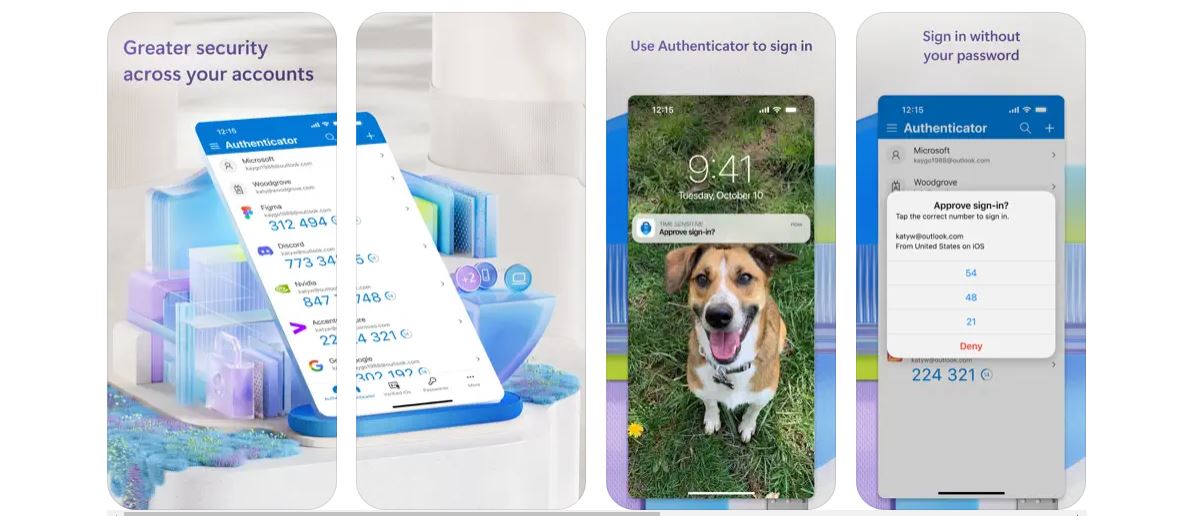
Ud over dette giver Authenticator os også en adgangskodeadministrator hvorigennem vi kan gemme, synkronisere og bruge adgangskoder på alle enheder, der er knyttet til vores Microsoft-konto.
Denne applikation er tilgængelig for begge iOS hvad angår enheder AndroidDet er et værktøj, der integreres problemfrit med Microsofts økosystem. Det er for eksempel muligt at synkronisere det med browseren Microsoft Edge (eller med andre browsere gennem udvidelser), hvilket giver mere sikker adgang til alle vores konti.
Listen over fordele nedenfor kan overbevise dig om helt sikkert at bruge Microsoft Authenticator:
- Avanceret sikkerhed ved at bruge adgangskoder krypteret og beskyttet i Microsoft-skyen.
- Synkronisering for at få adgang til vores adgangskoder fra forskellige enheder, der er knyttet til vores Microsoft-konto.
- Centraliseret styring til at gemme adgangskoder og generere godkendelseskoder.
Til alt dette skal vi tilføje noget andet: Microsoft Authenticator er en gratis og reklamefrit værktøj som giver os fremragende service.
Installer og konfigurer Microsoft Authenticator
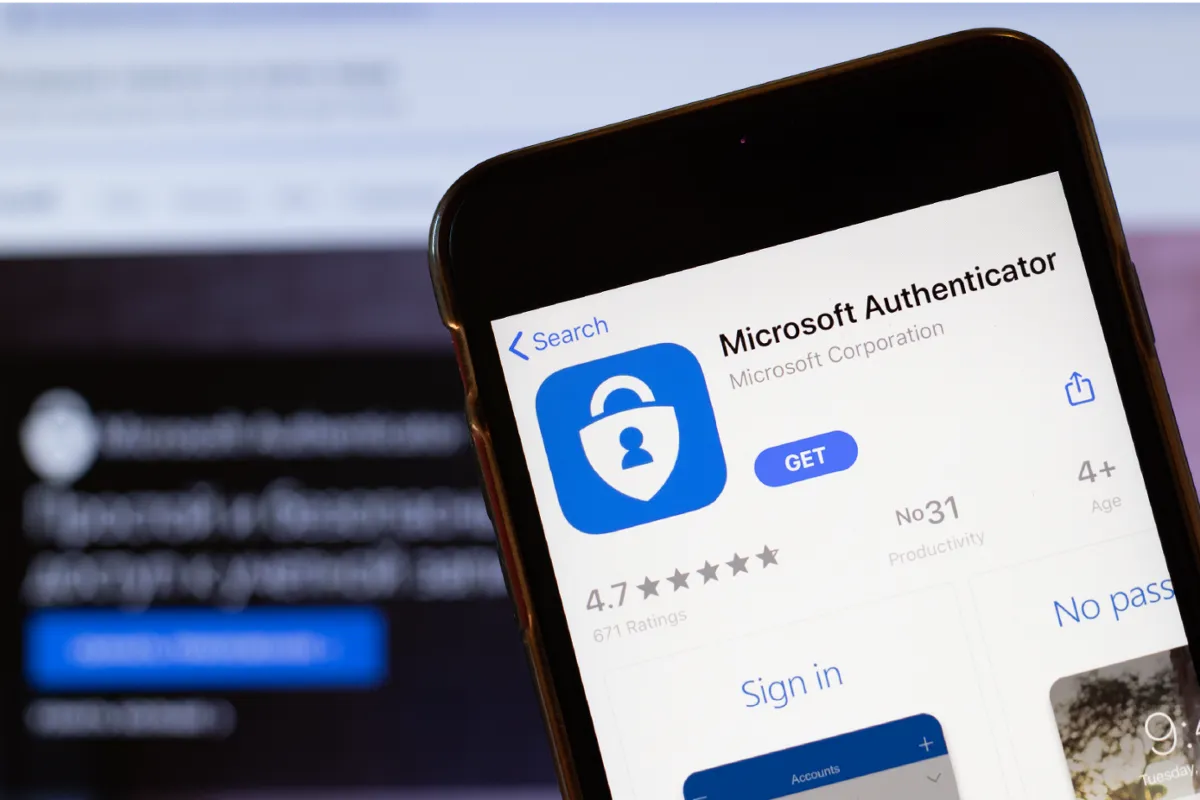
For at begynde at nyde alle disse fordele er den første ting, vi skal gøre, naturligvis at installere denne applikation på vores enhed og konfigurere den i henhold til vores præferencer. Dette er hvad du skal gøre:
- Først skal vi download Microsoft Authenticator på vores enhed (fra Google Play Store, hvis det er en Android-mobil eller fra App Store til en iPhone).
- Efter installationen skal vi Åbn applikationen og log ind. med vores Microsoft-konto.*
- Så følger vi instruktionerne til konfigurere to-faktor-godkendelse. For at gøre dette skal vi linke vores konti og scanne QR-koderne fra de tjenester, vi ønsker at beskytte.
- Til sidst skal vi aktivere indstillingen i konfigurationsmenuen "Adgangskodeadministrator" for at aktivere synkronisering.
(*) Hvis vi ikke har en konto, kan vi oprette den direkte fra applikationen.
Administrer adgangskoder med Microsoft Authenticator
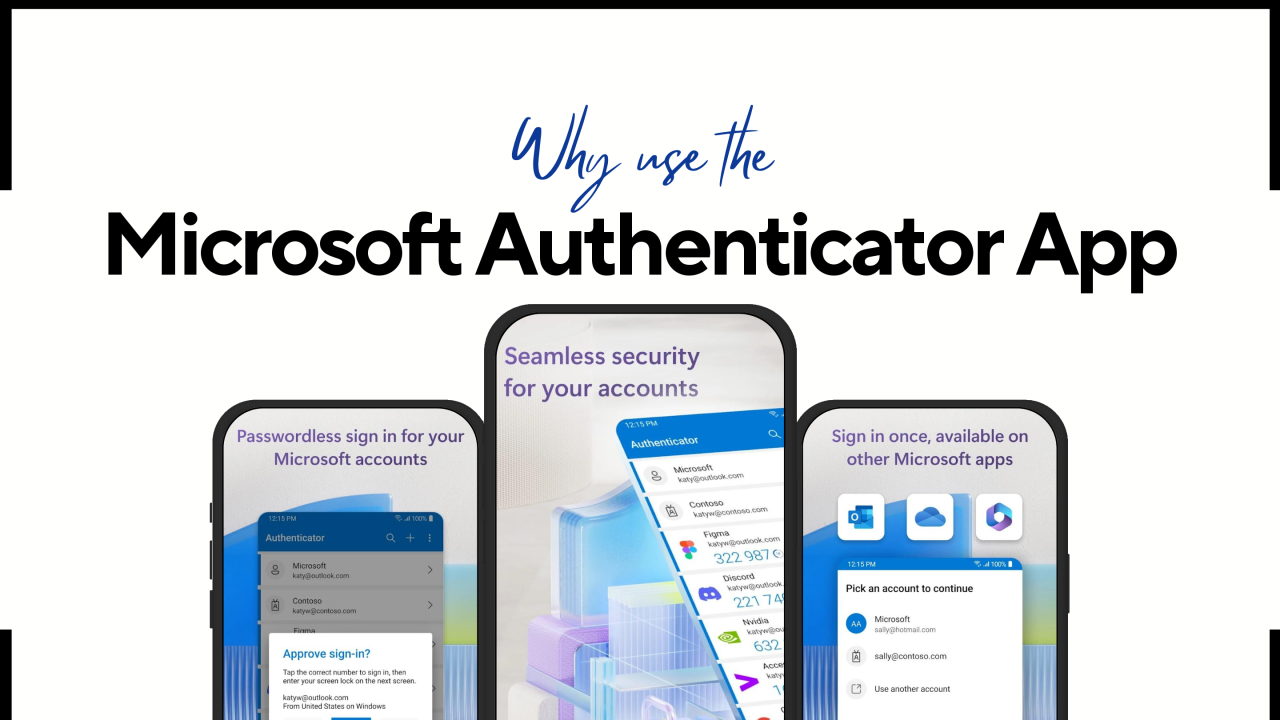
Nu hvor vi har konfigureret Microsoft Authenticator, kan vi bruge det som vores adgangskodeadministrator og forbedre sikkerheden på vores konti og enheder. Vi forklarer dig hvordan det fungerer:
- De adgangskoder, som vi bruger på vores konti, gemmes automatisk i Microsoft Authenticator. Derudover, hvis vi aktiverer muligheden for automatisk lagring af adgangskoder i Edge-browseren, synkroniseres disse automatisk med applikationen.
- Det er også muligt aktiver Authenticator som udbyder af autofuldførelse i systemkonfigurationen. Applikationen vil foreslå gemte adgangskoder, når vi skal have adgang til applikationer eller websteder, hvor et login er påkrævet.
- Takket være adgangskodegenereringsfunktion Vi vil være i stand til at oprette unikke nøgler til hver konto. Dette minimerer risikoen for at sætte mere end en enkelt konto i fare i tilfælde af et sikkerhedsbrud.
- Appen tilbyder også en klassificering af alle vores adgangskoder efter kategorier, som vi kan redigere og opdatere efter vores egen smag og præferencer.
- Bruger altid den samme Microsoft-konto, Adgangskoder synkroniseres automatisk mellem forskellige enheder.
Alt dette sikrer en mere sikker håndtering af vores adgangskoder. Men for at gøre resultatet endnu bedre, er der nogle ting, vi også kan gøre. For eksempel bedre end PIN-koden, bruge biometrisk autentificering (fingeraftryk eller ansigtsgenkendelse), som tilføjer et ekstra lag af sikkerhed. Det er også tilrådeligt ikke at glemme opdatere vores adgangskoder fra tid til anden.
Microsoft Authenticator vs. lignende værktøjer
Hvorfor skulle vi Vælg Microsoft Authenticator frem for andre adgangskodeadministratorer Hvad er tilgængeligt med lignende funktioner? Det endelige valg vil i høj grad afhænge af den enkelte brugers behov.
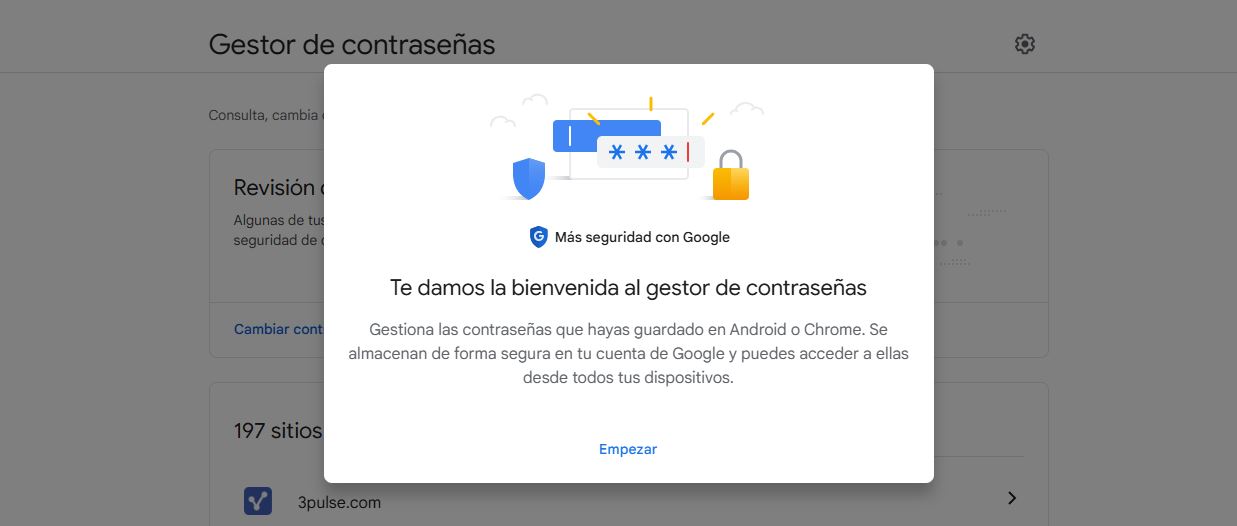
Blandt de mest populære alternativer kan vi nævne navne som Dashlane, 1Password, SidstePass og endda Google Adgangskodeadministrator, som allerede er integreret i Google-tjenester.
Imidlertid, Microsoft Authenticator skiller sig ud over dem alle takket være dens fulde integration med Microsofts økosystem. Det gør dette værktøj til den perfekte mulighed for brugere af Windows og Office Office-pakken. En omfattende løsning til at forbedre sikkerheden, forenkle adgangskodeadministration og gøre vores liv nemmere og sikrere.

Redaktør med speciale i teknologi og internetspørgsmål med mere end ti års erfaring i forskellige digitale medier. Jeg har arbejdet som redaktør og indholdsskaber for e-handel, kommunikation, online marketing og annoncevirksomheder. Jeg har også skrevet på økonomi, finans og andre sektorers hjemmesider. Mit arbejde er også min passion. Nu gennem mine artikler i Tecnobits, Jeg forsøger at udforske alle de nyheder og nye muligheder, som teknologiens verden tilbyder os hver dag for at forbedre vores liv.