- Nem overførsel giver dig mulighed for at overføre data, filer og indstillinger mellem computere.
- Der er opdaterede alternativer til overførsler, selv på Windows 11 og 10.
- Dagens værktøjer tilbyder hurtigere og nemmere metoder uden specielle kabler.
Overfør alt indhold fra en gammel computer til en ny Det er en af de mest almindelige udfordringer, når man skifter pc. Personlige filer, musik, billeder, vigtige dokumenter, brugerkonti, favoritter, e-mails og programindstillinger er en del af din daglige rutine, og det ville være katastrofalt at miste dem. Heldigvis findes der værktøjer som f.eks. Nem overførsel for at gøre processen lettere.
Faktisk er det Referenceløsningen til migrering af data mellem Windows-computereDesværre er det originale Microsoft-værktøj udgået i nyere versioner, selvom det stadig er tilgængeligt.
Hvad er Nem Overførsel, og hvordan fungerer det?
Nem overførsel var Det officielle Microsoft-værktøj, der er designet til at kopiere filer og indstillinger mellem pc'er, der kører Windows-operativsystemer. Denne applikation gjorde det muligt for brugere at flytte brugerkonti, dokumenter, musik, billeder, e-mails, videoer, internetfavoritter og forskellige tilpasningsmuligheder. Dens største fordel var dens brugervenlighed: Du skal blot følge en guide, vælge de elementer, du ville overføre, og vælge forbindelsesmetoden (specielt kabel, netværk eller ekstern enhed).
Den sædvanlige strømning bestod af Kør Easy Transfer på din gamle computer, og gem dine data på et eksternt drev eller USB-drev. Brug derefter det samme program på din nye computer til at gendanne alle dine oplysninger. Værktøjet gav brugerne mulighed for at vælge, om overførslen skulle udføres ved hjælp af et dedikeret kabel (Easy Transfer Cable), et forudkonfigureret lokalt netværk eller et USB-flashdrev. Efter at have afsluttet processen, ville brugeren gendanne de fleste af sine data og indstillinger til det nye miljø.
Dette er de elementer, som værktøjet tillader os at overføre:
- Fuldfør brugerkonti
- Dokumenter, billeder, videoer og musik
- E-mails, kontakter og kalendere (afhængigt af klienten)
- Internetfavoritter og bogmærker
- Systemindstillinger og understøttede programmer
- Diverse yderligere data
Metoder tilgængelige med Nem overførsel: muligheder og begrænsninger
Easy Transfer-tilbud tre primære metoder til at udføre migrering:
- Direkte forbindelse via Easy Transfer-kabel: Et specielt USB-kabel, der forbandt de to computere direkte, hvilket muliggjorde en hurtig og stabil overførsel.
- Lokalt netværk (Ethernet eller WiFi): Hvis begge computere var på det samme netværk, kunne kopieringen udføres uden yderligere hardware. Alt, hvad der krævedes, var en fungerende forbindelse.
- Ekstern enhed (USB eller harddisk): At gemme dataene på en bærbar USB-stick og downloade pakken til den anden pc var den enkleste og mest almindelige løsning for de fleste brugere.
Bemærk venligst, at Nem overførsel ikke er egnet til migrering af installerede applikationer; Den overførte kun personlige data og programindstillinger. Hvis du også ville kopiere programmer, skulle du manuelt geninstallere dem på det nye system. Værktøjet havde også andre begrænsninger:
- Den understøttede ikke overførsler fra 64-bit til 32-bit.
- Det virkede ikke på nyere operativsystemer end Windows 8.1.
- Det tillod ikke overførsel af filer mellem forskellige operativsystemer (Linux eller Mac).
Med ankomsten af Windows 10 og Windows 11Microsoft har officielt trukket Nem Overførsel tilbage, hvilket efterlader brugerne uden et indbygget værktøj til at lette migreringsprocessen. Der findes dog meget pålidelige og enkle alternativer til at kompensere for denne mangel.
Aktuelle alternativer til Nem overførsel til Windows 10 og 11
Skønt Den originale Nem overførsel er ikke længere tilgængelig for nyere systemer., i dag er der flere specialværktøjer, der udfører den samme funktion eller endda overgår den. De skiller sig ud EaseUS Alle PCTrans y Zinstall (med dens Easy Transfer- og WinWin-versioner), som giver dig mulighed for at migrere data, indstillinger og hele programmer fra én maskine til en anden, uanset om det er på samme netværk, med et normalt kabel eller via en sikkerhedskopi på et eksternt drev.
Driften af disse forsyningsvirksomheder følger normalt et meget lignende skema:
- Du installerer programmet på begge pc'er (gamle og nye).
- Begge computere skal være tændt og forbundet til hinanden (via netværk, kabel eller ved at dele det eksterne drev).
- Du vælger den type elementer, der skal overføres: filer, konti, programmer eller komplette brugerindstillinger.
- Start guiden, og vent på, at processen er færdig. Afhængigt af datamængden kan dette tage fra minutter til flere timer.
- Der er ikke behov for at købe specifikke kabler eller udføre avancerede konfigurationer.
Fordele ved disse moderne løsninger:
- De giver dig også mulighed for at overføre installerede applikationer (Office, Photoshop, browsere osv.).
- De understøtter nuværende systemer som Windows 11 og Windows 10.
- De inkluderer yderligere funktioner såsom datagendannelse på beskadigede computere eller brugerdefinerede migreringer.
Sådan bruger du alternativ software trin for trin
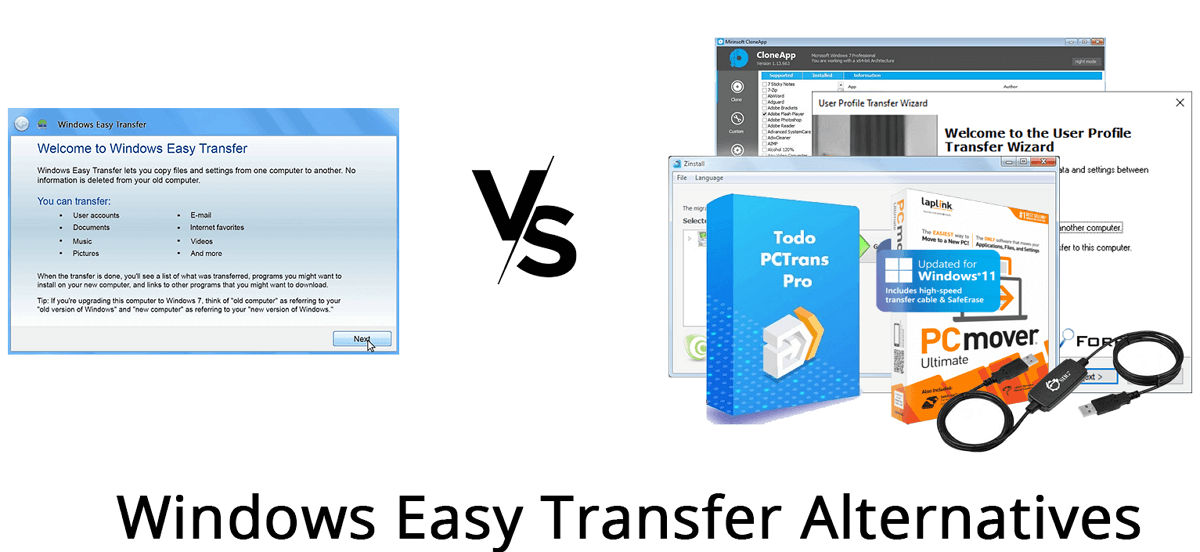
Migreringsprocessen ved hjælp af moderne alternativer som EaseUS Todo PCTrans eller Zinstall WinWin er meget intuitiv og kræver kun lidt teknisk viden. Her er de generelle trin:
- Download og installer programmet på begge computere. Det er vigtigt, at begge er forbundet til det samme netværk eller i det mindste har adgang til det samme eksterne drev.
- Start programmet på kildecomputeren, og vælg "Fra pc til pc" eller "Overfør til en anden pc".
- Indtast forbindelsesmetoden: Hvis det er via et netværk, vil softwaren automatisk registrere den anden pc eller bede dig om at indtaste dens IP-adresse. Hvis det er via en billedfil, skal du først oprette kopien og derefter importere den til destinationscomputeren.
- Vælg de typer information, du vil overføre: Du kan kun vælge filer, inkludere programmer eller migrere hele konti.
- Klik på “Overfør” og vent på, at processen er færdig. Du kan spore fremskridt og se detaljer på skærmen.
- Når overførslen er fuldført, vil dine valgte data, indstillinger og programmer være tilgængelige på din nye computer.
Disse programmer tilbyder yderligere fordele, såsom gendannelse af data fra computere, der ikke vil starte, eller gendannelse af data fra langsomme drev.
Hvilken type data kan du overføre? Detaljeret liste
Strømoverførselsløsninger muliggør bevægelse af en meget bred vifte af information:
- Filer og mapper: Dokumenter, billeder, videoer, musik, downloads osv.
- Komplette brugerprofiler: Skrivebord, dokumenter, favoritter, gemte adgangskoder, browserindstillinger.
- Programmer og applikationer: Fra Microsoft Office eller Adobe til browsere, spil og hverdagsværktøjer, afhængigt af kompatibilitet.
- E-mailkonti, kontakter og kalendere: Hvis du bruger klienter som Outlook eller lignende.
- Brugerdefinerede systemindstillinger: Baggrunde, temaer, genveje og forskellige præferencer.
Muligheden for at migrere programmer repræsenterer et betydeligt fremskridt i forhold til Microsofts oprindelige værktøj.
Nem overførsel med kabel: giver det stadig mening?
Easy Transfer-kabler var meget populære i deres tid, men moderne løsninger har gjort deres brug praktisk talt unødvendig. Disse specielle USB-kabler, produceret af mærker som Belkin eller Laplink, gjorde det muligt at forbinde de to computere direkte og overføre data uden behov for et netværk eller mellemliggende lagring.
Takket være netværksforbindelser (Ethernet eller WiFi) og softwareforbedringer kan du i dag migrere hurtigere og mere økonomisk.uden at skulle købe ekstra kabler. Dagens apps registrerer automatisk netværket og forenkler hele processen. Derudover kan du bruge en ekstern harddisk eller USB, hvis du foretrækker sikkerheden ved en fysisk enhed.
Hvis dit hjemmenetværk er langsomt eller har forbindelsesproblemer, kan et kabel stadig være nyttigt, men i de fleste tilfælde er det IKKE nødvendigt.
Grundlæggende trin til effektiv migrering mellem pc'er
Følg disse vigtige anbefalinger for en vellykket og fejlfri migrering:
- Udfør en fuld sikkerhedskopi, før du starter. På denne måde undgår du overraskelser og har en backup i tilfælde af fejl.
- Bekræft, at det nye udstyr opfylder kravene til kompatibilitet og programinstallation.
- Brug en stabil og hurtig forbindelse. Hvis det er muligt, så vælg et Ethernet-kabel for hastighed og sikkerhed.
- Vælg omhyggeligt de elementer, der skal overføres. Benyt lejligheden til at slette forældede filer, digitalt skrammel og unødvendige programmer.
- Hav alle nødvendige licenser og adgangsnøgler ved hånden. Især hvis du overfører eller geninstallerer software som Office, Photoshop eller spil med onlineaktivering.
Processen afsluttes normalt med en rapport, der opsummerer, hvad der blev overført, så du kan kontrollere, at du har alt, hvad du behøver.
Kort sagt, Det er nu nemmere og sikrere end nogensinde før at overføre alle dine oplysninger til en ny computer takket være nye dataoverførselsværktøjer.Du behøver ikke at købe specielt tilbehør eller miste dine yndlingsprogrammer: Du kan overføre dine filer, profiler og software med blot et par klik. Du skal blot vælge den rigtige metode, lave en sikkerhedskopi på forhånd, og følge de trin, der er angivet af det valgte værktøj. På denne måde kan du begynde at bruge din nye pc uden at miste vigtige data og med ro i sindet, at alt stadig er på plads, ligesom da du forlod din gamle computer.

Redaktør med speciale i teknologi og internetspørgsmål med mere end ti års erfaring i forskellige digitale medier. Jeg har arbejdet som redaktør og indholdsskaber for e-handel, kommunikation, online marketing og annoncevirksomheder. Jeg har også skrevet på økonomi, finans og andre sektorers hjemmesider. Mit arbejde er også min passion. Nu gennem mine artikler i Tecnobits, Jeg forsøger at udforske alle de nyheder og nye muligheder, som teknologiens verden tilbyder os hver dag for at forbedre vores liv.