- Forstå, hvad metadata er, og hvilke tags du kan læse eller redigere med ExifTool.
- Installer værktøjet på Linux/Kali og lær de vigtigste læsekommandoer.
- Udfør nøglehandlinger: udtræk miniaturebilleder, administrer GPS og rens metadata.
- Automatiserer organisering og omdøbning; registrerer AI-signaler i virkelige flows.
Hvis du er bekymret for dine fotos privatliv, vil organisere tusindvis af billeder på et øjeblik eller har brug for at analysere en fils oprindelse med retsmedicinsk præcision, ExifTool er løsningen. Dette kommandolinjeværktøj giver dig mulighed for at læse, redigere, skrive og automatisere opgaver med metadata i utallige formater på en pålidelig og yderst fleksibel måde.
I de følgende linjer vil du opdage, hvad ExifTool er, hvad det bruges til, hvordan man installerer det på Linux, og hvordan man bruger dets mest praktiske kommandoer til virkelige opgaver såsom at udtrække miniaturebilleder, finde GPS-koordinater, slette følsomme metadata, omdøbe efter dato og endda detektere spor af AI-genererede billeder.
Hvad er ExifTool?
ExifTool er et kommandolinjeværktøj skrevet i Perl af Phil Harvey (først udgivet i 2003), der er blevet de facto-standarden for arbejde med metadata. Værktøjet skiller sig ud ved sin kompatibilitet med en bred vifte af metadataformater og -skemaer, hvilket gør det ideelt for både nybegyndere og professionelle inden for fotografering, cybersikkerhed og computerforensik.
En af dens store attraktioner er Understøttelse af over 23.000 tags, der tilhører over 130 forskellige grupper, med mulighed for at definere brugerdefinerede tags. Udover at læse data kan du skrive kontrollerede ændringer, anvende betingelser og udføre komplekse transformationer uden at skulle oprette sofistikerede shell-scripts.
ExifTool er gratis og open source-software, med et repository tilgængeligt på GitHub og et aktivt fællesskab, der besvarer spørgsmål i et forum, hvor Phil Harvey selv deltager. Dette garanterer live dokumentation, nyttige eksempler og værktøjets kontinuerlige udvikling for at tilpasse sig nye formater og use cases.
Metadata og tags: nøglebegreber
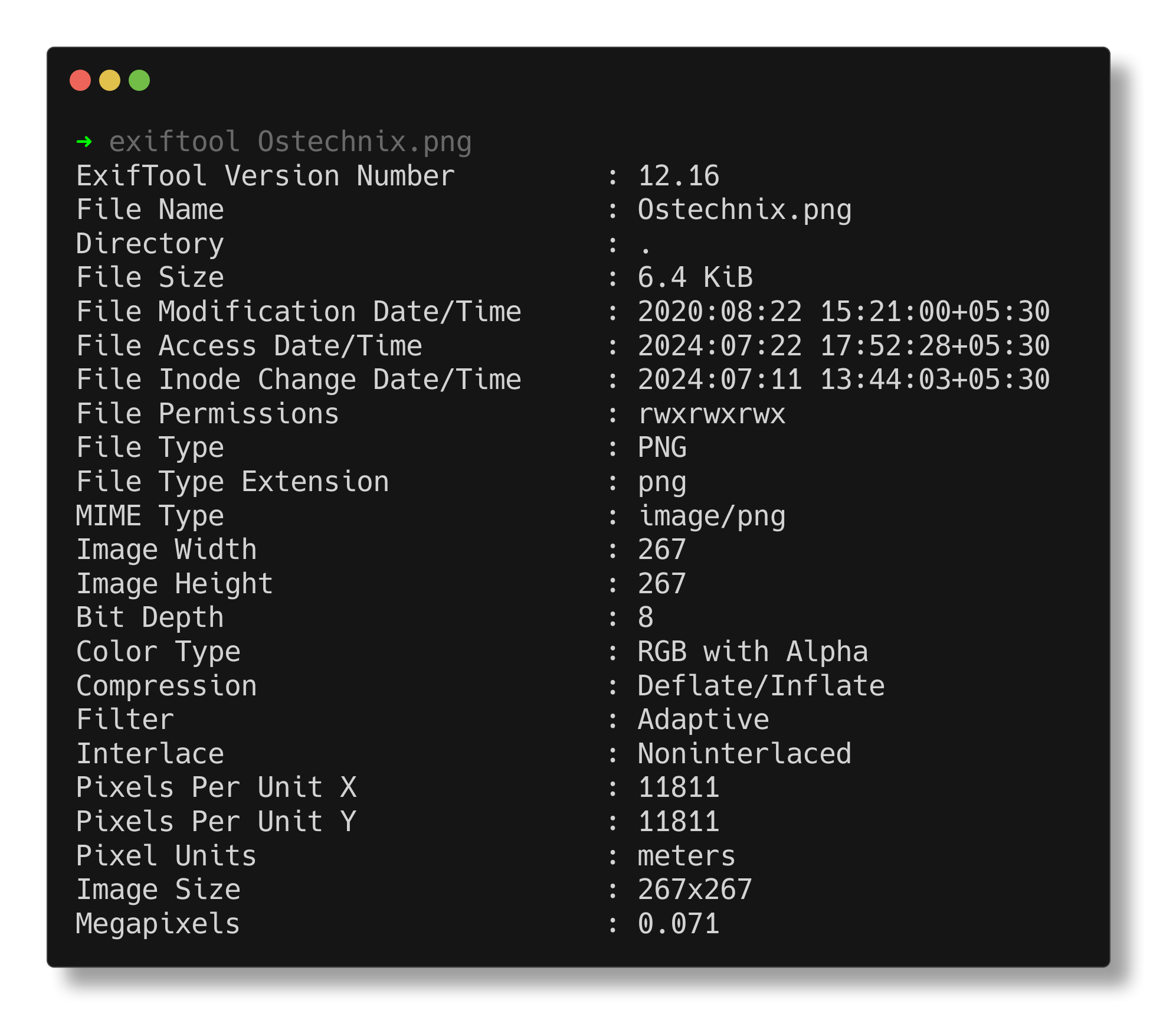
Det anbefales at udnytte ExifTool forstå, hvad de er metadata: Oplysninger, der er indlejret i filer (billeder, videoer, dokumenter), som ikke er umiddelbart synlige. Disse oplysninger er organiseret i tags, som er nøgle-værdi-par, og som beskriver aspekter af filen, såsom dens oprindelse, enhed, dato eller tekniske indstillinger.
Forestil dig, at du tager et billede med din mobiltelefon: Ud over selve billedet gemmes tags såsom enhedens mærke og model, dato og tidspunkt for optagelse, kameraindstillinger (blænde, ISO, blitz) og endda GPS-positionen, hvis aktiveret. Mange tags har foruddefinerede værdier (f.eks. blitztilstande), der gør det muligt at fortolke dem ensartet på tværs af værktøjer.
Med ExifTool er det muligt udtrække meget nyttige data såsom dato for oprettelse eller ændring, den geografiske koordinater, han brugt udstyr eller den optagelsesparametreog endda tekst indlejret i billeder og videoer såsom titler eller beskrivelser. På den officielle ExifTool-hjemmeside finder du det komplette katalog over tilgængelige tags for hvert format, hvilket er uvurderligt, når du har brug for et specifikt felt.
Hvad bruges ExifTool til?
Værktøjet skinner ind tre store fronter: udtrække, redigere og skrive metadata i alle typer filer. Dette omsættes til praktiske opgaver såsom at verificere et fotos ægthed, bestemme hvor det blev taget, identificere kameraet, rette forkerte felter eller tilføje relevante oplysninger (forfatterskab, ophavsret, beskrivelser).
Det er også essentielt for Organisering og arkiveringsarbejdsgange: Med en enkelt kommando kan du kategorisere billeder efter år og måned eller omdøbe dem med deres optagelsesdato og -tidspunkt med fuldstændig ensartethed. I sikkerheds- og retsmedicinske miljøer hjælper ExifTool med at analysere tekniske spor og kan deltage i steganografiøvelser (for eksempel i Borazuwarah-lignende udfordringer på laboratorieplatforme).
Hvis du flytter På Windows fungerer ExifTool godt sammen med andre værktøjer. Der findes endda demonstrationer, der udtrækker metadata fra forskellige formater ved at kombinere værktøjer for at sammenligne resultater og bekræfte fund.
Installation på Kali Linux og andre distributioner
I Kali Linux og Debian/Ubuntu-derivater er installation fra arkiver ligetil. opdatering af pakkeindekser og installer derefter værktøjet:
sudo apt update
sudo apt install exiftool
På nogle Ubuntu/Debian-distributioner kan exiftool også distribueres under Perl-pakken libimage-exiftool-perl. Hvis du foretrækker det, kan du installere den specifikt pakke:
sudo apt install libimage-exiftool-perlHvis du er interesseret i den officielle version af arkivet, kan du klone projektet og teste det med en inkluderet eksempelfil. Her er de grundlæggende trin:
git clone https://github.com/exiftool/exiftool.git
cd exiftool
./exiftool t/images/ExifTool.jpg
En anden mulighed er at downloade pakken fra SourceForge, udpakke den og køre den direkte, eller kompilere den for at installere den på dit system. For eksempel:
wget https://sourceforge.net/projects/exiftool/files/Image-ExifTool-12.16.tar.gz
tar xvf Image-ExifTool-12.16.tar.gz
cd Image-ExifTool-12.16
./exiftool t/images/ExifTool.jpg
Husk, at ExifTool er skrevet i Perl til en global installation, så du skal bruge Perl og byggeværktøjerne. Den typiske proces ville være:
perl Makefile.PL
make
make test
sudo make install
Kom godt i gang: Læsning af metadata på få sekunder
For at liste alle metadataene for en fil, skal du blot Kør ExifTool efterfulgt af filnavnet. Det er udgangspunktet for at forstå, hvilke oplysninger du indlæser i dine billeder:
exiftool imagen.jpgHvis du har brug for at se identifikatorer og etiketter i hexadecimal notation, tilføj -H modifikatoren. Det er nyttigt, når man kortlægger specifikke tags eller sammenligner med teknisk dokumentation:
exiftool -H imagen.jpgFor en oversigt over de mest almindelige tags uden at overvælde dig med en komplet liste, tilbyder ExifTool genvejen – almindelig. På denne måde fokuserer du på det væsentlige i starten:
exiftool --common imagen.jpgNår du vil se, hvad der foregår "under motorhjelmen" under scanningen, aktiver verbose-tilstand med -v. Du vil se hvert trin, værktøjet tager, og hvordan det fortolker filen:
exiftool -v imagen.jpg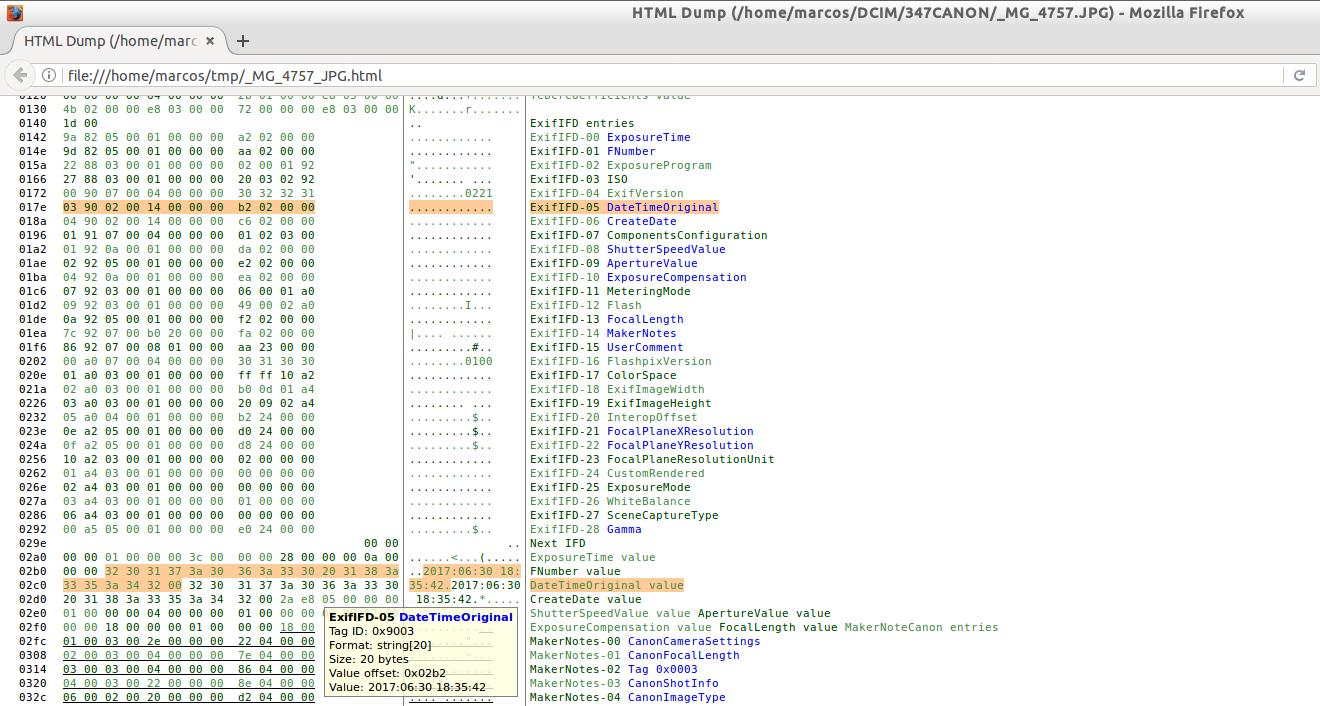
Udtræk miniaturebilleder og forhåndsvisninger
Mange kameraer og mobiltelefoner indlejrer en forhåndsvisning (PreviewImage) eller et miniaturebillede (ThumbnailImage) i selve filen, og ExifTool kan nemt udpakke dem. For binært indhold anbefales det at bruge -b (binær):
exiftool -b -PreviewImage CSM30803.CR2 > vista.jpg
exiftool -b -ThumbnailImage CSM30803.CR2 > miniatura.jpg
Omdirigeringen > gemmer outputtet i en ny fil, perfekt til hurtigt at tjekke indramningen eller generere forhåndsvisninger uden at åbne RAW-filen. Husk, at disse integrerede billeder kan have en lavere opløsning end originalen.
GPS-koordinater og privatliv
Hvis du havde GPS aktiv, da du tog billedet, Koordinater registreres normalt i metadataene, hvilket er praktisk til at huske placeringer, men følsomt set fra et privatlivsperspektiv. En hurtig måde at finde dem på et Unix-lignende system er at filtrere outputtet med grep:
exiftool <nombre_archivo> | grep GPSMed disse værdier (breddegrad og længdegrad) kan du indsætte dem direkte i Google Maps for at få den omtrentlige placering af billedet. Hvis du vil dele billeder offentligt, overvej at rydde op i disse oplysninger for ikke at afsløre din eller tredjeparters placering.
Rediger, gem og slet metadata sikkert
Det er så simpelt at redigere felter angiv etiketten og den nye værdiExifTool opdaterer filen med respekt for skrivebeskyttede tags. For eksempel, for at indstille en brugerdefineret forfattertekst eller note, kan du gøre noget i retning af dette:
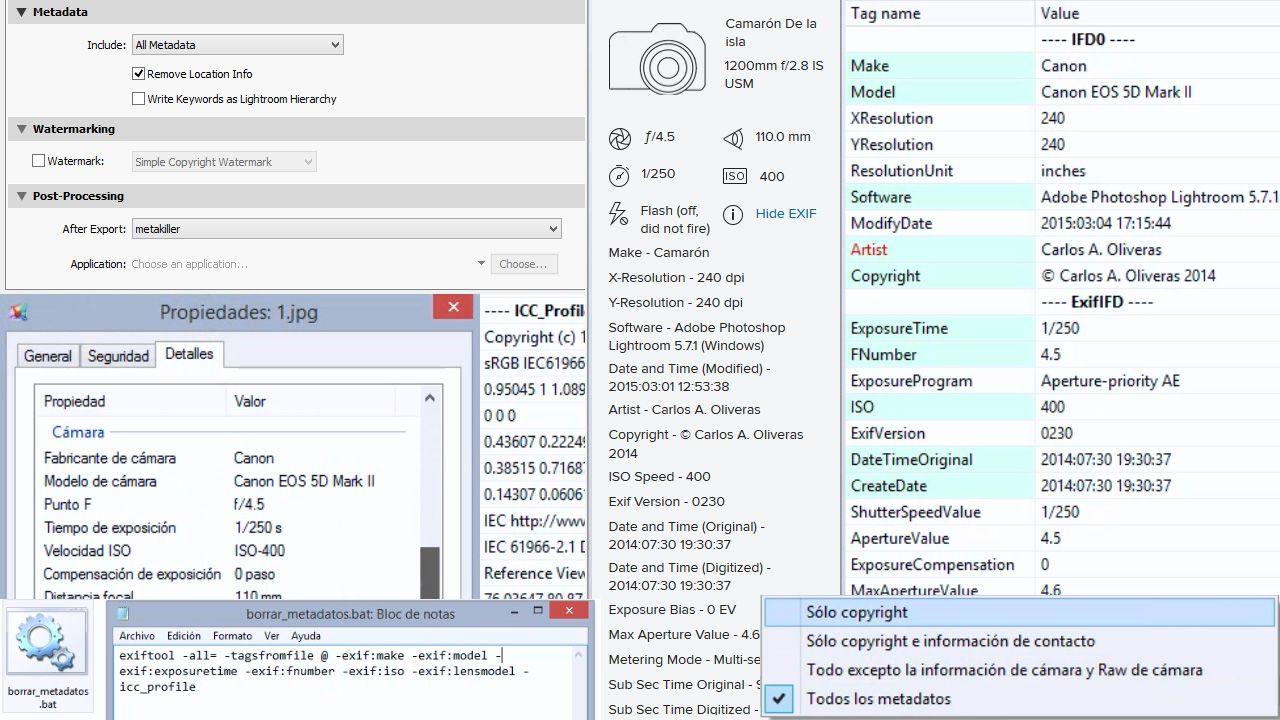
exiftool -Comment="Hackwise Alert" imagen.jpgHvis du vil fjerne metadata (f.eks. af hensyn til privatlivets fred), Modifikatoren -all= sletter de fleste tags og efterlader kun det, der er essentielt eller beskyttet af formatet. Brug med forsigtighed, især på originaler:
exiftool -all= imagen.jpgNår du har brug for at føre journal, kan du Dump ExifTool-outputtet til en tekstfil til senere brug eller deling med en kollega. Det er en god praksis for revisioner:
exiftool imagen.jpg > meta-data.txt
cat meta-data.txt
Organisering og masseomdøbning
En af ExifTools stjernefunktioner er automatiser organisationen: kopiér eller flyt billeder til mapper efter år og måned baseret på deres oprettelsesdatoDette eksempel opretter en ./newimage/YEAR/YEARS-struktur fra ./oldimage:
exiftool -o '-Directory<CreateDate' -d ./newimage/%y/%y%m -r ./oldimageDu kan også omdøbe efter optagelsesdato og -tidspunkt med et ensartet mønster (ideelt til studier, medie- eller eventfotografer). Denne kommando anvender navne i formatet ÅÅMMDD-TTMMSS og trinvis nummerering, hvis der er kollisioner:
exiftool '-filename<CreateDate' -d %y%m%d-%H%M%S%%-03.c.%%e -r ./imagepathFormateringsparametrene -d giver dig mulighed for at Form navnet efter din smag, og kombineret med -r (rekursiv) dækker du undermapper uden at skulle gentage operationer. Efter en indledende prøvekørsel af kopier, vil du have et solidt flow for store biblioteker.
At mestre ExifTool giver dig et skridt foran, når det kommer til at beskytte dit privatliv., dokumentere forfatterskab, revisionsbeviser eller organisere spredte filer: med et par klare kommandoer kan du læse, redigere og automatisere komplekse opgaver, udtrække miniaturebilleder og koordinater, registrere mulige AI-spor og frem for alt arbejde bevidst og effektivt med metadata.

Redaktør med speciale i teknologi og internetspørgsmål med mere end ti års erfaring i forskellige digitale medier. Jeg har arbejdet som redaktør og indholdsskaber for e-handel, kommunikation, online marketing og annoncevirksomheder. Jeg har også skrevet på økonomi, finans og andre sektorers hjemmesider. Mit arbejde er også min passion. Nu gennem mine artikler i Tecnobits, Jeg forsøger at udforske alle de nyheder og nye muligheder, som teknologiens verden tilbyder os hver dag for at forbedre vores liv.