
Have flere skærme i Windows 11 kan transformere din arbejdsgang, så du kan multitaske mere effektivt. Uanset om du arbejder hjemmefra, koder, redigerer videoer eller spiller spil, er det vigtigt at lære at konfigurere disse enheder korrekt.
Arbejdsstation: Tilslut flere skærme i Windows 11
Først skal du sikre dig, at du har kompatible kabler: HDMI, DisplayPort eller USB-C er de mest almindelige muligheder. Ældre skærme kræver muligvis Mini DisplayPort eller VGA. For bærbare brugere kan en ekstern dock være en effektiv løsning til at forbinde flere skærme.
| Nødvendige elementer | Computer med Windows 11 og mindst to skærme |
|---|---|
| Vanskelighed | Nemt – ingen teknisk erfaring nødvendig |
| Tid krævet | Cirka 3 minutter |
Følg disse trin for at tilslutte dine skærme og sikre deres korrekte registrering af Windows 11:
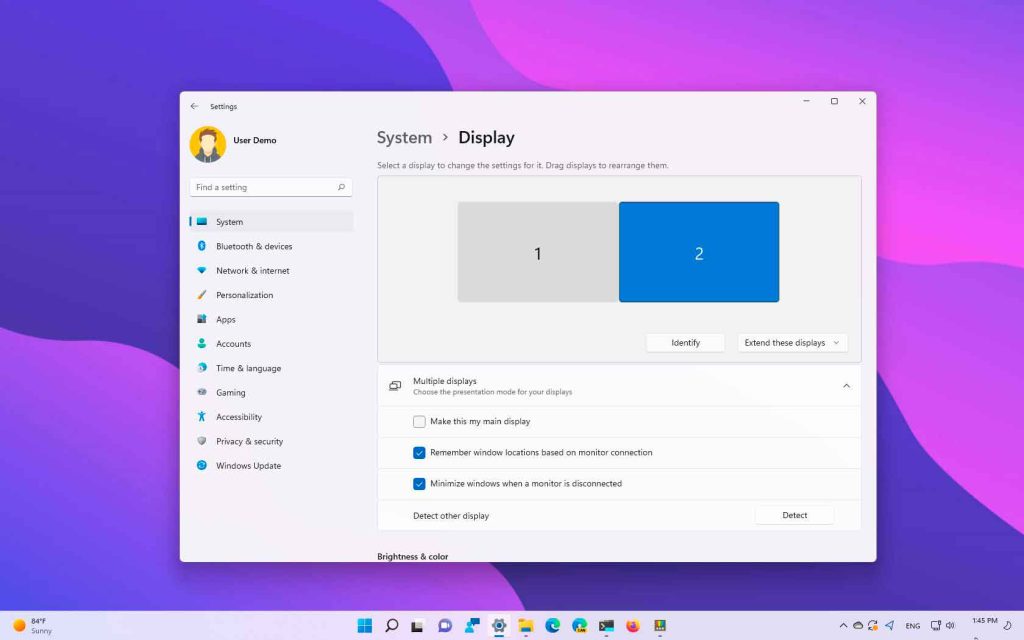
- Åbn indstillinger med [Windows] + [I] og vælg System.
- Naviger til Skærm.
- Sørg for, at antallet af skærme, der genkendes af Windows, svarer til de tilsluttede skærme. Hvis ikke, frakobl og tilslut kablerne igen, genstart systemet om nødvendigt.
- Vælg indstillingen Identificere for at kontrollere, hvilket tal der svarer til hver skærm.
Organiser og juster dine skærme uden besvær
Når du tilslutter en ny skærm, genkender Windows 11 muligvis ikke dens korrekte placering. For eksempel kan en skærm fysisk til højre vises til venstre i indstillingerne. For at rette dette:
- Åben Indstillinger > System > Skærm.
- Trykke Identificere for at se, hvilket nummer der er tildelt hver skærm.
- Træk de nummererede felter for at afspejle det fysiske layout på dit skrivebord.
Hovedskærm: Hurtige tips til Windows 11-brugere
Hovedskærmen er, hvor standardapplikationerne åbnes i Windows 11. For at udpege, hvilken skærm der skal fungere som den vigtigste:
- Tilbage til Indstillinger > System > Skærm.
- Vælg den skærm, du vil gøre til hovedskærmen.
- Markér feltet Gør dette til min hovedskærm.
Udvid og dupliker nemt sekundære skærme
Du kan bestemme, hvordan dine sekundære skærme skal opføre sig:
- Dobbelt viser det samme indhold i dem alle.
- Udvide giver alle skærme mulighed for at arbejde som én.
Sådan konfigurerer du disse indstillinger:
- Gå til Indstillinger > System > Skærm.
- Vælg den skærm, du vil ændre.
- I rullemenuen ud for IdentificereVælg mellem Dupliker disse skærmbilleder o Forstør disse skærme.
- Klik på Bevar ændringer i pop op-vinduet.
Juster tekststørrelse og andre elementer
For hver tilføjet skærm justerer Windows automatisk størrelsen af tekst og andre elementer. Hvis du har brug for at tilpasse disse indstillinger:
- Åben Indstillinger > System > Skærm.
- Vælg den skærm, der skal justeres, øverst på siden.
- En Skala og designVælg muligheden for Skala der bedst passer til dine behov.
Proceslinje i flere Windows 11-miljøer
Hvis du vil tilpasse proceslinjen på flere skærme:
- Gå til Indstillinger > Personalisering > Proceslinje.
- En Opgavelinjefunktioner, skal du vælge, hvordan du vil have det vist på dine sekundære skærme.
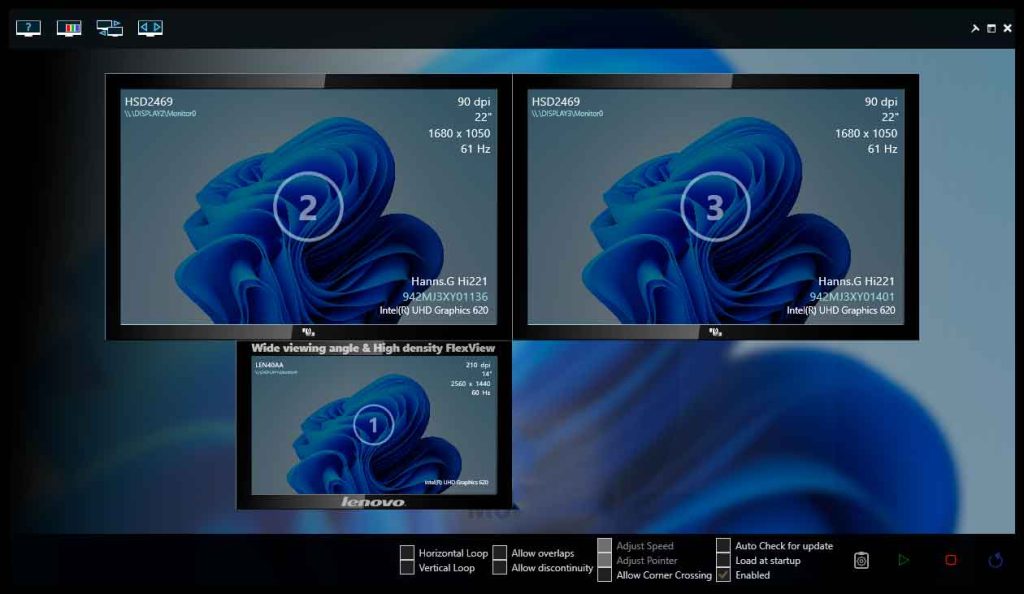
Unikke visuelle miljøer for hver skærm
Du kan tilpasse baggrunden for hver skærm:
- Åben Indstillinger > Personalisering > Baggrund.
- Sørg for at vælge Billede som din tilpasningsmulighed.
- Vælg et billede fra de seneste, eller gennemse nye billeder.
- Højreklik på det valgte billede og vælg Indstil til at overvåge....
Med disse trin giver Windows 11 dig en komplet og tilpasselig opsætningsoplevelse med flere skærme. Hvis du vil have flere detaljer, kan du besøge den officielle Windows-support for yderligere oplysninger.

Jeg er Sebastián Vidal, en computeringeniør, der brænder for teknologi og gør-det-selv. Desuden er jeg skaberen af tecnobits.com, hvor jeg deler selvstudier for at gøre teknologi mere tilgængelig og forståelig for alle.