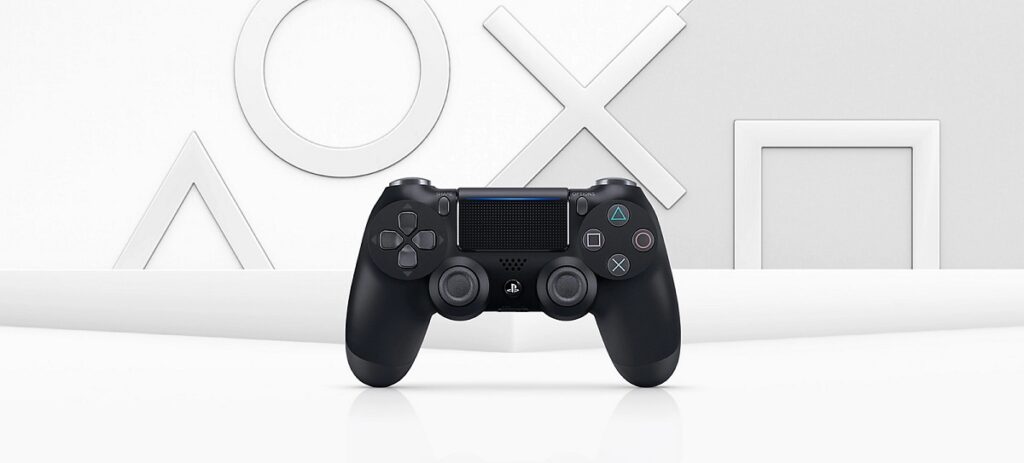
Det er sandt, at DualShock 4 controllere af PlayStation 4 De værdsættes højt af brugerne af mange grunde: god ydeevne, ergonomisk design, avancerede funktioner... Men nogle gange opstår der fejl, der forhindrer os i at bruge dem korrekt. I denne artikel skal vi se hvordan man nulstiller en PS4-controller.
PlayStation-controllerfejl er nemme at opdage: pludselig opstår der forbindelsesproblemer, eller vi begynder at bemærke fejl med knapperne. I situationer som disse er en nulstilling en af de mest effektive løsninger.
Ved at nulstille en PS4-controller vil vi være i stand til at løse situationer, såsom når controlleren ikke forbinder korrekt til konsollen, hvilket gør synkronisering umulig. Vi kan også løse dem, der er ubehagelige falt i knapperne eller joystickets følsomhed.
På den anden side er nulstilling af en PS4-controller også en god ressource til at undgå problemer ved tilslutning til en ny konsol eller enhed. I de følgende afsnit forklarer vi, hvordan du udfører denne operation på en enkel og sikker måde.
Blød nulstilling eller hård nulstilling?
Men før du går i detaljer, er det nødvendigt at bestemme, hvilken type nulstilling der skal udføres. Der er to måder at nulstille en PS4-controller på:
- Blød nulstilling eller blød nulstilling. Dette er den bedste metode til at løse mindre problemer, da det ikke involverer gendannelse af controllerens standardindstillinger.
- Hård nulstilling eller fuldstændig nulstilling, som består i at returnere fjernbetjeningen til dens oprindelige fabrikstilstand. Dette eliminerer alle brugertilpassede indstillinger. Det bør bruges i tilfælde af mere alvorlige driftsproblemer.
Nulstil en PS4-controller (Soft Reset)
For at udføre en blød nulstilling på vores PlayStation 4-controller og dermed løse mindre driftsproblemer, skal vi gøre dette:
- Til at begynde med skal vi sluk konsollen ved at trykke på tænd/sluk-knappen, indtil enheden slukker helt. Du skal også frakoble strømkablet.
- Efter Vi forbinder controlleren til USB-porten på konsollen (med det originale kabel eller med et kompatibelt).
- Endelig, vi trykker på PS-knappen på controlleren, så den synkroniseres med konsollen igen.
Når konsollen er tændt og controlleren tilsluttet, er der kun tilbage at kontrollere, at alt fungerer normalt igen. Hvis ikke, bliver vi nødt til at prøve en komplet nulstilling.
Nulstil en PS4-controller (Hard Reset)

Når Soft Reset ikke hjælper os med at løse de problemer, der påvirker vores PS4-controller, er der intet andet valg end at udføre en komplet nulstilling. Hard Reset er en mere drastisk genstart, hvorigennem vi nulstiller controlleren til dens oprindelige indstillingerDette er de trin, du skal følge.
- Det første man skal gøre er Find nulstillingsknappen. Dette er et lille hul placeret på bagsiden af controlleren, nær L2-knappen.
- Så er vi nødt til sluk konsollen og afbryd controlleren af ethvert kabel.
- Dernæst leder vi efter en lang, tynd genstand (en papirclips, en træpind osv.), som vi skal indsætte i nulstillingshullet. vi beholder det trykket i mindst 5 sekunder.
- Efter denne tid forbinder vi controlleren til konsollen via USB-kablet. Vi tænder den og vi trykker på PS-knappen på controlleren for at synkronisere igen.
I de fleste tilfælde tjener nulstilling af en PS4-controller (Hard Reset) til at løse problemerne med vores controller. Men hvis det stadig ikke virker korrekt, bliver du nødt til at prøve andre løsninger.
Hvad skal man gøre, når problemet fortsætter?
Der er mindre hyppige, men sandsynlige, situationer, hvor nulstilling af en PS4-controller ikke giver de resultater, vi forventer. Det er her, du skal overveje andet alternative løsninger som dem vi præsenterer nedenfor:
- Opdater controllerens firmware. Til dette skal vi forbinde controlleren til konsollen ved hjælp af et USB-kabel og derefter få adgang til menuen Indstillinger. Der vælger vi først "Devices" og derefter "Bluetooth Devices", hvor vi kan tjekke, om der er tilgængelige opdateringer.
- Udskift batteriet, som kan være beskadiget eller udsolgt. Nogle gange er det nok at sætte et nyt batteri i, for at controlleren igen fungerer normalt.
- Rengør controlleren. Endnu en simpel løsning, der kan være effektiv i mange tilfælde. Nogle gange er snavs, der samler sig på knapperne eller joysticks, årsagen til, at controlleren ikke reagerer, som den skal. Til rengøring behøver vi kun en blød klud og et par dråber isopropylalkohol.
I sidste ende, hvis ingen af de løsninger, vi har prøvet, ikke virker, kan vi altid Kontakt PlayStation Support.
Kort sagt er nulstilling af en PS4-controller den nemmeste måde at løse de mest almindelige problemer på, såsom knapfejl eller forbindelsesfejl. Valget mellem en blød nulstilling eller en fuld nulstilling vil afhænge af sværhedsgraden af hvert enkelt tilfælde.

Redaktør med speciale i teknologi og internetspørgsmål med mere end ti års erfaring i forskellige digitale medier. Jeg har arbejdet som redaktør og indholdsskaber for e-handel, kommunikation, online marketing og annoncevirksomheder. Jeg har også skrevet på økonomi, finans og andre sektorers hjemmesider. Mit arbejde er også min passion. Nu gennem mine artikler i Tecnobits, Jeg forsøger at udforske alle de nyheder og nye muligheder, som teknologiens verden tilbyder os hver dag for at forbedre vores liv.