
QR-koder er blevet et uundværligt værktøj til flere opgaver i vores daglige liv. Se menuen på en restaurant, besøg webstedet for et produkt eller en tjeneste, opret forbindelse til Wi-Fi... Nu, Ved du, hvordan du scanner en QR-kode med din mobil? Heldigvis er der ikke en enkelt måde at opnå dette på. Her viser vi dig dem alle.
For at scanne en QR-kode med din mobil behøver du ikke at være teknologiekspert. Faktisk På nogle telefoner skal du blot gå ind i kameraapplikationen for at opnå dette. Andre tilbyder dog en indbygget app, der opfylder denne funktion. Og i tilfælde af telefoner, der ikke indeholder nogen af disse muligheder, vil der altid være en tredjeparts app eller hjemmeside, der giver dem mulighed for det.
Hvordan scanner man en QR-kode med sin mobiltelefon?
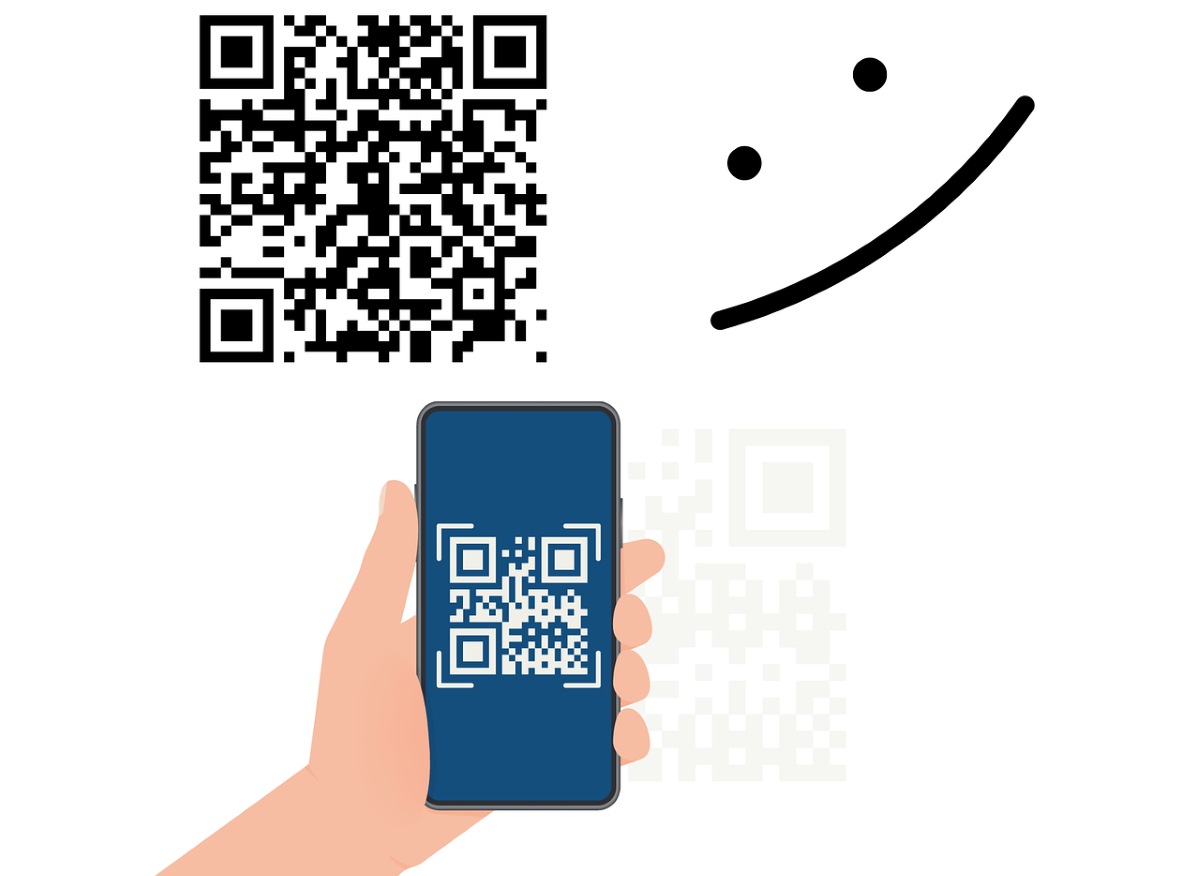
Før analyse hvordan man scanner en QR-kode med din mobil, er det godt at vide, hvad en QR-kode er. Og overalt ser vi de sorte og hvide firkanter. Men hvad er de helt præcist? En QR-kode (Quick Response Code) er en etiket, der indeholder kodet information i form af et prikmønster.
Y, Hvilken type information kan en QR-kode indeholde? Nå, næsten alt: links til websider, telefonnumre, e-mails, sms'er osv. Af denne grund kan vi finde disse koder i magasiner, bøger, menuer, butikker, events og mange flere steder.
Det er nemmere at scanne en QR-kode med din mobil, end du tror. Her lærer du mange måder at gøre det på på få sekunder, så du kan udnytte alle de fordele, de tilbyder. Næste, Lad os se, hvordan du gør det afhængigt af den telefon, du har, og det operativsystem, den bruger.
På iPhone
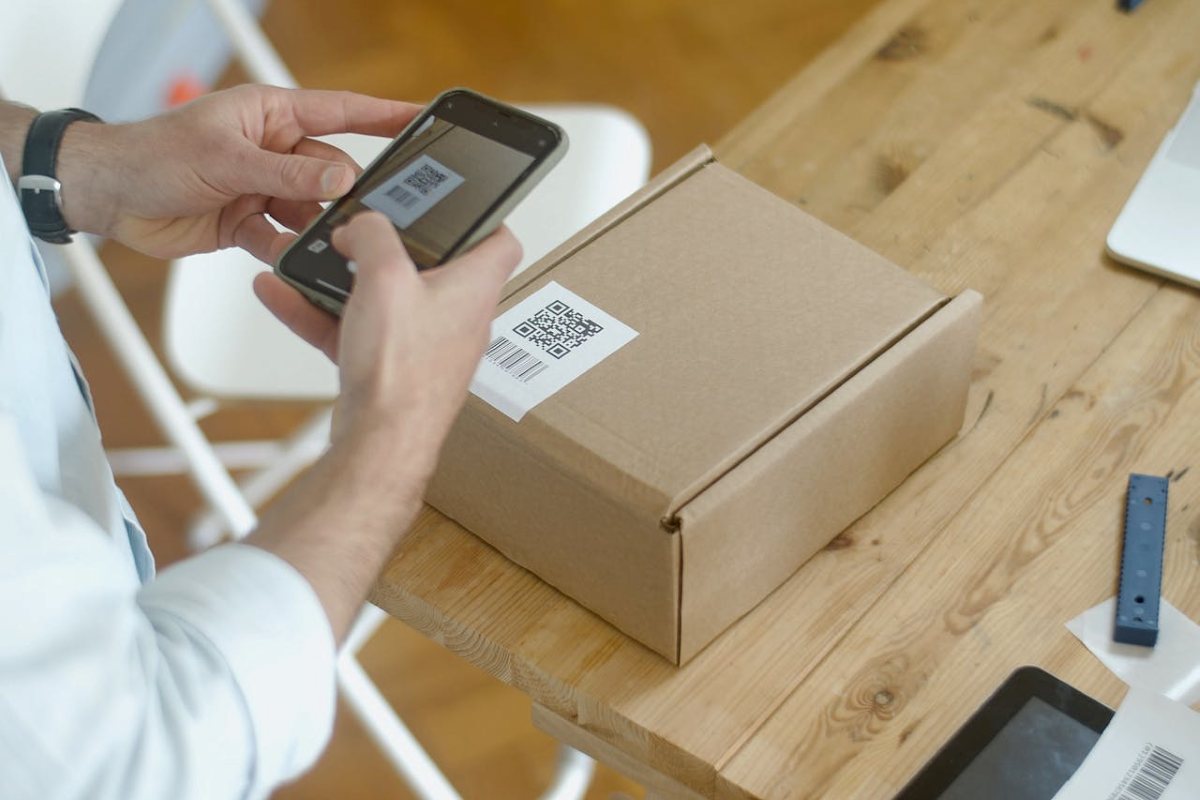
Hvis det du ønsker er scan en QR-kode med din iPhoneFølg nedenstående trin:
- Gå ind i kamera-appen på din iPhone.
- Ret linsen mod QR-koden.
- Vent på linket, der returnerer koden.
- Klik på linket.
- Parat. På denne måde vil du have scannet en QR-kode med iPhone.
På Android
Det er muligt, at scanning af en QR-kode med din Android-telefon er lidt anderledes end, hvordan det gøres med en iPhone. Dette skyldes, at nogle modeller, især de mindre nyere, ikke inkorporerer denne funktion i deres Kamera-app. Men i øjeblikket mange telefoner med Android-operativsystem De er i stand til at scanne en QR-kode fra kameraet.
Trinene at følge til scan en QR-kode med din Android-mobilDisse er dem:
- Åbn Kamera-appen.
- Peg på QR-koden.
- Vent på, at QR-kodesymbolet vises.
- Tryk på den for at få linket.
- Til sidst skal du klikke på "Gå til hjemmeside", og det er det.
Med den oprindelige mobilapp
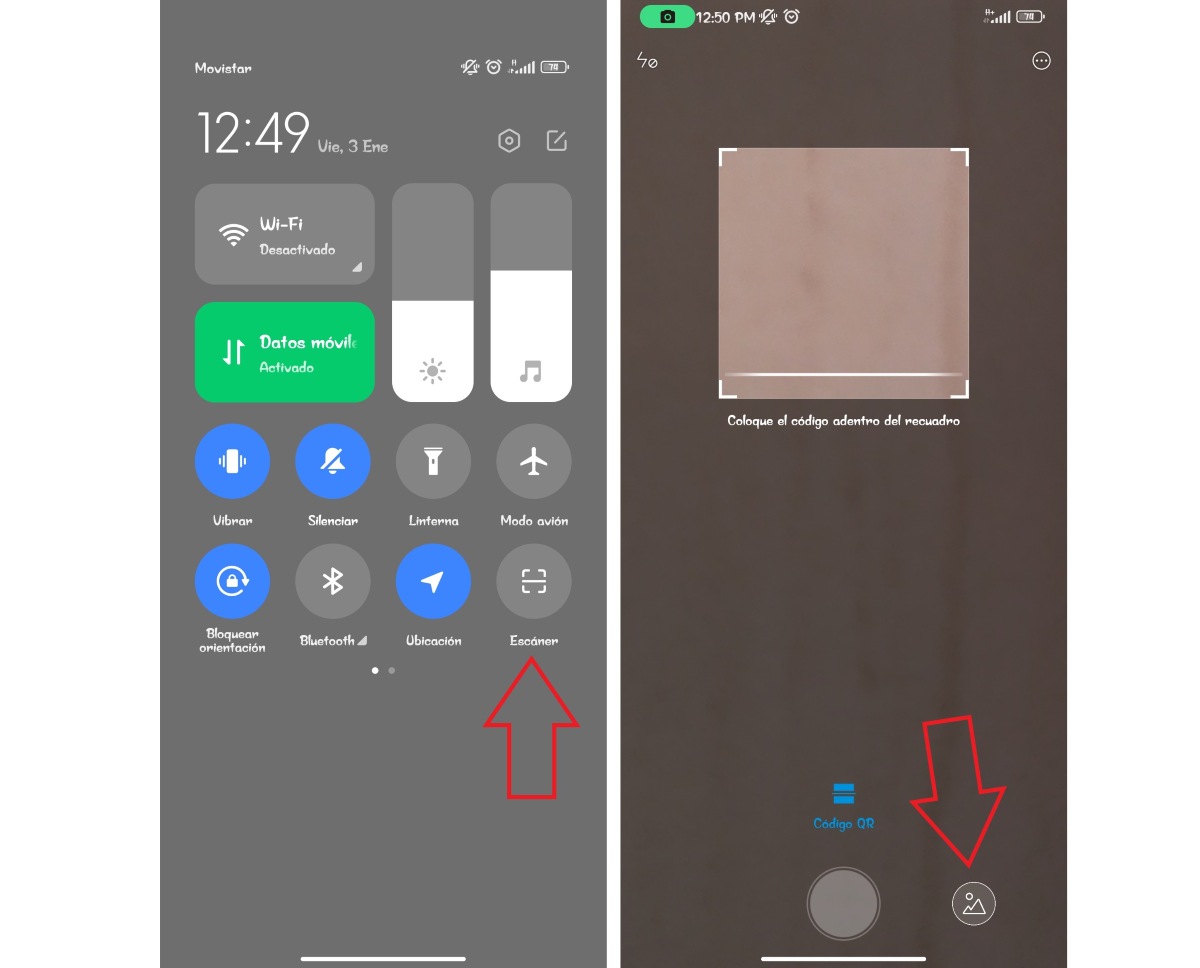
Hvis din telefons kamera ikke har funktionen til at scanne en QR-kode, har det muligvis en app udelukkende til det. f.eks. I nogle modeller er der Scanner-applikationen, som indbygget giver dig mulighed for at scanne QR-koder i både fysiske og digitale versioner.
Fremgangsmåden er stort set den samme som med kameraet. Men for at scanne en kode, der er inde i et galleribillede, skal du trykke på billedikonet nederst til højre på skærmen. Find og vælg derefter billedet, upload det til appen, og det er det.
Via Google Lens
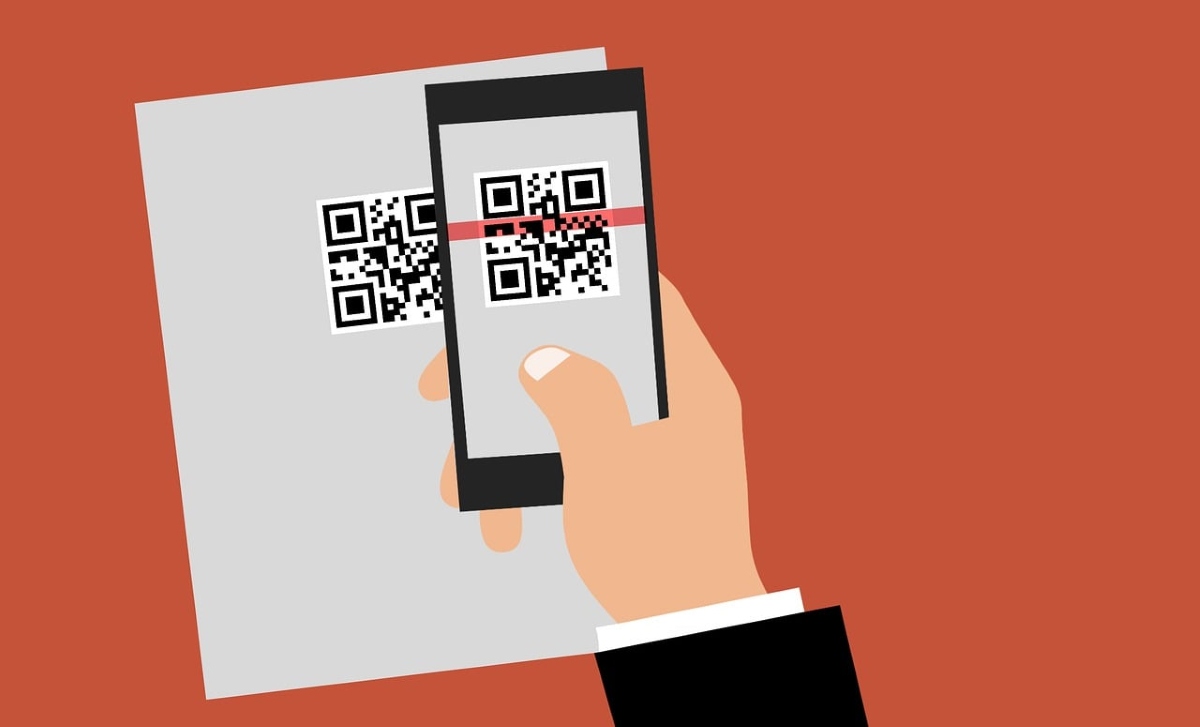
En anden mulighed, som du har til din rådighed, hvis du bruger en Android-mobil med Google-applikationer er brug Google Lens. Denne funktion tjener bl.a indhente oplysninger og scan en QR-kode med din mobil. Der er to måder at bruge det på: fra kamera-applikationen og fra Google-appen.
Disse er de trin til at scanne en QR-kode med Google Lens fra kameraet:
- Gå ind i kamera-appen.
- Vælg Google Lens-ikonet.
- Ret kameraet mod QR-koden.
- Vent til linket vises, og klik på det.
- Parat.
Nu så, for scan en QR-kode fra Google-appen, den eneste anden ting, du skal gøre, er at indtaste Google (du må ikke forveksle det med Chrome-søgemaskinen). Når du er der, skal du trykke på kameraikonet, trykke på "Søg med kamera", peg på koden, klik på linket for at komme ind, og du er færdig.
Gennem en webside
Et andet alternativ, du skal scanne en QR-kode med din mobil, er at bruge en hjemmeside. Grundlæggende tilbyder det samme som native apps eller telefonens kamerascannerfunktion, kun fra nettet. Hvis du kommer ind dette link, kan du scanne koden eller søge efter den i ethvert billede, du har i galleriet.
Fordelen ved denne type websider er, at du behøver ikke at downloade nogen tredjepartsapplikation på din mobil. På den anden side skal du huske, at første gang du bruger det, vil hjemmesiden bede om tilladelse til at få adgang til din telefons kamera. Du kan altid tillade, at det bruges på den pågældende hjemmeside eller kun ved den lejlighed. Du vil ikke kunne bruge det uden at give tilladelse til dit kamera, da det selvfølgelig ikke virker.
Med en tredjeparts mobilapplikation
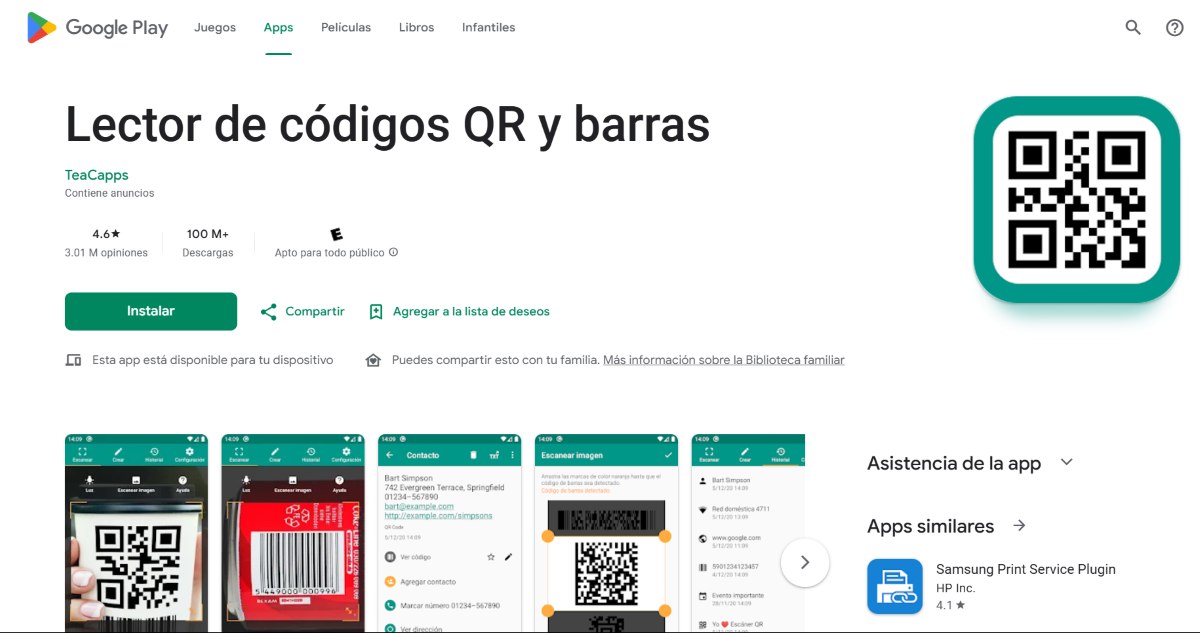
Hvis ingen af de tidligere måder at scanne en QR-kode på din mobil på virker for dig, Du kan altid søge i Play Butik efter en tredjepartsapplikation. I denne forstand vil QR- og stregkodelæser-applikationen hjælpe dig med at scanne enhver fysisk eller digital kode fra din telefons galleri.
Det positive ved disse applikationer er det De har mere end ét praktisk værktøj. For eksempel giver denne app dig mulighed for ikke kun at scanne QR-koder, men også stregkoder, der findes på mange produkter. Derudover har den "Light"-funktionen, der gør det muligt at tænde mobillommelygten, hvis du skal scanne en kode på et mørkt sted.

Fra en ung alder har jeg været fascineret af alt inden for videnskab og teknologi, især de fremskridt, der gør vores liv lettere og mere behageligt. Jeg elsker at holde mig opdateret på de seneste nyheder og trends og dele mine oplevelser, meninger og tips om de enheder og gadgets, jeg bruger. Dette førte til, at jeg blev webskribent for lidt over fem år siden, med primært fokus på Android-enheder og Windows-operativsystemer. Jeg har lært at forklare komplekse koncepter på en enkel måde, så mine læsere nemt kan forstå dem.