I øjeblikket er skærmbilleder blevet et væsentligt værktøj i vores daglige liv. At gøre dem med din mobiltelefon og endda med din computer er en meget, meget enkel handling. Nu, Vil det være muligt at tage et skærmbillede på Smart TV? Hvis du lige nu har brug for at vide, hvordan du gør det, vil du være meget interesseret i at læse denne artikel. Og hvis ikke, vil det helt sikkert være nyttigt for dig at kende proceduren. Lad os se.
For at tage et skærmbillede på Smart TV kan du følge forskellige metoder. Nogle tv-modeller inkluderer denne funktion som standard, så optagelser opnås blot ved at trykke på et par knapper på fjernbetjeningen. De fleste tv har dog ikke denne funktion, så det bliver nødvendigt bruge tredjepartsapplikationer. En af de mest anerkendte er "Button Mapper". Her vil vi lære dig, hvordan du bruger det.
Hvordan tager man et skærmbillede på Smart TV?
Det er rigtigt, at det at tage et skærmbillede på Smart TV ikke er en handling, som vi har brug for meget ofte. Det er klart, at det er noget, vi har en tendens til at gøre meget oftere på vores mobil eller pc. Men hvis du er en af dem, der de bruger tv'et til at spille, laver du tutorials, eller hvis du blot vil dele det, du ser, med nogen på dit tv, er det meget nødvendigt at vide, hvordan man tager skærmbilleder.
Er det nu virkelig muligt at tage et skærmbillede på Smart TV? Det korte svar er ja. Heldigvis allerede Der er nogle Smart TV'er, der har inkluderet dette værktøj for brugernes bekvemmelighed. Andre har dog endnu ikke gjort det. Men det betyder ikke, at det ikke kan opnås. Lad os derefter se på alle måder at tage et skærmbillede på Smart TV.
Sådan tager du et skærmbillede på Smart TV uden applikationer
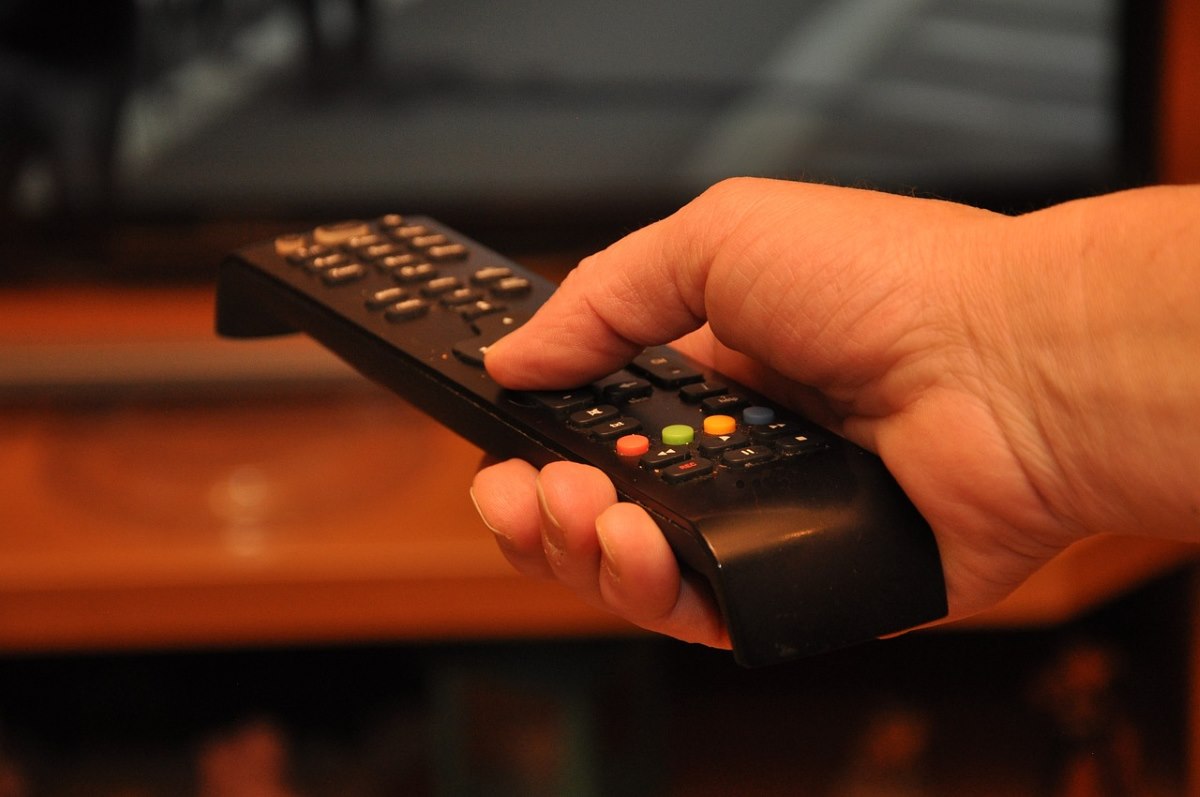
Den første mulighed du bør udtømme er tjek at dit Smart TV har funktionen til at tage skærmbilleder inkluderet. Hvis det er tilfældet, behøver du ikke at komplicere dit liv ved at installere en eller flere tredjepartsapplikationer. Disse modeller giver dig mulighed for at tage billeder direkte med kontrollen ved hjælp af knapkombinationer.
Den første form for tage et skærmbillede på Smart TV uden apps er følgende:
- Tryk på tænd/sluk-knappen og lydstyrkeknappen ned samtidig.
- Hvis du ser en animation eller en lille boks vises med det, der er på skærmen, betyder det, at optagelsen var vellykket.
Den anden combinación de botones Hvad du kan prøve, hvis du har et LG Smart TV, er dette:
- Berør 123/INPUT knap af Magisk fjernbetjening.
- Funktionen vises på skærmen Skærmbillede.
- Vælg indstillingen 'Fange'.
- Til sidst vil du se en meddelelse, der indikerer, at skærmbilledet er taget.
På Android TV, Google TV eller Chromecast

Hvis du har prøvet forskellige knapkombinationer, og intet ser ud til at virke, så bliver du nødt til at bruge en tredjepartsapp. Den applikation du skal bruge hedder "Button Mapper" og du kan downloade den fra Play Butik. Derudover skal du også have en filstifinder for at kunne se gemte skærmbilleder. Hvis du ikke har en, kan du installere "FX File Explorer".
Når applikationen er installeret Button Mapper, du skal give tilgængelighedstilladelser for at kunne bruge det. For at gøre dette skal du åbne appen og klikke på "Ok" for at starte tilgængelighedstjenesten. Når du er i Indstillinger, skal du rulle, indtil du finder System – Tilgængelighed – Button Mapper – Aktiver – Accepter.
Når appen er aktiveret, skal du følge disse trin for at tildel knappen på fjernbetjeningen, som du vil bruge til at tage et skærmbillede:
- Først og fremmest dig De hyppigste knapper på betjeningen vises: Hjem, Tilbage, Seneste Apps, Lydstyrke osv. Hvis du vil tildele en ny, skal du vælge Tilføj knapper.
- På den næste skærm skal du vælge Tilføj knapper.
- Så vil du se beskeden Tryk på knappen for at tilføje. På det tidspunkt skal du trykke på den knap, du vil tildele til skærmbilleder.
- Tryk på knappens navn for at tilpasse handlingen.
- Klik på Tilpas. Du kan vælge 1 tryk, Dobbelttryk eller Langt tryk på knappen for at udføre en handling.
- Se abrirá la ventana Handlinger hvor du skal vælge "Skærmbillede".
- Parat. På denne måde skal du kun trykke på den valgte knap for at tage skærmbilleder på dit Smart TV.
Hvordan får man vist skærmbilleder?
Hvor kan du nu se de skærmbilleder, du har taget? Indtastning af filudforsker som du har downloadet på dit Smart TV. Når du er inde, skal du gå ind i mappen Billeder eller skærmbilleder og det er det, de skærmbilleder, du tog, vises der. Glem ikke, at du også har mulighed for at redigere dem fra TV'et eller dele dem med andre enheder såsom din mobil eller pc.
Skærmbillede på Smart TV: Apple TV
Det er også muligt at tage et skærmbillede på Smart TV, hvis du bruger Apple TV. I dette tilfælde skal både tv'et og din pc være forbundet til det samme Wi-Fi-netværk. Det første du skal gøre er Åbn eller installer QuickTime Player-appen på din pc, uanset om det er en MAC eller Windows.
Dernæst skal du Tryk på indgangen "File", placeret i øverste venstre hjørne af skærmen. Vælg derefter muligheden Ny videooptagelse eller ny afspiller. På denne måde vil QuickTime Player aktivere optagefunktionen, der hjælper dig med at optage det på TV'et.
Det tredje trin er at trykke på pil ned for at få vist de muligheder, der kan bruges som en kildeenhed. Blandt dem, vælg Apple TV. Kig derefter på dit tv og vælg indstillingen Permitir. Til sidst skal du vælge den handling, du vil udføre, dvs Skærmbillede Og det er det.
Tag et skærmbillede på Smart TV hurtigt og nemt
Hvad har vi set i denne artikel? Først og fremmest det er muligt at tage skærmbilleder på et fjernsyn. Derudover så vi, at dit tv muligvis inkluderer denne funktion ud af æsken, så du behøver muligvis ikke installere en anden app. Endelig lærte vi, at selvom der er brug for en app, er proceduren ret enkel. Sæt derfor dit TV på prøve og udnyt dette værktøj, når du vil.

Fra en ung alder har jeg været fascineret af alt inden for videnskab og teknologi, især de fremskridt, der gør vores liv lettere og mere behageligt. Jeg elsker at holde mig opdateret på de seneste nyheder og trends og dele mine oplevelser, meninger og tips om de enheder og gadgets, jeg bruger. Dette førte til, at jeg blev webskribent for lidt over fem år siden, med primært fokus på Android-enheder og Windows-operativsystemer. Jeg har lært at forklare komplekse koncepter på en enkel måde, så mine læsere nemt kan forstå dem.