- Fejl 0xA skyldes normalt drivere, hukommelse eller adgang til sidebar kode/data ved høj IRQL.
- SFC/DISM, hukommelsesdiagnostik og driververificering hjælper dig med at isolere beskadigede og defekte drivere.
- Opdatering/tilbagestilling af drivere, frakobling af eksterne enheder og kontrol af opdateringer løser normalt BSOD'en.
- Hvis dette fortsætter, vil en ren opstart, systemgendannelse eller nulstilling af din pc gendanne stabiliteten.

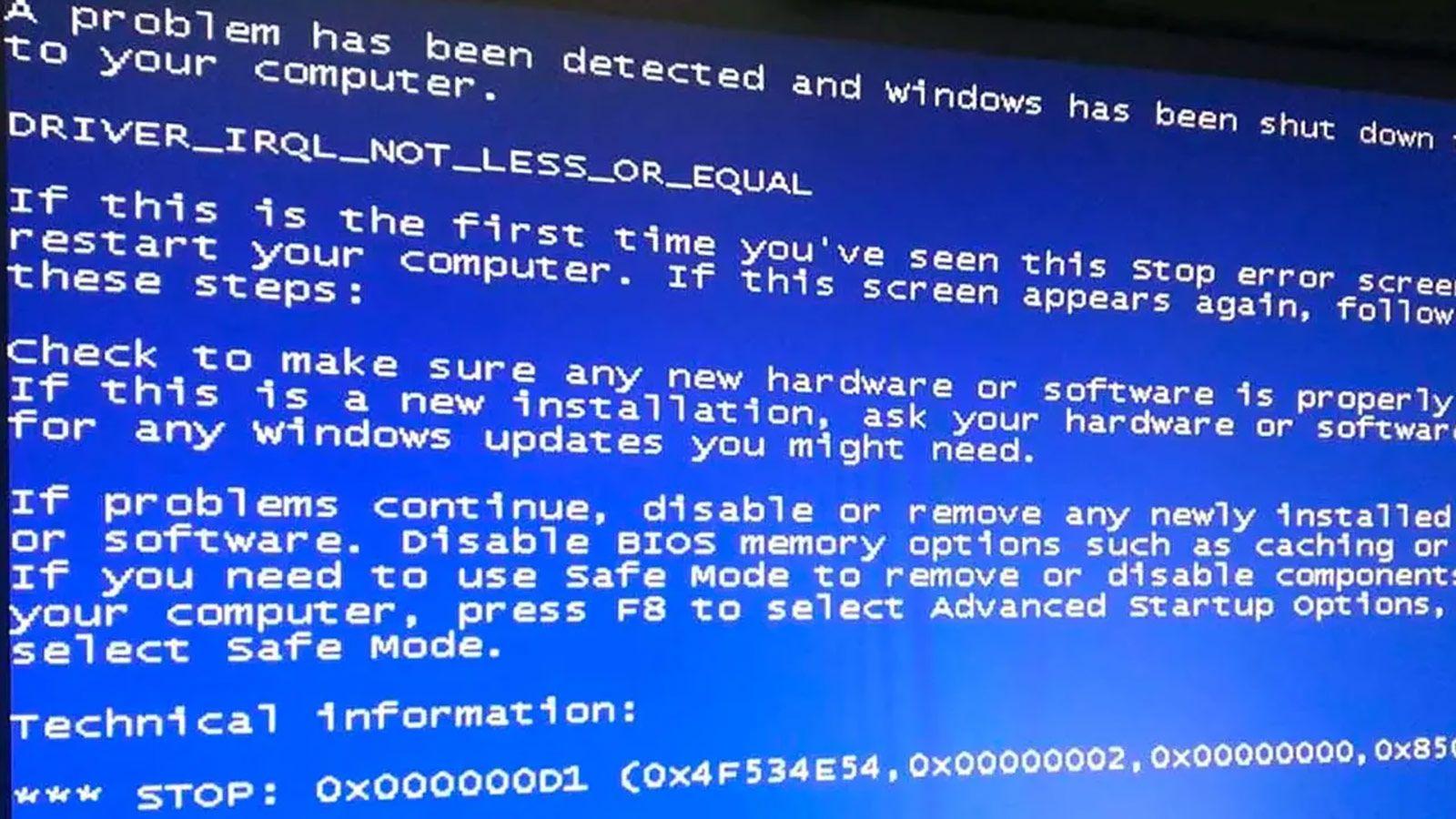
En af de fejl, der kan være mest generende for Windows 11-brugere, er IRQL_NOT_LESS_OR_EQUAL fejl, som altid ledsages af den frygtede blå skærm (Blue Screen of Death). Denne fejl kan forekomme i ældre versioner af systemet og er normalt relateret til drivere, hukommelse eller systemkode, der forsøger at få adgang til ugyldige adresser.
I denne guide gennemgår vi løsningerne: Hvad fejlen betyder, sandsynlige årsager, hvordan man diagnosticerer den, og hvordan man retter denFra hurtige kontroller som at opdatere dit system eller frakoble eksterne enheder til avancerede værktøjer som SFC/DISM, hukommelsesdiagnosticering, driververificering eller spor for spor i Logbog og Debugger.
Hvad er IRQL_NOT_LESS_OR_EQUAL, og hvorfor vises det?
Denne stopkode (bugcheck 0x0000000A) angiver, at Windows eller en kernetilstandsdriver har forsøgt adgang til ugyldig hukommelse med et højt IRQL-niveauKort sagt: en proces eller driver har rørt en hukommelsesadresse, den ikke burde have, mens den har en prioritet, hvor sådan adgang ikke er tilladt.
Nøglen er, at ved høje IRQL-niveauer, kan ikke få adgang til sidebestemt hukommelse eller udføre sidebestemt kode, og eventuelle dårlige pointere, null-dereferencer eller paging-fejl kan udløse BSOD'en. Dette mønster er almindeligt ved defekte drivere, problematisk hardware eller softwareinstallationer, der forstyrrer systemet.
Almindelige årsager til IRQL_NOT_LESS_OR_EQUAL
Der er en række faktorer, der kan forårsage fiasko, og det er værd at gennemgå dem for at prioritér diagnosen:
- Inkompatible eller beskadigede driverekonflikter efter opdatering af en driver eller installation af ny hardware.
- Beskadigede systemfilerkorruption efter afbrydelser, malware eller ufuldstændige installationer.
- RAM-problemerFejlbehæftede moduler, forkert konfiguration eller ustabilitet i hukommelsescontrolleren.
- OverclockingAggressive frekvenser/spændinger på CPU, RAM eller GPU, der forårsager fejl under belastning.
- Overdreven varme: overtemperatur, der destabiliserer systemet og fører til kritiske fejl.
- Problematiske opdateringer: programrettelser, der kolliderer med bestemt hardware/drivere.
- Ændret optegnelseInstallationer eller fjernelser, der efterlader beskadigede indgange.
- Fragmenterede diske og langsommelighed (på harddisken)På mekaniske drev kan fragmentering forværre nedbrud.
En klassiker at huske på: grafikdrivere. Det er relativt almindeligt for GPU-drivere (f.eks. visse versioner af GeForce) løser denne fejl, og at vende tilbage til den tidligere version kvæler den normalt i opløbet.
Først og fremmest: opdater og afbryd periferiudstyr
Start med det grundlæggende. Hold Windows opdateret: Indstillinger > Opdatering og sikkerhed > Windows UpdateKlik på Søg efter opdateringer, og installer eventuelle ventende opdateringer. Mange firmware- og driverrettelser ankommer på denne måde.
Sluk den derefter og frakobl alle ikke-essentielle eksterne enheder (printer, scanner, USB-drev, webcam). Genstart, og kontroller, om skærmen forsvinder. Hvis den gør det, skal du tilslutte hver enhed én ad gangen, indtil du finder problemet. geninstaller eller opdater dine drivere.

Retter systemfiler med SFC og DISM
Hvis IRQL_NOT_LESS_OR_EQUAL-fejlen skyldes beskadigede systemfiler, indbyggede værktøjer CFS og DISM De er normalt en mirakelkur. Åbn Kommandoprompt som administrator og udfør:
sfc: sfc /scannow
Lad det være færdigt, og så reparerer Windows-billedet For at sikre at SFC-kilderne er intakte, skal du køre ScanHealth, CheckHealth og RestoreHealth i denne rækkefølge:
DISM ScanHealth: dism /online /cleanup-image /scanhealth
DISM CheckHealth: dism /online /cleanup-image /checkhealth
DISM Gendan sundhed: dism /online /cleanup-image /restorehealth
Genstart, når du er færdig. Hvis BSOD'en fortsætter, er root sandsynligvis i tredjepartsdrivere eller -applikationer.
Slet den seneste opdatering, hvis den er årsagen
Af og til kan en opdatering forårsage en konflikt med din hardware. Sådan vender du problemet: Indstillinger > Opdatering og sikkerhed > Windows Update > Vis opdateringshistorik > Afinstaller opdateringer, sorter efter dato og afinstaller den seneste relaterede.
Windows fungerer med tusindvis af kombinationer af komponenter, og selvom de er testet, ikke alle reagerer ensFjernelse af den programrettelse kan muligvis gendanne stabiliteten, indtil en hotfix udgives.
Gendan systemet til et tidligere punkt
Når en afinstallation ikke fjerner alle ændringerne, er gendannelse af Windows til et tidligere punkt ofte genvejen. Genopretning i søgemaskinen, åbn Åbn Systemgendannelse, vælg et gendannelsespunkt fra før den problematiske installation, og lad guiden gøre sit arbejde.
Denne proces gemmer dine personlige filer, men annuller drivere, apps og indstillinger til den tilstand, hvor systemet var stabilt.
Drivere: Opdater, annuller eller geninstaller
En inkompatibel driver er en almindelig kilde til 0xA. Åbn Enhedshåndtering (højreklik på Start), find den berørte enhed, gå til Egenskaber, og brug fanen Driver Gå tilbage til den forrige driver hvis det er tilgængeligt.
Hvis du ikke kan gendanne, skal du afinstallere enheden og genstarte: Windows vil registrere den ved opstart og vil forsøge at geninstallere driveren automatiskDu kan også downloade den nyeste eller tidligere driver fra producenten og installere den manuelt.
Praktiske råd: Slet ikke gamle versioner af grafikdrivere med det samme. Hvis du beholder den forrige i et par uger, holder en hurtig vej til tilbagetrækning Hvis den nyere fejler, kan værktøjer som DriverStore Explorer hjælpe med at rydde op i dubletter senere.
Diagnosticér RAM med Windows-værktøjet
Defekt eller ustabil RAM kan forårsage kaos. Windows inkluderer Hukommelsesdiagnostisk værktøj som tjekker moduler uden at installere noget andet:
- Gem dit arbejde, og luk appsene. Undgå at miste ændringer ved genstart.
- Højreklik på Start og vælg UdførSkriver
mdschedog tryk på OK. - Vælge Genstart nu og tjek for problemer (anbefales).
- Under testen skal du trykke på F1 for at ændre indstillingerne og vælge Udvidet for en mere grundig undersøgelse. Ansøg med F10.
Når den er færdig, genstarter Windows og forsøger at vise en meddelelse med resultaterne. Hvis du ikke ser den, skal du kontrollere HændelsesvisningLogbog > Program- og tjenestelogfiler > Microsoft > Windows > Hukommelsesdiagnosticeringsresultater > Drift/Fejlfinding.
Chaufførverifikator
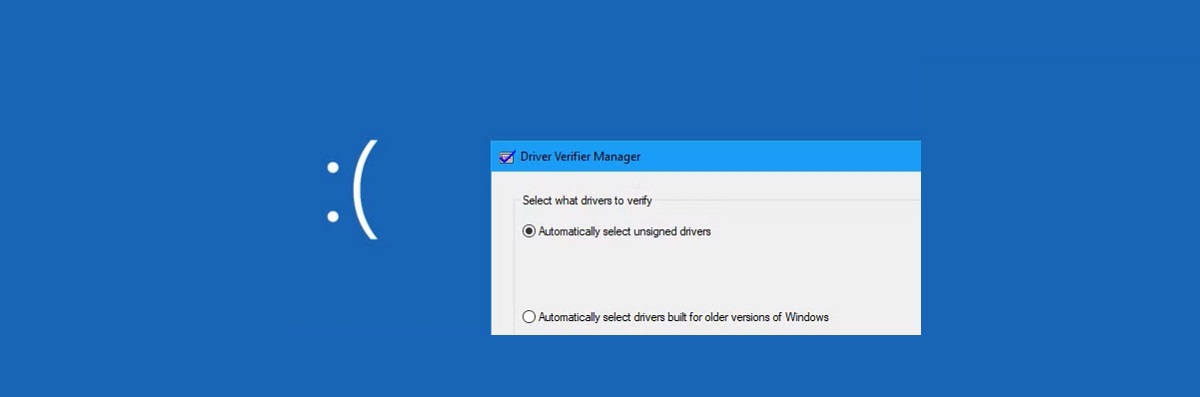
Chaufførverifikator Stresser og overvåger chauffører for at afsløre dårlig praksis i realtid. Brug med forsigtighed, da det kan bevidst forårsager nye blå skærme at isolere synderen.
- Åben CMD som administrator og skriv verifikator.
- Vælge Opret standardkonfigurationer og tryk på Næste.
- Vælg de drivere, der skal kontrolleres (helst et par ad gangen, prioritér ikke-Microsoft-drivere).
- Afslut og genstart for at starte baggrundsbekræftelse.
Hvis en ny BSOD vises, skal du skrive den ned navn på den involverede controller på skærmen eller gennemgå minidumpen med fejlfindingsprogrammet for at bekræfte det mistænkelige modul.
Fejlfinding af computerhardware og -tilstand
Windows kan hjælpe med grundlæggende hardwarediagnosticering. I Indstillinger > Opdateringer og sikkerhed > Fejlfinding, udføre Hardware og enheder at opdage typiske hændelser.
Hold også øje med temperaturen. Et team, der det bliver for varmt Hvis din bærbare computer er kandidat til at gå i stykker, så fjern støv, forbedre luftgennemstrømningen, overvej en bedre CPU-køleplade eller, hvis det er relevant, væskekøling. På bærbare computere hjælper en kølepude også.
Ren opstart for at isolere konflikter
En ren opstart starter Windows med et minimum af tjenester og opstartsprogrammer, ideel til udelukke modstridende softwareÅbn msconfig (Win+R, skriv msconfig):
- Generelt, mærke Selektiv start og fjern markeringen i Indlæs opstartselementer.
- I Tjenester, mærke Skjul alle Microsoft-tjenester og tryk på Deaktiver alle.
- Anvend og genstart. Test stabiliteten og genaktiver efter gruppe (eller producent), indtil du finder årsagen.
Pålidelighedsmonitoren er også din ven: løb perfmon /rel at se hardwarefejl eller mislykkede installationer justeret i tid med BSOD'en.
Avanceret fejlfinding: Forståelse af 0xA-parametre
Hvis du bruger WinDbg, kan du gå et skridt videre. 0xA-fejltjekket inkluderer fire parametre, der hjælper klassificer typen af fejl:
| Parameter | Mening |
|---|---|
| 1 | Virtuel adresse tilgået. Hvis mindre end 0x1000, sandsynlig NULL-pointerNyttigt at forespørge med kommandoer som !pte, !address eller !pool. |
| 2 | IRQL på fejltidspunktet. Værdi 2 antyder FORSENDELSESNIVEAU (adgang til paginering forbudt). |
| 3 | Operationsbits. Bit 0: 0 læsning, 1 skrivning. Bit 3: 1 udførelse. Typiske kombinationer: 0x0-aflæsning, 0x1 skrivning, 0x8-udførelse. |
| 4 | Instruktionspointer (IP) ved fejl. Nyttig til at identificere ansvarlig funktion med ln. |
I debuggeren skal du starte med !analyze -v, tjek stakken med k og undersøg det involverede modul. Mange gange vil du se navnet på den controller direkte på den blå skærm eller i dumpen.
Diagnosticering med Logbog
Efter hvert nedbrud logger Windows nyttige oplysninger. Åbn Hændelsesvisning og tjek systemloggen for kritiske fejl i samme tidsinterval som BSOD'en. Dette hjælper identificere enheder eller tjenester det sammenbrud.
For at se resultaterne af hukommelsesdiagnosticering skal du huske stien: Logbog > Program- og tjenestelogfiler > Microsoft > Windows > Hukommelsesdiagnostik - Resultater > Drift/Fejlfinding.
Når synderen er en grafikdriver
Hvis fejlen IRQL_NOT_LESS_OR_EQUAL opstod efter opgradering af din GPU, skal du prøve at tilbage til den forrige driverDownload den umiddelbart forrige version fra producentens hjemmeside, eller brug "Rul tilbage"-funktionen i Enhedshåndtering, hvis den er tilgængelig. At beholde to versioner i et stykke tid giver dig et vist spillerum.
Slet først de gamle, når den nye version har kørt stabilt i et par uger. Specialiserede værktøjer tillader denne sene oprydning. administrere driverarkivet med sikkerhed.
Hvis alt andet fejler: Nulstil denne pc
Hvis du har udtømt alle muligheder og stadig ikke kan identificere kilden, kan du bruge Nulstil denne pc fra Indstillinger > Opdatering og sikkerhed > Gendannelse. Vælg, om du vil beholde filer, og lad Windows genopbygge dit system.
Denne proces tager tid, men genopretter ofte stabiliteten til, hvor systemet oprindeligt var. for påvirket af forandringer akkumulerede, defekte drivere eller modstridende software.
Det er værd at afslutte med en nøgleidé: for at løse IRQL_NOT_LESS_OR_EQUAL-fejlen skal du forstå, hvad der ændrede sig lige før det første skærmbillede. Uanset om det er en Windows-opdatering, en nylig driver, et nyt tilbehør eller installeret software, Det er som regel der, det gode spor erMed SFC/DISM-tests, hukommelsesdiagnosticering, drivertjek (og verifikation), en ren opstart og en gennemgang af Event Viewer har du en komplet køreplan for at få din pc tilbage til normalen uden at miste tid eller data.

Redaktør med speciale i teknologi og internetspørgsmål med mere end ti års erfaring i forskellige digitale medier. Jeg har arbejdet som redaktør og indholdsskaber for e-handel, kommunikation, online marketing og annoncevirksomheder. Jeg har også skrevet på økonomi, finans og andre sektorers hjemmesider. Mit arbejde er også min passion. Nu gennem mine artikler i Tecnobits, Jeg forsøger at udforske alle de nyheder og nye muligheder, som teknologiens verden tilbyder os hver dag for at forbedre vores liv.