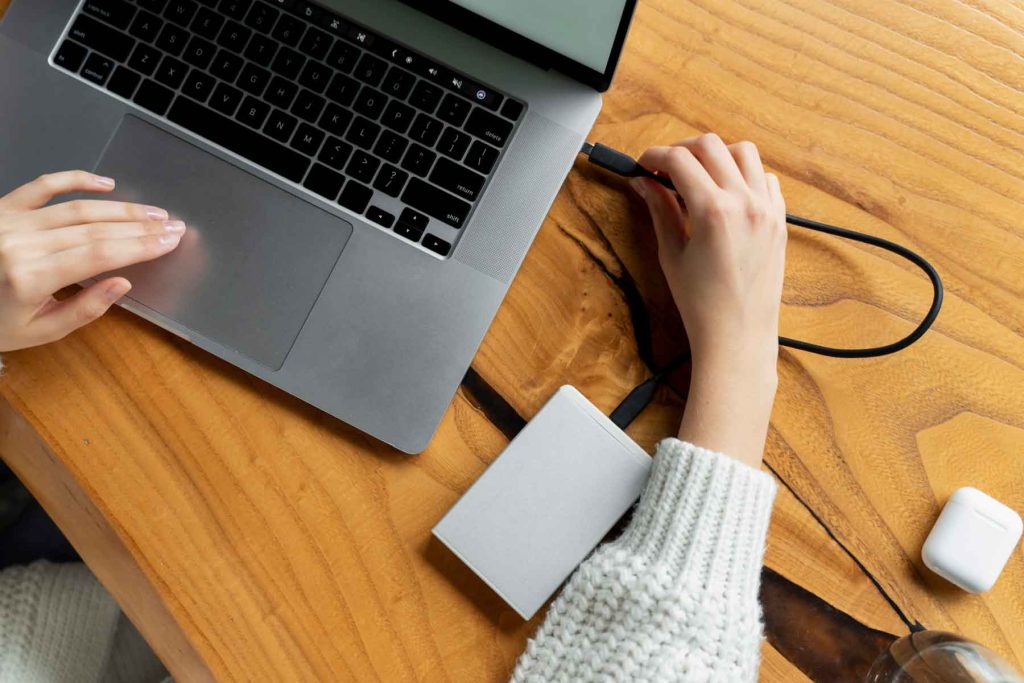
Grunde til at klone din harddisk
Der er flere situationer, hvor kloning af din harddisk bliver en nødvendighed:
- Hardwareopgradering: Hvis du planlægger at udskifte din harddisk med en med højere kapacitet eller hastighed, vil kloning af det eksisterende drev give dig mulighed for at overføre hele dit arbejdsmiljø til den nye enhed uden at skulle geninstallere operativsystemet og programmerne manuelt.
- Respaldo de seguridad: Oprettelse af en kopi af din harddisk giver dig et ekstra lag af beskyttelse i tilfælde af hardwarefejl eller malwareangreb. Du vil være i stand til at gendanne dit system til en tidligere tilstand uden at miste vigtige data.
- Migrering til en ny computer: Hvis du køber en ny computer, vil kloning af din harddisk give dig mulighed for hurtigt og nemt at overføre hele dit arbejdsmiljø til den nye computer.
Diskkloningsværktøjer i Windows 10
Windows 10 har ikke et indbygget diskkloningsværktøj, men der er forskellige tredjepartsapplikationer, der giver dig mulighed for at udføre denne opgave effektivt. Nogle af de bedste muligheder er:
| Program | Karakteristika |
|---|---|
| EaseUS Todo-sikkerhedskopi | Intuitiv grænseflade, kloning af disk og partition, planlægning af backupopgaver. |
| AOMEI Backup | Kloning af diske og partitioner, oprettelse af systembilleder, inkrementel backup. |
| Macrium Reflect | Kloning af diske og partitioner, oprettelse af diskbilleder, hurtig gendannelse. |
| MiniTool Partition Wizard | Disk- og partitionskloning, ændring af størrelse på partitioner, datagendannelse. |
Disse værktøjer vil guide dig trin for trin gennem kloningsprocessen, hvilket giver dig muligheder for at vælge kilden og destinationsdisken samt avanceret konfiguration i henhold til dine behov.
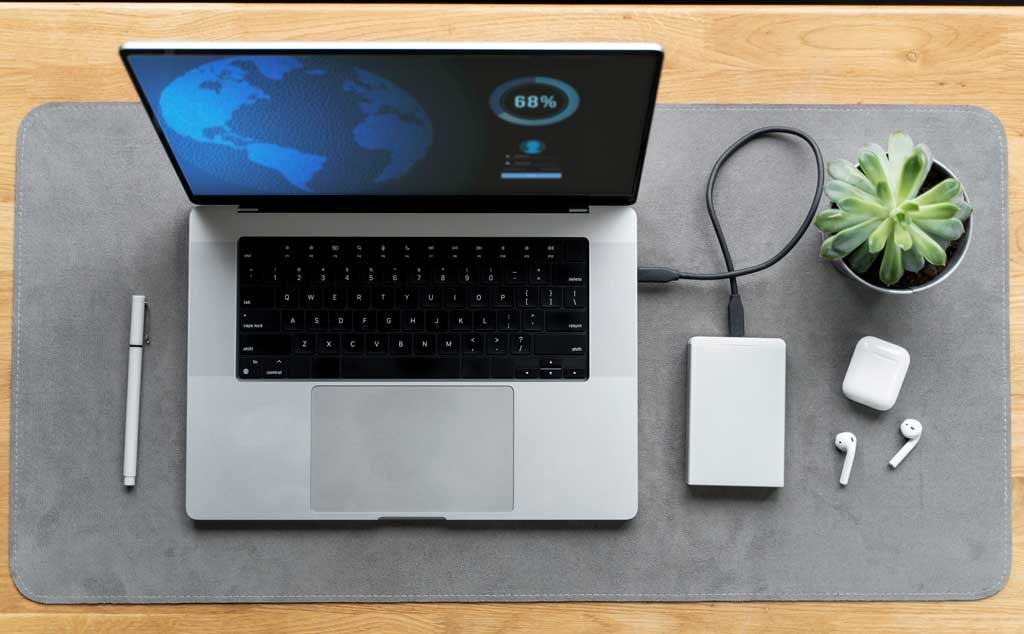
Trin til at klone din harddisk i Windows 10
- Forbered destinationsdisken: Tilslut den nye harddisk til din computer. Sørg for, at den har tilstrækkelig kapacitet til at opbevare alle data på kildedisken.
- Download og installer kloningssoftwaren: Vælg et af de ovennævnte værktøjer, og følg den medfølgende installationsvejledning.
- Inicia el proceso de clonación: Åbn kloningssoftwaren og vælg muligheden for at klone disken. Vælg kildedisken (den du vil klone) og destinationsdisken (den nye disk).
- Configura las opciones de clonación: Juster indstillinger til dine præferencer, såsom at vælge specifikke partitioner eller optimere til SSD'er, hvis det er relevant.
- Inicia la clonación: Klik på startknappen for at starte kloningsprocessen. Afhængigt af størrelsen på drevet og overførselshastigheden kan dette tage alt fra minutter til flere timer.
- Verifica la clonación: Når kloningen er fuldført, genstart din computer og sørg for, at du kan starte fra den nye klonede disk. Kontroller, at alle dine filer og programmer er til stede og fungerer korrekt.
Det er vigtigt at bemærke, at under kloningsprocessen, Du bør ikke afbryde dataoverførslen eller slukke for computeren. , da dette kan forårsage beskadigelse af diske og tab af information.
Beskyt dine data og beskyt dit system
- Før du kloner din harddisk, sikkerhedskopiere dine vigtigste filer på en ekstern enhed eller i skyen for et ekstra lag af beskyttelse.
- Hvis dit måldrev er en SSD, skal du sørge for at bruge kloningssoftware, der tilbyder specifik optimering til disse typer drev, da de har andre egenskaber end traditionelle harddiske.
- Efter at have klonet drevet, kan du beholde det gamle drev som ekstra backup eller genbruge det til andre formål, såsom sekundær lagring.
Kloning af din harddisk i Windows 10 er en simpel opgave, der giver dig ro i sindet og sikkerhed i tilfælde af hardwarefejl eller behov for migrering. Med de rigtige værktøjer og ved at følge trinene korrekt, vil du være i stand til at oprette en nøjagtig kopi af dit operativsystem og data på ingen tid.. Lav regelmæssige sikkerhedskopier for at holde dine data sikre til enhver tid.

Jeg er Sebastián Vidal, en computeringeniør, der brænder for teknologi og gør-det-selv. Desuden er jeg skaberen af tecnobits.com, hvor jeg deler selvstudier for at gøre teknologi mere tilgængelig og forståelig for alle.