- Identificer almindelige årsager til bugcheck 0x1E: drivere, RAM, BIOS og disk.
- Anvend trinvise løsninger: Hurtig start, drivere, SFC/DISM og hardwaretest.
- Analysér minidumps og brug WinDbg til at finde den fejlbehæftede funktion/driver.
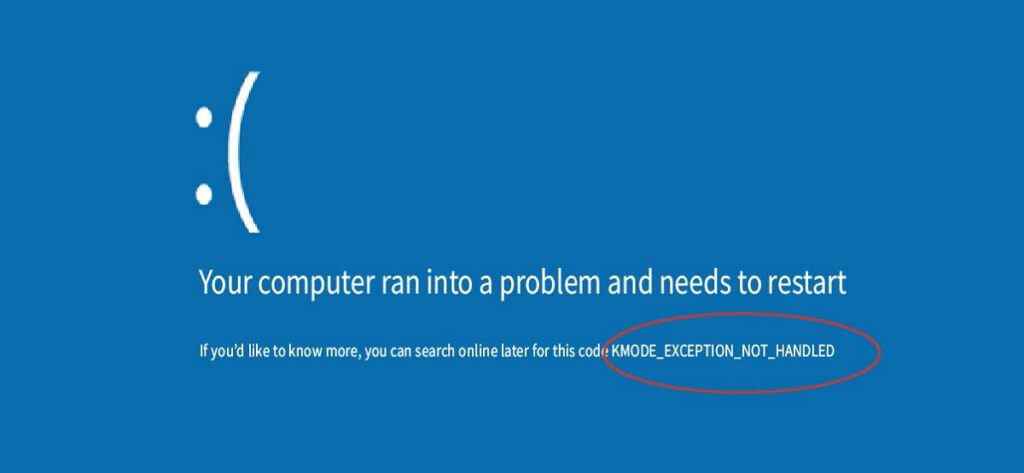
Når Windows løber ind i KMODE_EXCEPTION_NOT_HANDLED Det er ikke bare en blå skærm med koden 0x0000001E, der vises: det betyder også, at en lavniveaukomponent har udløst en undtagelse, som systemet ikke kunne håndtere. Hvis det sker sporadisk eller endda i en opstartsløkke, skal du ikke gå i panik.
Her har vi samlet alle de verificerede oplysninger fra tekniske kilder og cases fra det virkelige liv: hvad fejlen betyder, hvordan man identificerer synderen, reparationstrin fra den enkleste til avancerede fejlfinding, samt praktiske tips til at minimere risici og gendanne data, hvis du har mistet filer i processen.
Hvad er KMODE_EXCEPTION_NOT_HANDLED (0x0000001E)?
Fejltjekket 0x0000001E Den udløses, når et program i kerneltilstand (driver, systemtjeneste eller kernelkomponent) genererer en undtagelse, der ikke fanges af fejlbehandleren. Det typiske resultat er en BSOD, nogle gange ledsaget af genstartsløkker eller tilfældige nedlukninger.
Skærmmærkningen vises normalt som KMODE_EXCEPTION_NOT_HANDLED (nogle gange med navnet på en involveret driver). I praksis gælder det, Det er normalt relateret til defekte drivere, inkompatibel firmware/BIOS, hardwarekonflikter eller hukommelsesfejl (RAM). selvom tilstedeværelsen af malware eller systemkorruption kan også udløse det.
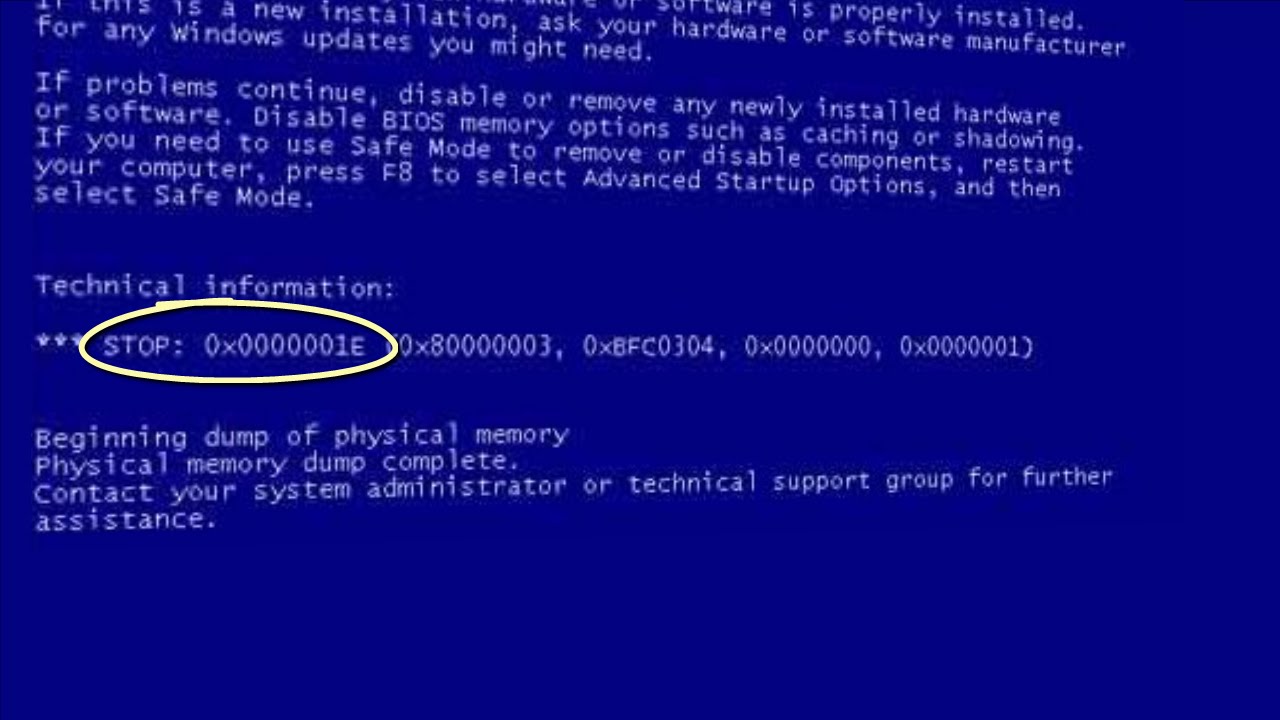
Almindelige undtagelseskoder
Identificer typen af undtagelse indsnævrer søgningen betydeligt. Blandt de mest almindelige:
- 0x80000002 (STATUS_DATATYPE_MISALIGNMENT)Der er en forkert justeret datareference.
- 0x80000003 (STATUS_BREAKPOINT)Et breakpoint eller en assertion blev nået uden en debugger forbundet til kernen.
- 0xC0000005 (STATUS_ADGANGS_OVERTRÆDELSE): hukommelsesadgangsfejl; dette er normalt den mest almindelige årsag til driverfejl.
For en komplet liste For NTSTATUS-koder kan du henvise til de værdier, der er defineret i ntstatus.h (Windows Driver Kit). Dette er en standardressource for udviklere og hjælper med at fortolke præcis, hvad der skete på kerneniveau.
De mest almindelige indikatorer og årsager
En la prácticaDisse er de triggere, vi ser oftest i KMODE_EXCEPTION_NOT_HANDLED:
- Defekte, forældede eller inkompatible enhedsdrivere (netværk, lagring, grafik, antivirus, periferiudstyr osv.).
- Conflictos de hardware (Forældet BIOS/UEFI, IRQ, hukommelse, inkompatibilitet med ny hardware).
- Defekt eller ustabil RAM (XMP-profiler, inkompatible eller beskadigede moduler).
- Korruption af systemfiler eller ufuldstændige installationer.
- Malware der forstyrrer systemkomponenter.
Hvis BSOD-meddelelsen nævner en driver Med navn (f.eks. .sys) er det et direkte hint: deaktiver, afinstaller eller opdater den fra producenten. Hvis din computer ikke starter, vil fejlsikret tilstand give dig mulighed for at fjerne driveren fra Enhedshåndtering.
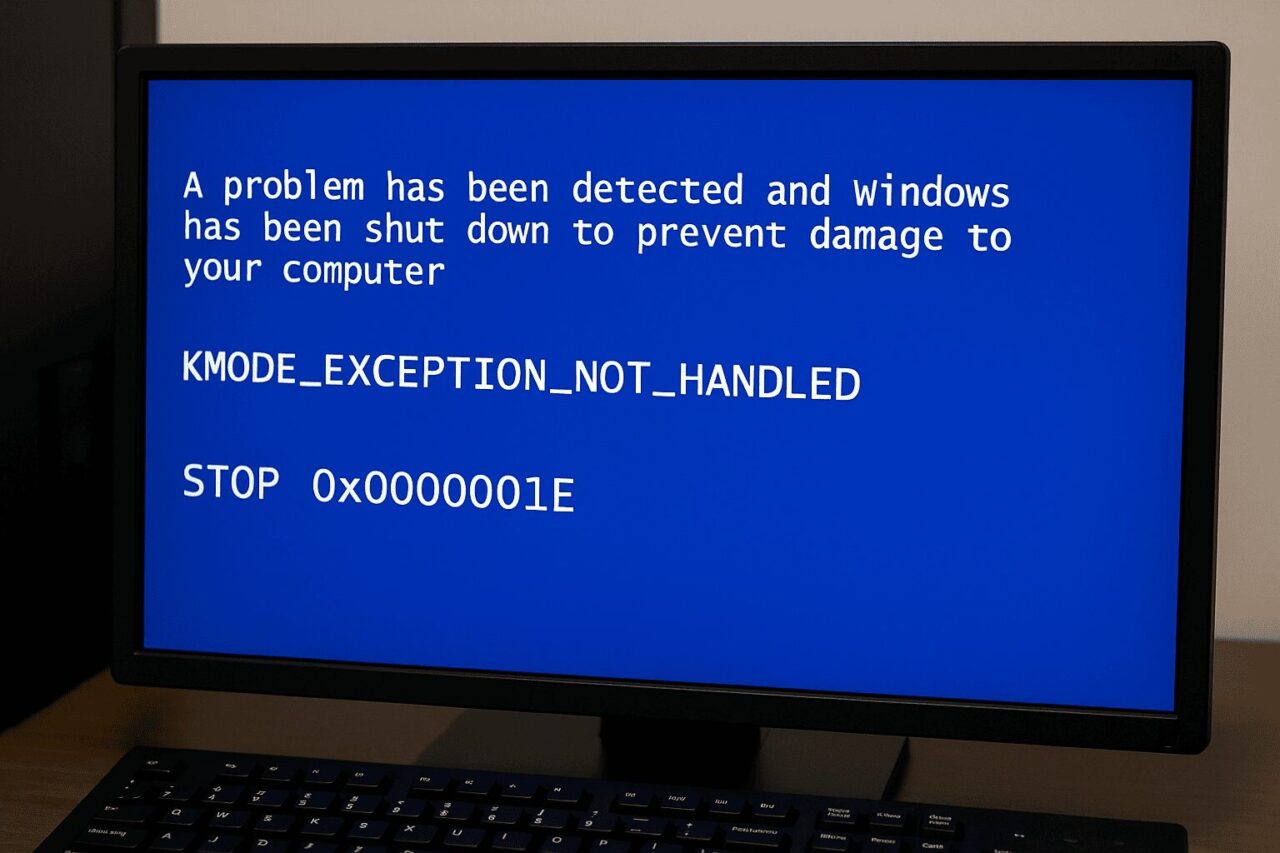
Løsninger til KMODE_EXCEPTION_NOT_HANDLED-fejlen (brugerniveau)
Før du starter nogen af de processer, angiver vi, om fejlen forhindrer dig i at bruge Windows normalt, opstart i fejlsikret tilstandPå nogle computere kan du gøre dette ved at trykke gentagne gange på F8 under opstart. Hvis ikke, skal du bruge gendannelsesmiljøet (WinRE) til at få adgang til Avanceret opstart og vælge Fejlsikret tilstand med netværk.
Metode 1: Deaktiver hurtig opstart
El inicio rápido Det sparer sekunder af opstartstid, men kan forårsage driver- og hardwareukompatibilitet. Sådan deaktiverer du det:
- Vind + R, skriv "Kontrolpanel" og tryk på Enter.
- Åben Energimuligheder.
- På siden, indtast Elegir el comportamiento de los botones de inicio/apagado.
- Klik på Det er i øjeblikket ikke muligt at ændre indstillinger.
- Fjern markering Aktivér hurtig opstart og gem ændringerne.
Reinicia y prueba hvis BSOD'en forsvinder. Hvis den fortsætter, skal du fortsætte med de andre metoder.
Metode 2: Opdater problematiske drivere
Bilister er den primære årsagTjek og opdater manuelt fra Enhedshåndtering, eller brug dit bundkort- eller GPU-producentens værktøj til at finde nye versioner. Hvis du har grafikproblemer, kan du se specifikke løsninger til VIDEO_TDR_FAILURE.
- Trykke Vind + X og åben Enhedshåndtering.
- Find enheder med advarsel eller i Andre enheder, højreklik og Opdater driver.
- Vælge Søg automatisk efter opdateret driversoftware.
Hvis Windows ikke kan finde noget, download driveren fra producentens hjemmeside og brug den Søg efter driversoftware på min computerDer findes også automatiske opdateringsprogrammer fra tredjeparter (f.eks. værktøjer som "Driver Booster"), der scanner og opdaterer på én gang, selvom det er bedst at prioritere officielle drivere.
Metode 3: Afinstaller nyere software/drivere
Hvis fejlen opstod efter installation af noget (periferiudstyr, applikation, antivirus, overclocking-værktøjer), prøv at fjerne det:
- Vind + R → skriv “Kontrolpanel”.
- En Programmer → Afinstaller et program, sorter efter dato.
- Desinstala hvad der blev tilføjet lige før fejlene og genstarterne.
I sikker tilstand Du kan også deaktivere tilføjede tjenester og drivere, hvis systemet ikke starter normalt.
Metode 4: Installer manglende drivere (fra fejlsikret tilstand)
Hvis driverfiler mangler eller beskadigelse, gør fejlsikret tilstand med netværk det nemmere at geninstallere dem. Gentag trinnene i Enhedshåndtering og tvungen installation fra den downloadede officielle pakke.
Tras completar la instalación, afslut fejlsikret tilstand og genstart i normal tilstand for at validere.
Metode 5: Reparer Windows med SFC og DISM
SFC/DISM-værktøjer Kontrollér og reparer systemfiler og Windows-billedet. Kør konsollen som administrator, og udfør disse kommandoer én efter én:
sfc /scannowDISM.exe /Online /Cleanup-Image /CheckHealthDISM.exe /Online /Cleanup-Image /ScanHealthDISM.exe /Online /Cleanup-Image /RestoreHealthDISM.exe /Online /Cleanup-Image /StartComponentCleanup
Når de er færdige, genstart. Hvis gendannelsesmiljøet (WindowsRE) ser ud til at være deaktiveret, og du ikke kan få adgang til værktøjer, kan du prøve at aktivere det eller bruge Windows-installationsmediet til at åbne en konsol og køre kommandoer.
Metode 6: Kontroller RAM
Den defekte hukommelse Dette er en klassisk kilde til KMODE- og 1E-fejl. Kør Windows Memory Diagnostic:
- Søger Windows Hukommelsesdiagnostik fra Start-menuen.
- Vælge Reiniciar ahora y comprobar si existen problemas.
Hvis der opstår fejl, test individuelle moduler, deaktiver XMP/EXPO, og hvis de fortsætter, udskift det berørte modul. Værktøjer som f.eks. Hukommelsestest De hjælper også med at skabe kontrast.
Metode 7: Kontroller disk og SMART
En disk med dårlige sektorer eller i dårlig stand kan føre til en blå fejl (BSOD). Kør:
chkdsk C: /f /r(den vil bede dig om at genstarte).- Tjek SMART med SSD/HDD-producentens nytteværdi.
Hvis der opdages fejl, sikkerhedskopier dine data og udskift drevet så hurtigt som muligt.
Hændelseslogning, minidumps og fjernhjælp
- Hændelsesvisning: revisa Windows-registreringsdatabasen → System y filtra por Crítico y ErrorDu vil se poster som Kernel-Power forbundet med pludselige nedlukninger; de identificerer ikke den driver, der er skyld i problemet, men de hjælper med at korrelere timingen.
- Minidumps: find dem i
C:\Windows\MinidumpHvis du har brug for hjælp, bedes du uploade dem (f.eks. til OneDrive) og dele linket, så de kan analyseres med WinDbg. Dette er standardpraksis inden for teknisk support. - Vejledt supportEt typisk flow, der anbefales af teknikere, er at opsamle minidumpen og derefter sende den videre CFS y DISM i den rækkefølge (se kommandoer ovenfor), genstart og validér, om fejlen fortsætter, før du går videre til hardwaretest.
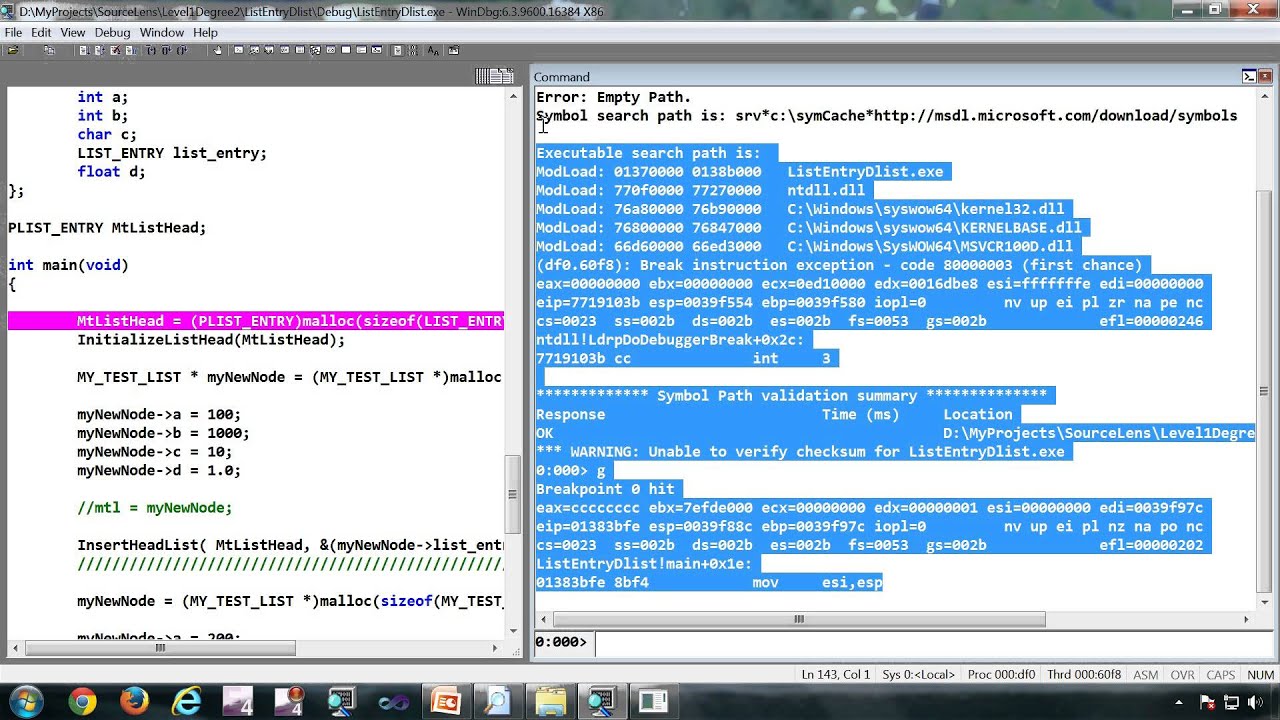
Avanceret fejlfinding med WinDbg (for tekniske brugere)
Når der ikke er nogen åbenlys årsag til KMODE_EXCEPTION_NOT_HANDLED-fejlen, vil stack debugging fortælle dig, hvilken funktion der mislykkedes. Når du tilslutter en kernel debugger og indlæser minidump'en, er disse kommandoer vigtige:
- kb: viser backtrace med parametre.
- Se efter opkaldet til NT!PspUhåndteretUndtagelseISystemTråd i stakken.
- Den første parameter er en pointer til EXCEPTION_POINTERS (contiene EXCEPTION_RECORD y CONTEXT).
- Med dd (hukommelsesdump) på den adresse, hent de to pointere.
- Bruge .exr om EXCEPTION_RECORD og .cxr om KONTEKSTEN; og så igen kb for stakken baseret på den kontekst.
Hvis undtagelseskoden er 0x80000003 (breakpoint) og systemet startede med /NODEBUG, tilslut en debugger og brug /DEBUG for at registrere sporet korrekt. Hvis du ser 0x80000002 (forskydning), skal du kontrollere trap frame para más detalles.
Hurtige ofte stillede spørgsmål
- Hvorfor vises KMODE ved opstart? En boot-loop antyder en kritisk driver- eller hardwarefejl. Start i fejlsikret tilstand, eller brug Systemgendannelse, hvis det er muligt.
- Hvordan retter man KMODE BSOD? Deaktiverer/kontrollerer problematiske drivere, kører SFC og DISM, installerer ventende opdateringer, udfører en ren opstart, kører antivirus og diagnosticerer hardware (RAM, disk, CPU).
- Kan det repareres uden at miste data? Ja. Reparation på stedet (opstartsreparation, SFC/DISM) og opdatering af drivere løser normalt dette uden at røre dine filer.
- ¿Es un virus? Nej. Det er en kernelfejl; selvom malware kan forårsage det, er det ikke en virus i sig selv.
- ¿Cómo prevenirlo? Hold Windows, BIOS og drivere opdaterede, undgå ustabil overclocking og tvivlsomme drivere, og rør ikke ved registreringsdatabasen utilsigtet.
- Kan en dårlig disk forårsage det? Ja. Kør CHKDSK og tjek SMART. Hvis der er omfordelte sektorer eller advarsler, skal du udskifte drevet.
- Er det relateret til RAM? Ofte. Brug Windows Hukommelsesdiagnosticering; hvis der er fejl, skal du udskifte det defekte modul.
- ¿Es peligroso? Det kan forårsage datatab, hvis det gentages. Lav sikkerhedskopier, så snart du ser den første BSOD.
- Hvad med fejl 701? Irrelevant; 701 peger normalt på print spooler-tjenesten, mens KMODE er en kernefejl.
Hvis du er nået så langt, har du mestret både hurtige løsninger og dybdegående diagnosticering: fra at deaktivere hurtig opstart og reparere systemfiler til at fortolke dumps og finde den problematiske driver. Med en velorganiseret kombination af disse teknikker går KMODE_EXCEPTION_NOT_HANDLED fra at være en sort boks til et problem, der kan løses trin for trin.

Redaktør med speciale i teknologi og internetspørgsmål med mere end ti års erfaring i forskellige digitale medier. Jeg har arbejdet som redaktør og indholdsskaber for e-handel, kommunikation, online marketing og annoncevirksomheder. Jeg har også skrevet på økonomi, finans og andre sektorers hjemmesider. Mit arbejde er også min passion. Nu gennem mine artikler i Tecnobits, Jeg forsøger at udforske alle de nyheder og nye muligheder, som teknologiens verden tilbyder os hver dag for at forbedre vores liv.