- Fejl 0x0000000A er relateret til hukommelses- og systemdriverfejl.
- Det kan skyldes hardwarekonflikter, forkert installeret software eller beskadigede systemfiler.
- Microsoft og andre kilder foreslår løsninger såsom opdateringer, malware-analyse og brug af kommandoer.
- Korrekt identifikation af kilden er nøglen til at anvende den passende løsning uden at miste data.
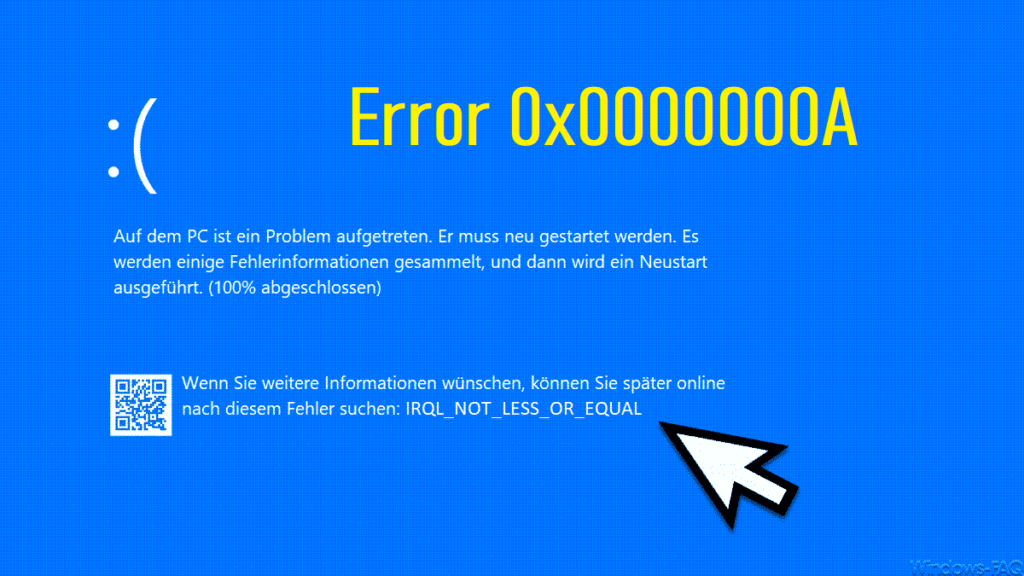
Mød ham fejl 0x0000000A i Windows ikke ligefrem et godt tegn. Denne fiasko, også kendt som IRQL_NOT_LESS_OR_EQUAL, er normalt ledsaget af en frygtet blå skærm og kan skyldes flere årsager relateret til hardware, software eller endda selve operativsystemet. Den gode nyhed er, at det er et problem, som der er løsninger på.
Denne fejl afbryder ikke kun din aktivitet, men også Det kan være den første advarsel om mere alvorlige problemer i fremtiden, hvis det ikke løses ordentligt. I denne artikel analyserer vi alle mulige årsager, og hvordan man løser det trin for trin.
Mulige årsager til fejl 0x0000000A
Der er flere grunde hvorfor denne fejl kan vises på skærmen på vores Windows-pc. Disse er de mest almindelige:
- Forkerte systemindstillinger: Ændringer i BIOS-konfiguration eller i drivere, der kan påvirke stabiliteten af operativsystemet.
- Softwareinkompatibilitet: Programmer, der ikke fungerer godt sammen eller er inkompatible med den version af Windows, du bruger.
- Hardwareproblemer: Dette inkluderer RAM-fejl, beskadigede harddiske eller defekte drivere.
- Virus eller malware: Nogle typer malware kan forårsage systemkonflikter, hvilket kan føre til disse typer fejl.
For at løse problemet er det afgørende at identificere årsagen. Sådan gør du.

Sådan diagnosticeres fejl 0x0000000A i Windows
Diagnosticering af fejl 0x0000000A i Windows kræver følgende få trin: specifikke trin som vil hjælpe dig med at finde roden til problemet. Her er nogle metoder:
- Opdater drivere: Sørg for, at alle drivere er opdaterede. Du kan gøre dette manuelt eller ved at bruge driveropdateringssoftware.
- Tjek harddiskens status: Brug CHKDSK-værktøjet til at scanne din harddisk for fejl, der kan være årsag til problemet.
- Deaktiver tredjepartssoftware: Nogle programmer kan forårsage konflikter. Prøv at deaktivere eller afinstallere den seneste software for at se, om problemet fortsætter.
- Tjek RAM: Brug værktøjer som f.eks. MemTest86 for at tjekke for RAM-problemer.
Løsninger til fejl 0x0000000A
Nu hvor du har været i stand til at diagnosticere årsagen til 0x0000000A-fejlen i Windows, er det næste trin at anvende de passende løsninger. Her er nogle af de mest effektive:
- Udskiftning af hardware: Hvis du har opdaget, at din RAM eller harddisk er beskadiget, kan du overveje at udskifte den.
- Deaktivering af antivirus: Løsningen er at deaktivere tredjeparts antivirus installeret på computeren og kun bruge Microsoft Defender.
- Systemgendannelse: Hvis fejlen begyndte at dukke op efter en softwareopdatering eller installation, kan du gendanne dit system til et tidligere punkt.
- Geninstaller Windows: Som en sidste udvej, hvis intet ser ud til at virke, geninstaller operativsystemet kan løse problemet.
Det er vigtigt at følge disse trin på en ordentlig måde for at undgå unødvendige komplikationer. Ved at behandle hvert aspekt en efter en vil du være i stand til at identificere og rette 0x0000000A-fejlen i Windows effektivt.

Redaktør med speciale i teknologi og internetspørgsmål med mere end ti års erfaring i forskellige digitale medier. Jeg har arbejdet som redaktør og indholdsskaber for e-handel, kommunikation, online marketing og annoncevirksomheder. Jeg har også skrevet på økonomi, finans og andre sektorers hjemmesider. Mit arbejde er også min passion. Nu gennem mine artikler i Tecnobits, Jeg forsøger at udforske alle de nyheder og nye muligheder, som teknologiens verden tilbyder os hver dag for at forbedre vores liv.